
나노바나나와 ComfyUI로 클릭 한번에 AI 영상과 이미지 무한으로 생성하기
Kontext
ComfyUI v3
💳 재직자 내일배움카드 전용 💸 하루에 2,865원
나노바나나와 ComfyUI로
클릭 한번에 AI 영상과
이미지 무한으로 생성하기

모집 기간
2026년 11월 11일 ~ 2026년 12월 8일 16시 59분
수강 기간
2026년 12월 9일 ~ 2027년 1월 12일
고용24 수강료
85,940원 (원 고용24 수강료: 190,960원)
패스트캠퍼스 판매가
610,000원
고용24 강의명
나노바나나와 ComfyUI로
클릭 한번에 AI 영상과
이미지 무한으로 생성하기
재직자 내일배움카드만 있으면
610,000원
- 90%최대 43,120원
* 30일 기준하루에 2,865원
오직 이 페이지에서만
나노바나나와 ComfyUI로
클릭 한번에
AI 영상과 이미지 무한으로 생성하기
AI 영상과 이미지 무한으로 생성하기
최대 86% 할인!

⚠️12/8까지 강의 결제 시 ⚠️
📖 연봉협상 가이드북 무료 제공📖
이번 주에 결제하지 않으면
[연봉협상 가이드북]
절대 다시 못 받습니다...
[연봉협상 가이드북]
절대 다시 못 받습니다...
16일2시간27분26초


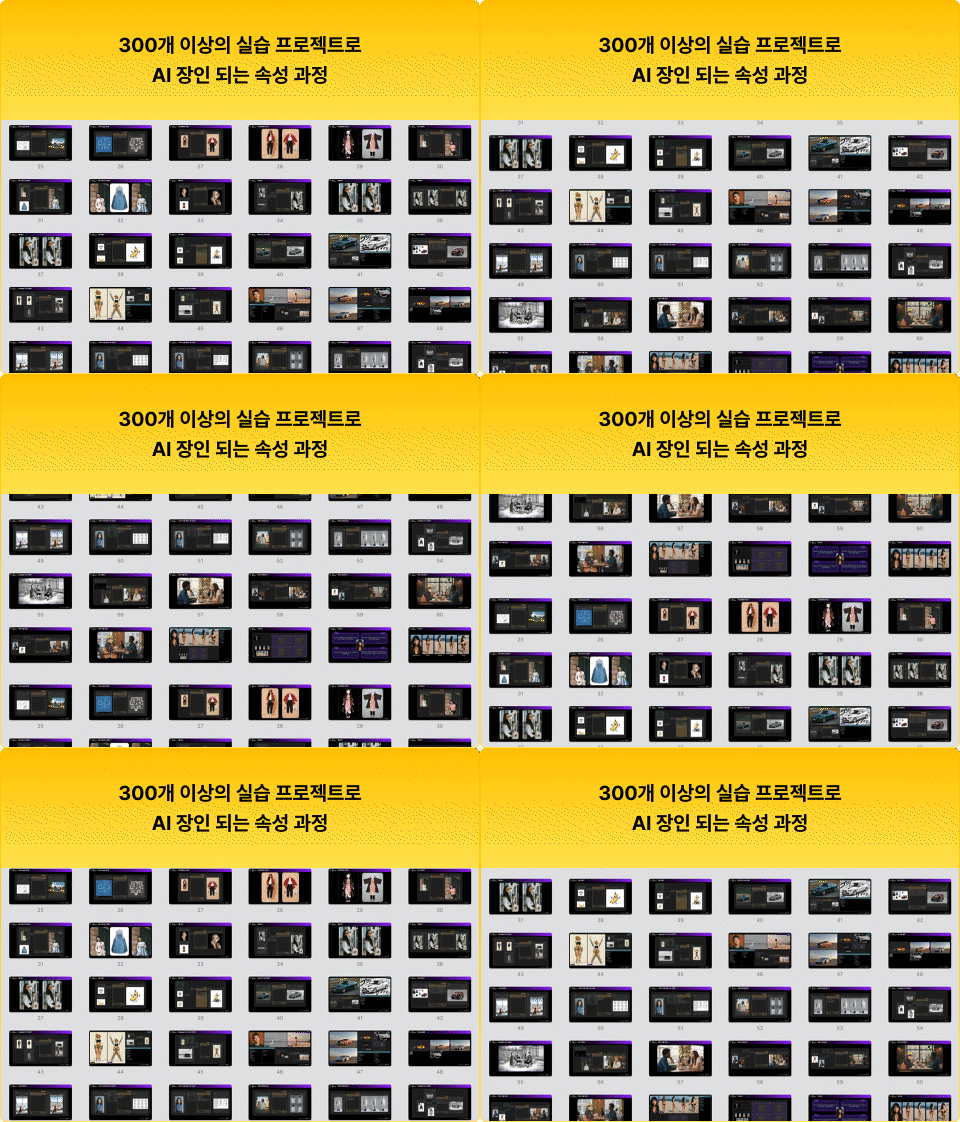
* 위 이미지들은 실제 연봉협상 가이드북에 담긴 내용을 재구성한 이미지입니다.
* 본 회차 매일배움 강의 결제자에게만 연봉협상 가이드북이 무료 제공됩니다.
* 개강일 기준 2주 안에 수강생의 이메일과 문자로 리워드를 제공해드립니다.
믿고 보는 1타 강사 최돈현!
미리보기 강의로 먼저 경험해보세요
🍌 세미나 내용 특별 공개🍌
나노바나나 x ComfyUI 활용 꿀팁














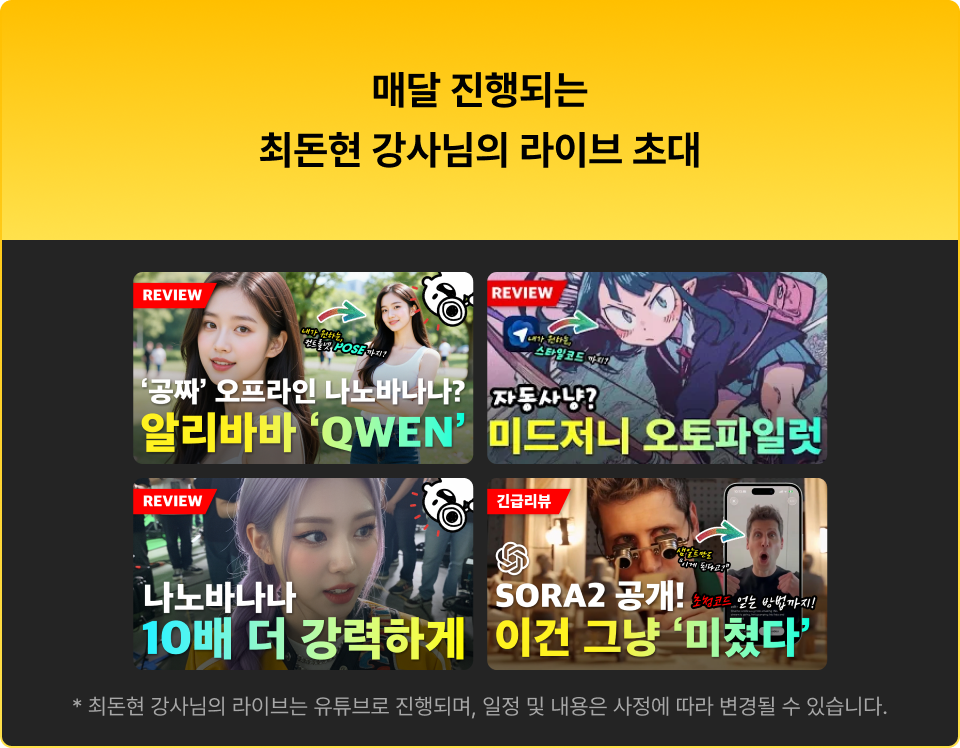
독보적인 생성 AI 일타 강사,
최돈현의 역.대.급 강의
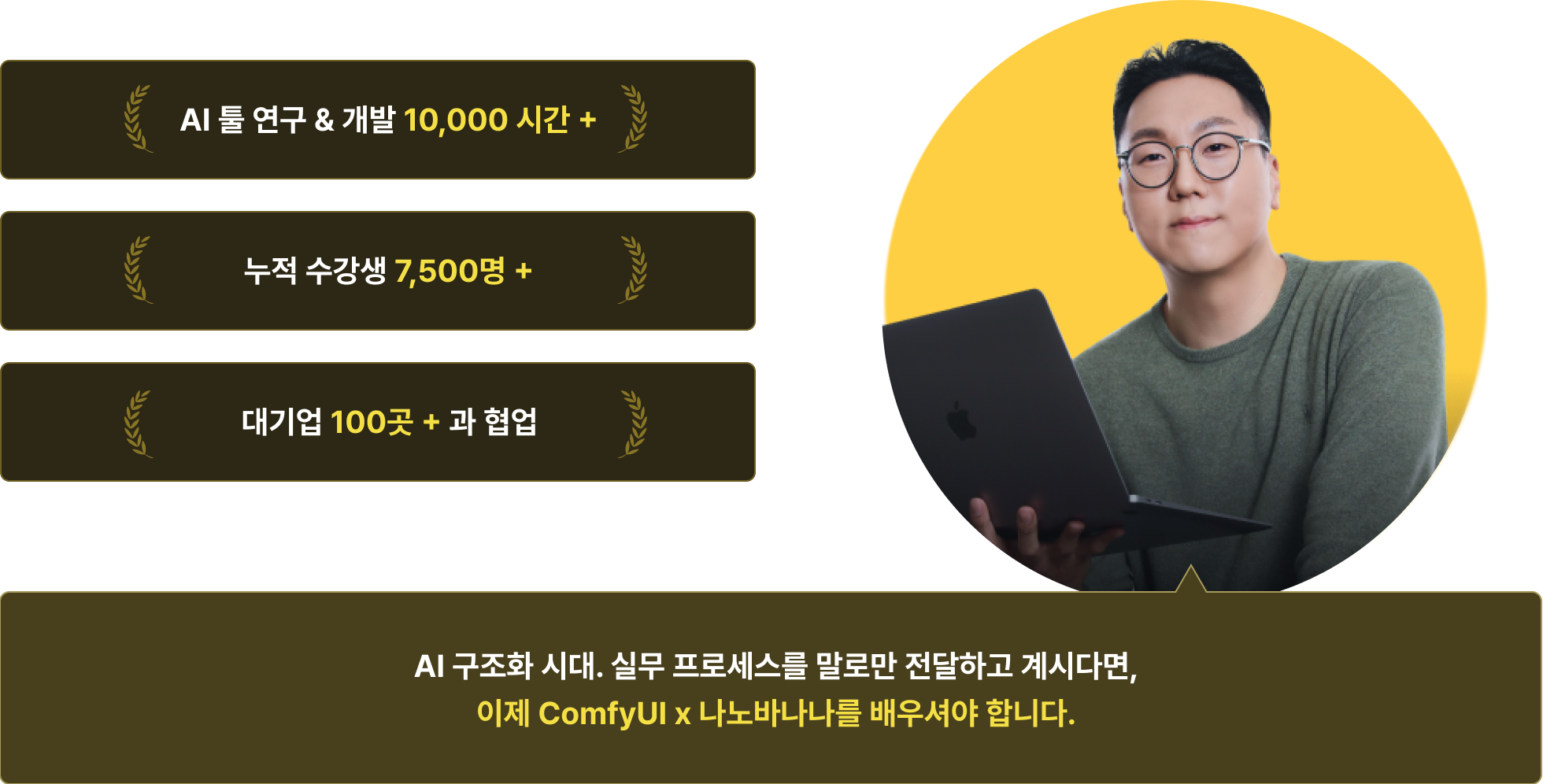
최돈현 강사님
| 이력
- 현) 국내 최대 규모 AI 커뮤니티 운영자 (유저 7.1만)
- 현) 중앙대 첨단영상원 AI Imaging 공학 석사
- 전) NXN 아트 제작 총괄
- 전) Locus Korea, CG supervisor
- 전) 인디펜던스 Lighting TD
- 현) 국내 최대 규모 AI 커뮤니티 운영자 (유저 7.1만)
- 현) 중앙대 첨단영상원 AI Imaging 공학 석사
- 전) NXN 아트 제작 총괄
- 전) Locus Korea, CG supervisor
- 전) 인디펜던스 Lighting TD
| 대표 포트폴리오
- 프랑스 AI 정상회담, 한국 대표 12인 선정
- 클래시오브 클랜, 피파온라인, 로스트킹덤 등 게임 시네마틱 및 로딩 스크린 제작
- 제네시스 런칭 광고
- 극장용 장편 애니메이션 ‘RED SHOES’ 제작
- 크래프톤, 스튜디오 드래곤 현대자동차, 한국 콘텐츠 진흥원 등 굵직한 기업 컨설팅
- 프랑스 AI 정상회담, 한국 대표 12인 선정
- 클래시오브 클랜, 피파온라인, 로스트킹덤 등 게임 시네마틱 및 로딩 스크린 제작
- 제네시스 런칭 광고
- 극장용 장편 애니메이션 ‘RED SHOES’ 제작
- 크래프톤, 스튜디오 드래곤 현대자동차, 한국 콘텐츠 진흥원 등 굵직한 기업 컨설팅
 Nanobanana 세미나 보기
꿀팁이 마구 쏟아지는 Soy.Lab 유튜브 채널 보기
👄 아직도 나노바나나를 '채팅창'으로 쓰시나요?
🔥핵심 요소 공개!
🧐나노바나나 나와!,
중국의 대반격 [ SEE DREAM 4.0 ]
🧐 인스타그램의 시대는 끝났다?
OpenAI Sora 2가 가져올 🔥소셜 미디어의 혁명
Point 1
현존하는 최강 조합!
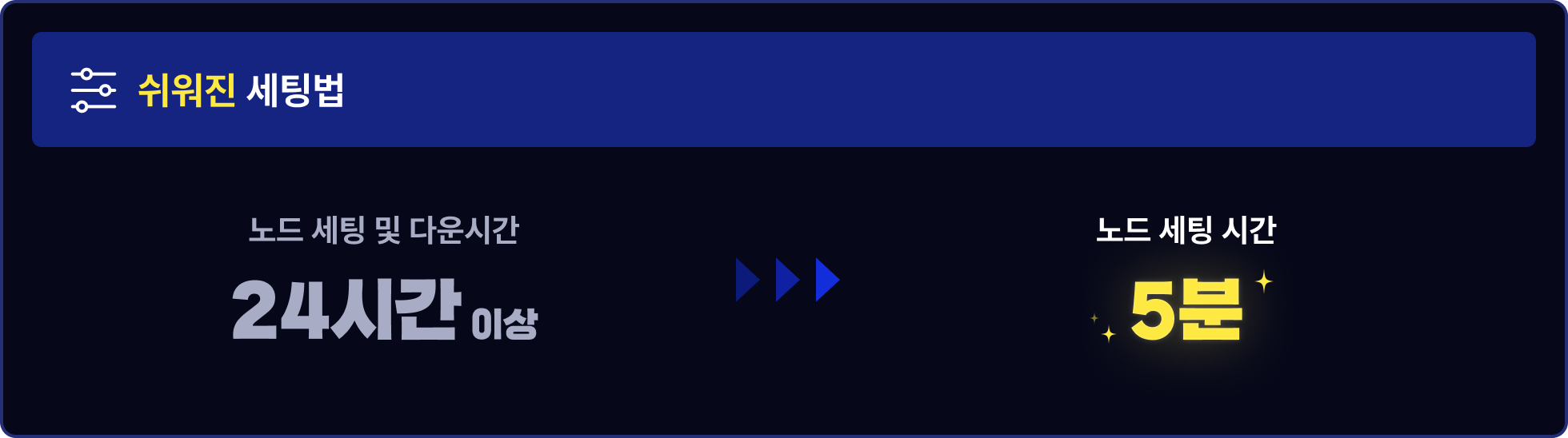
ComfyUI x 나노바나나 200% 쓰기
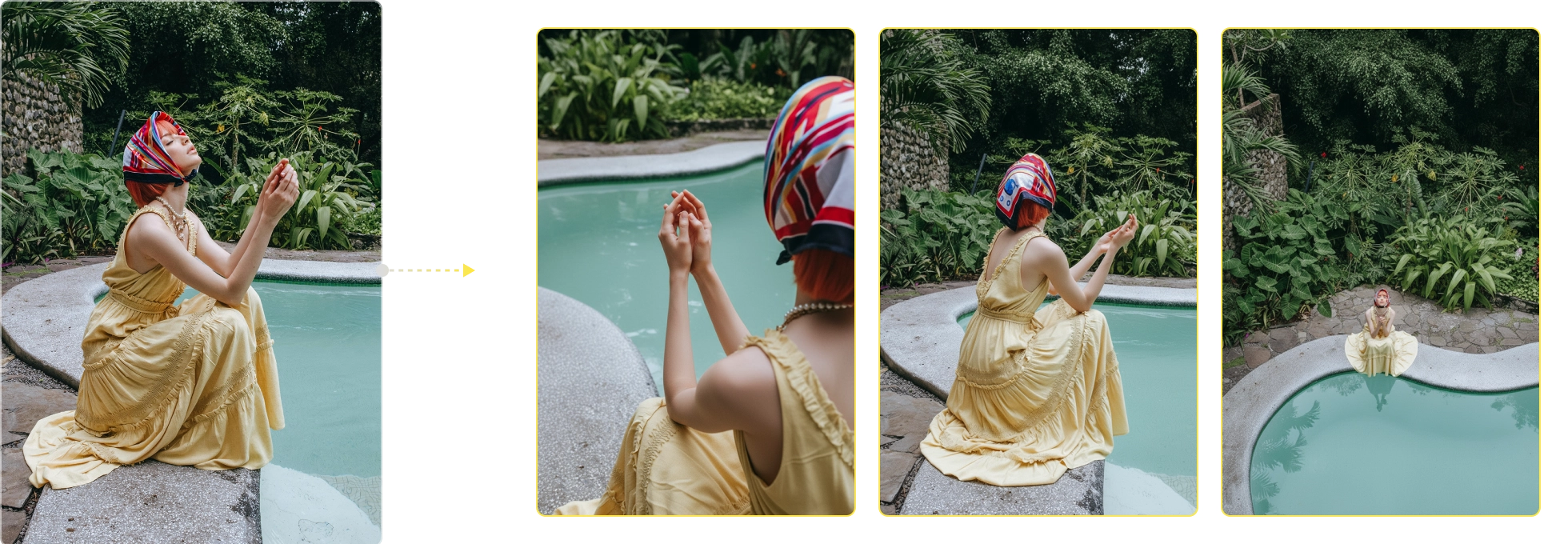
01. 모델은 유지하며 카메라 앵글 변경하기
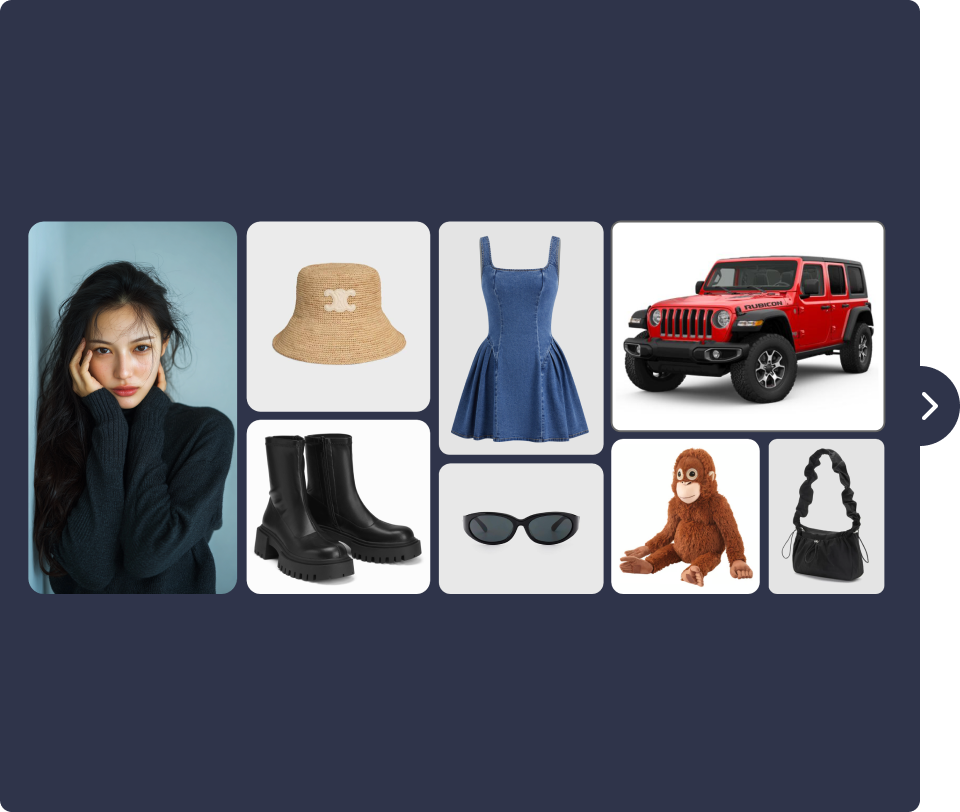
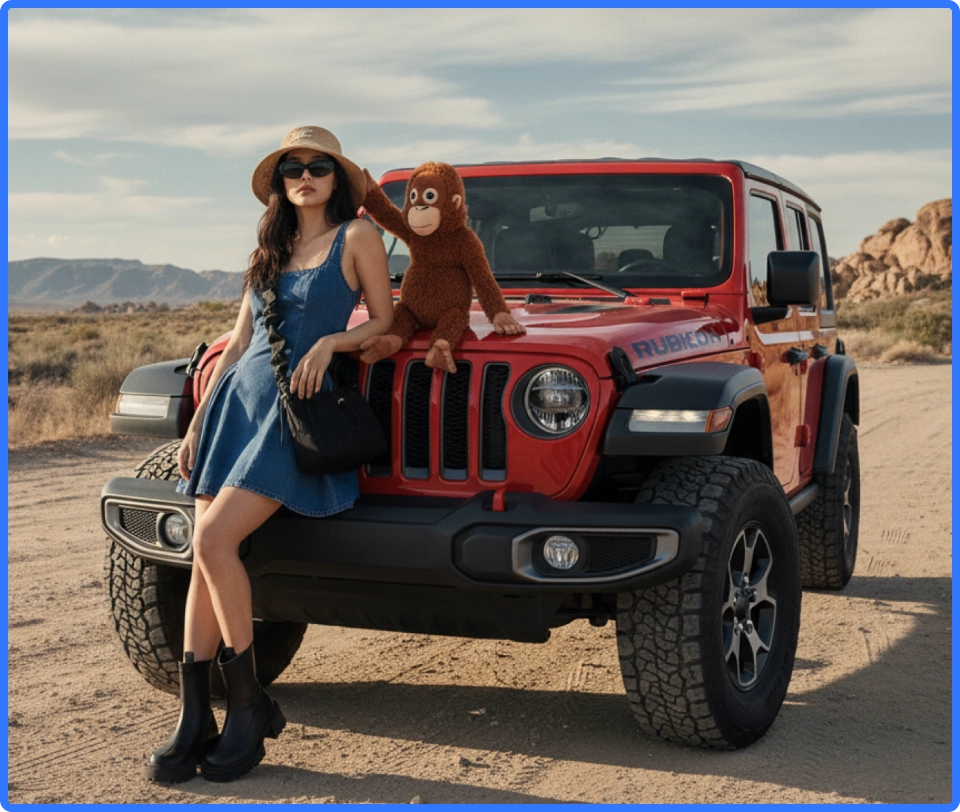
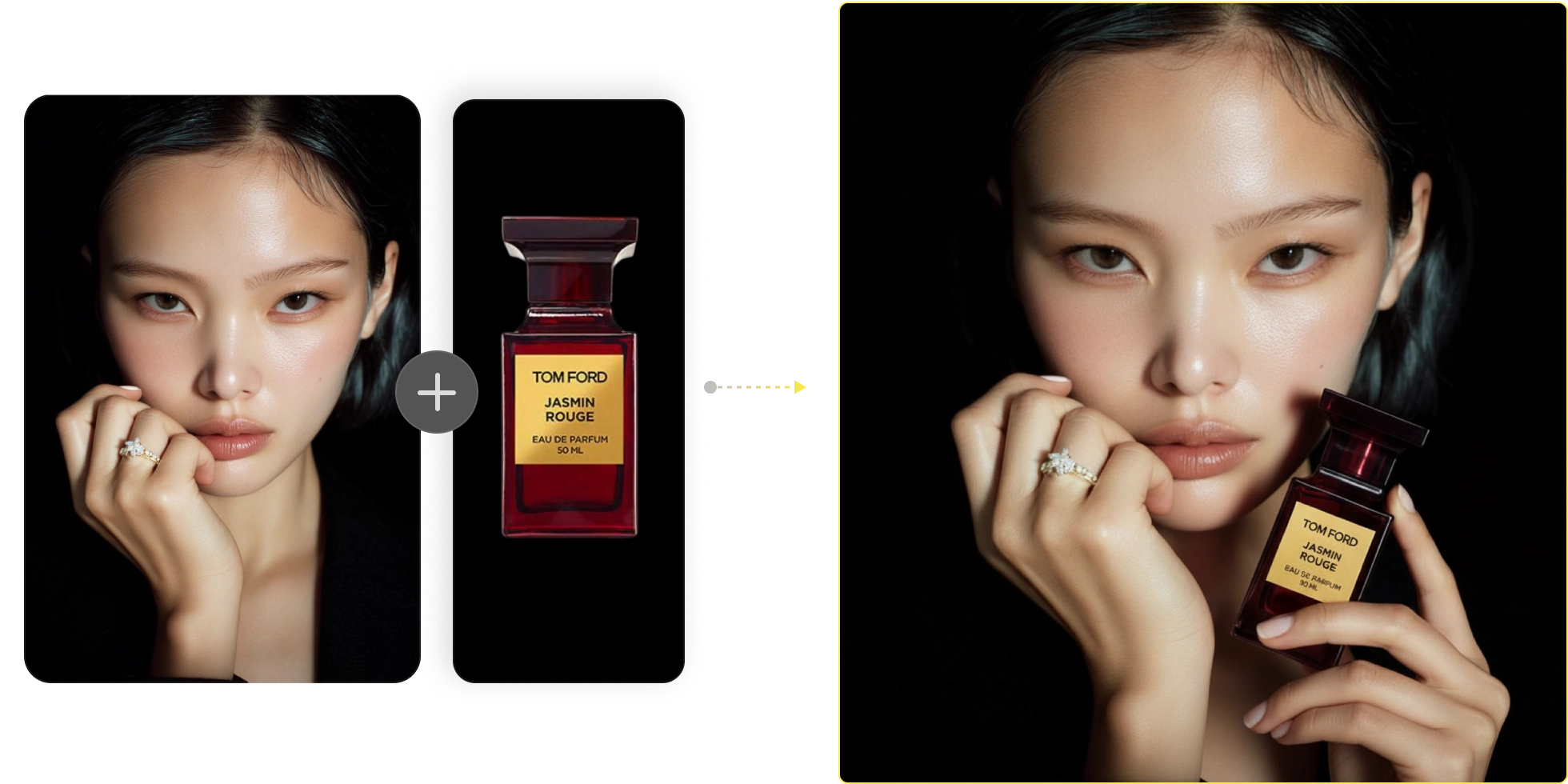
02. 원하는 제품을 모델 손에 들게 하기
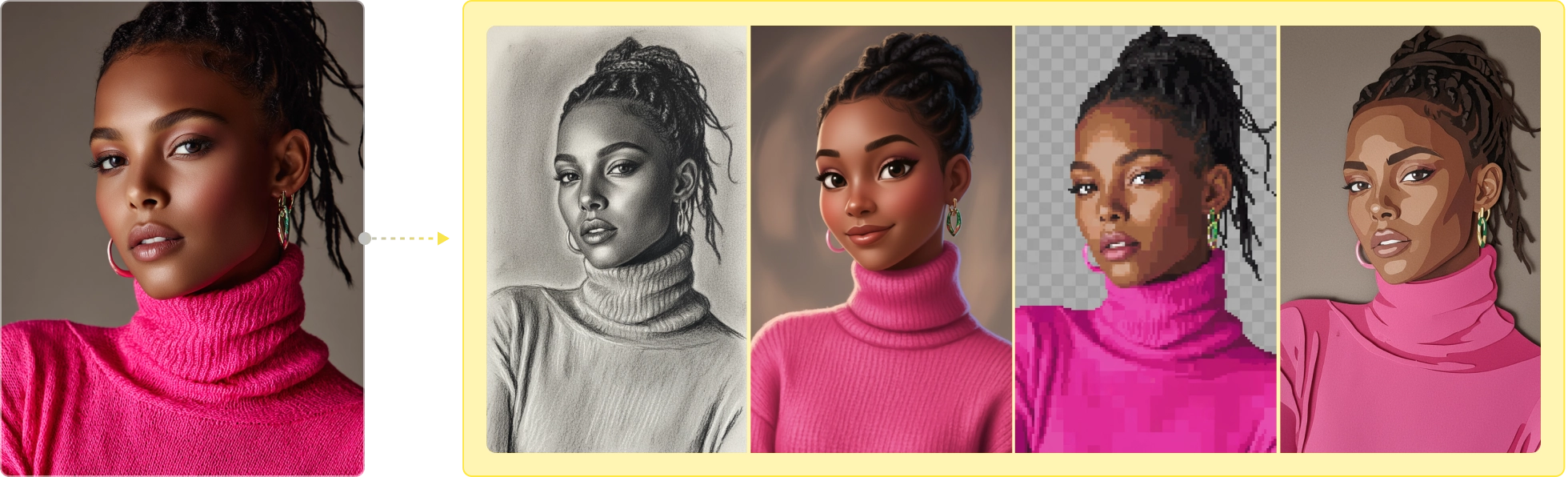
03. 클릭 한 번에 4개 스타일 이미지 생성하기
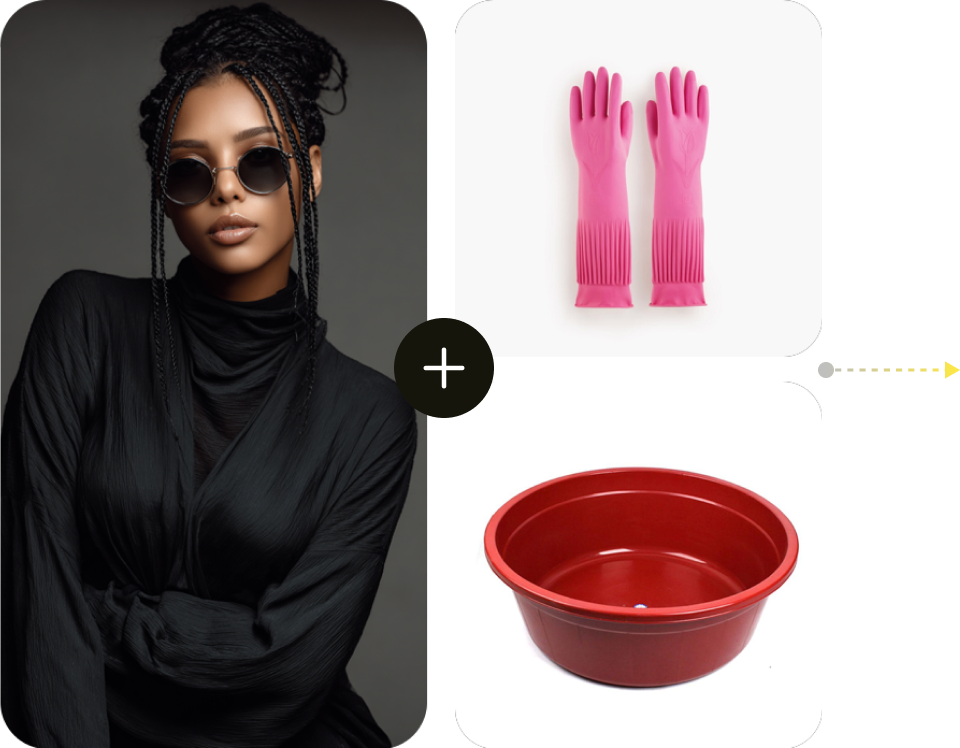
04. 요리 가이드 이미지 만들기
랜덤의 이미지를 골라 프롬프트 작성
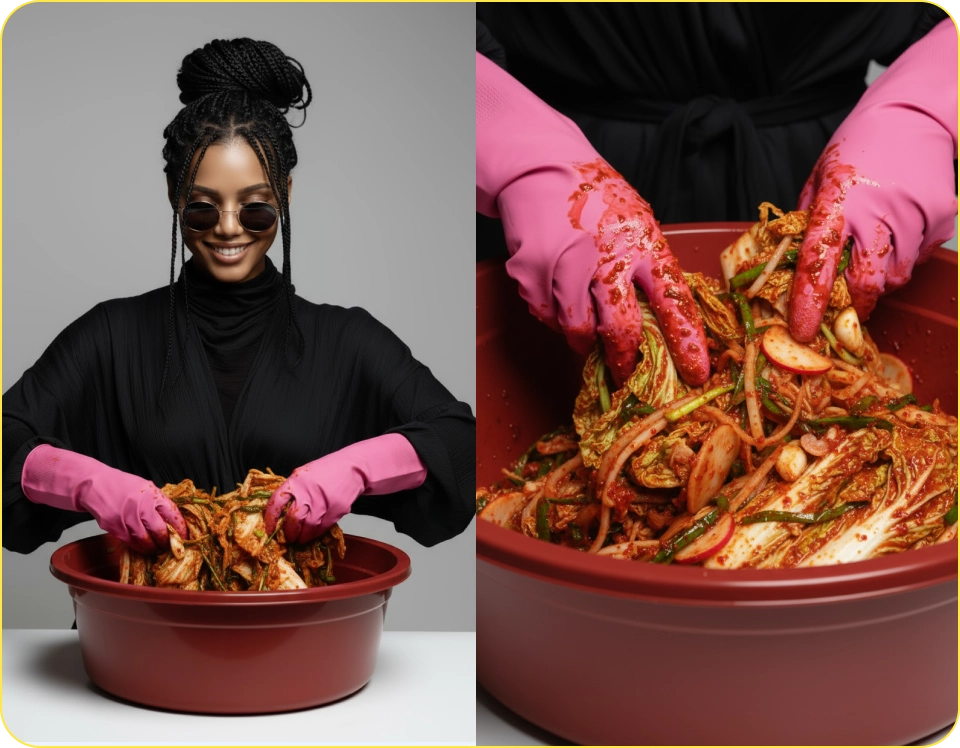
원하는 방향으로 이미지 제작 완료
05. 고해상도 유지하며 Inpaint하기
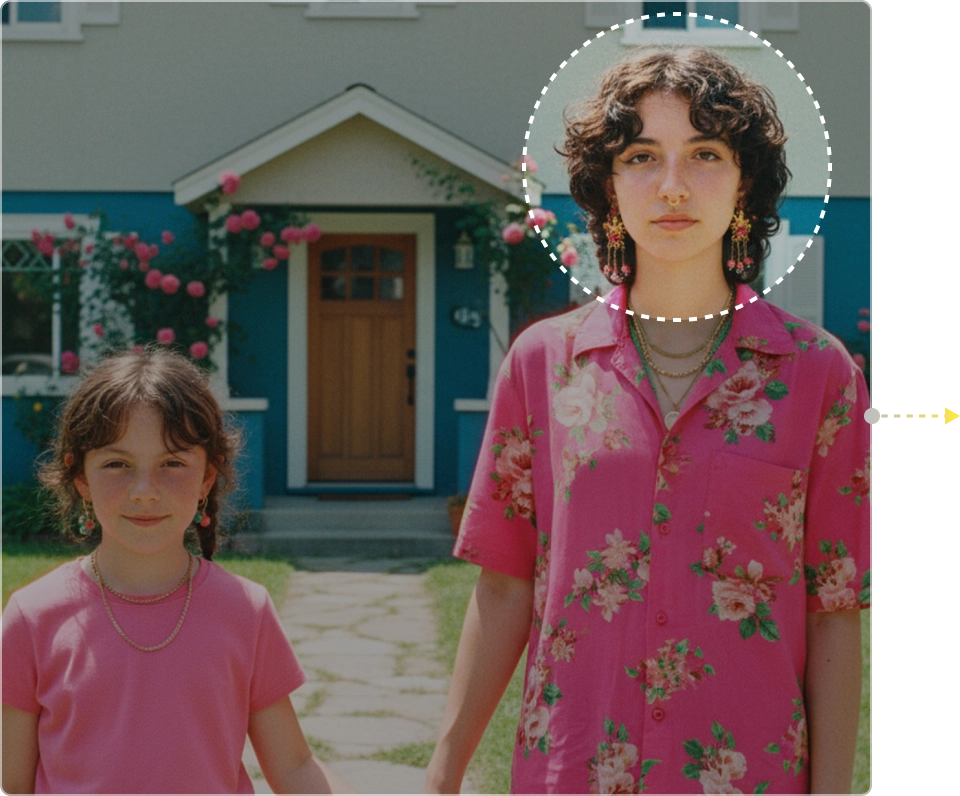
2688 × 1536
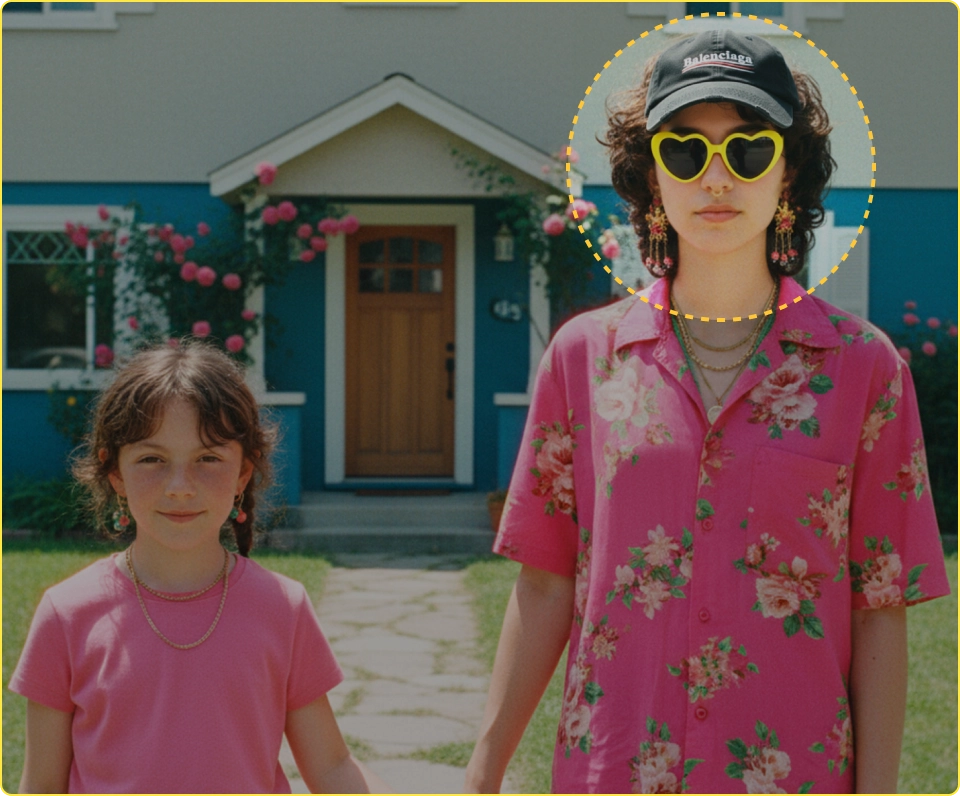
1344 × 768
Point 2
실무 활용도가 높아지는,
300가지 이상의
광고/제품/모델/디자인 콘텐츠 제작
01. AI로 하는 디테일 작업
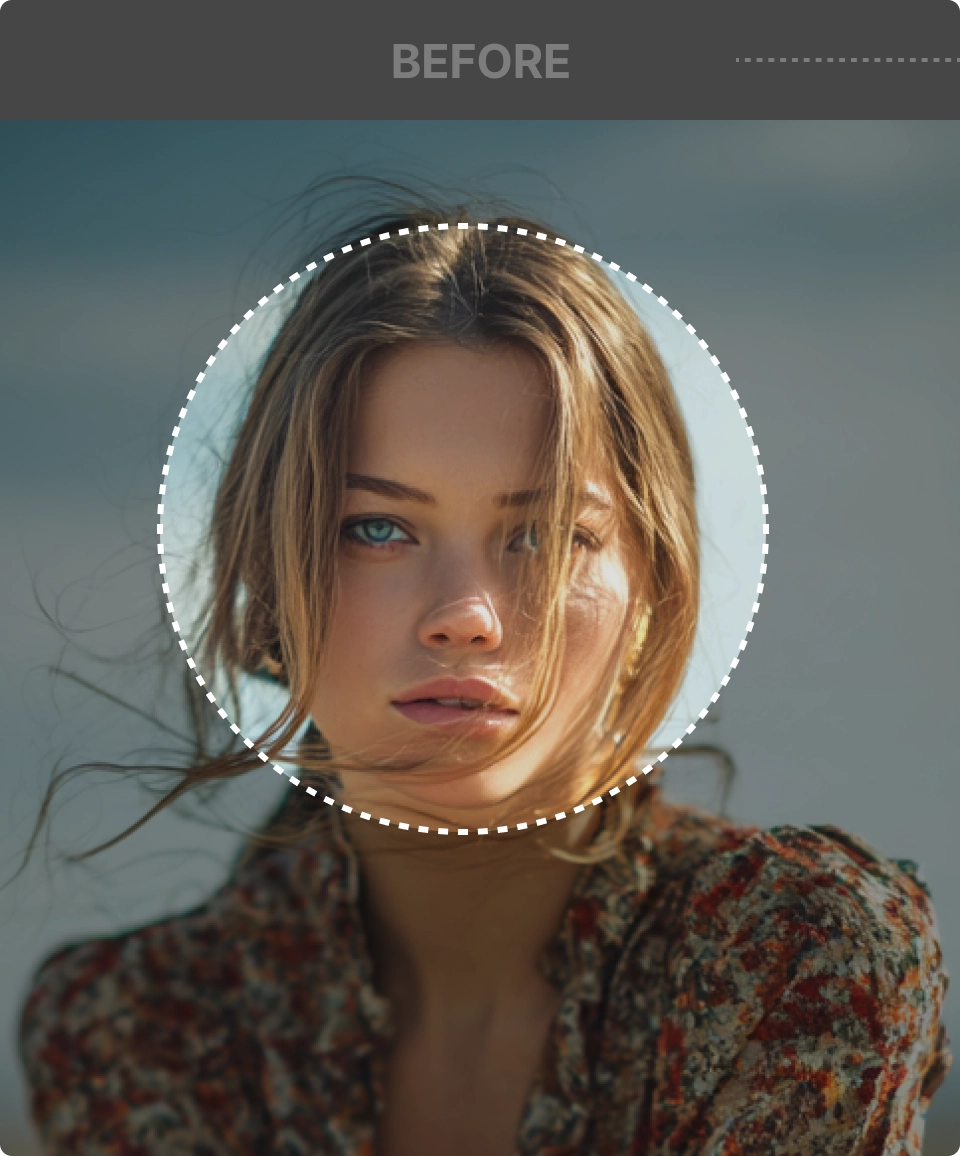
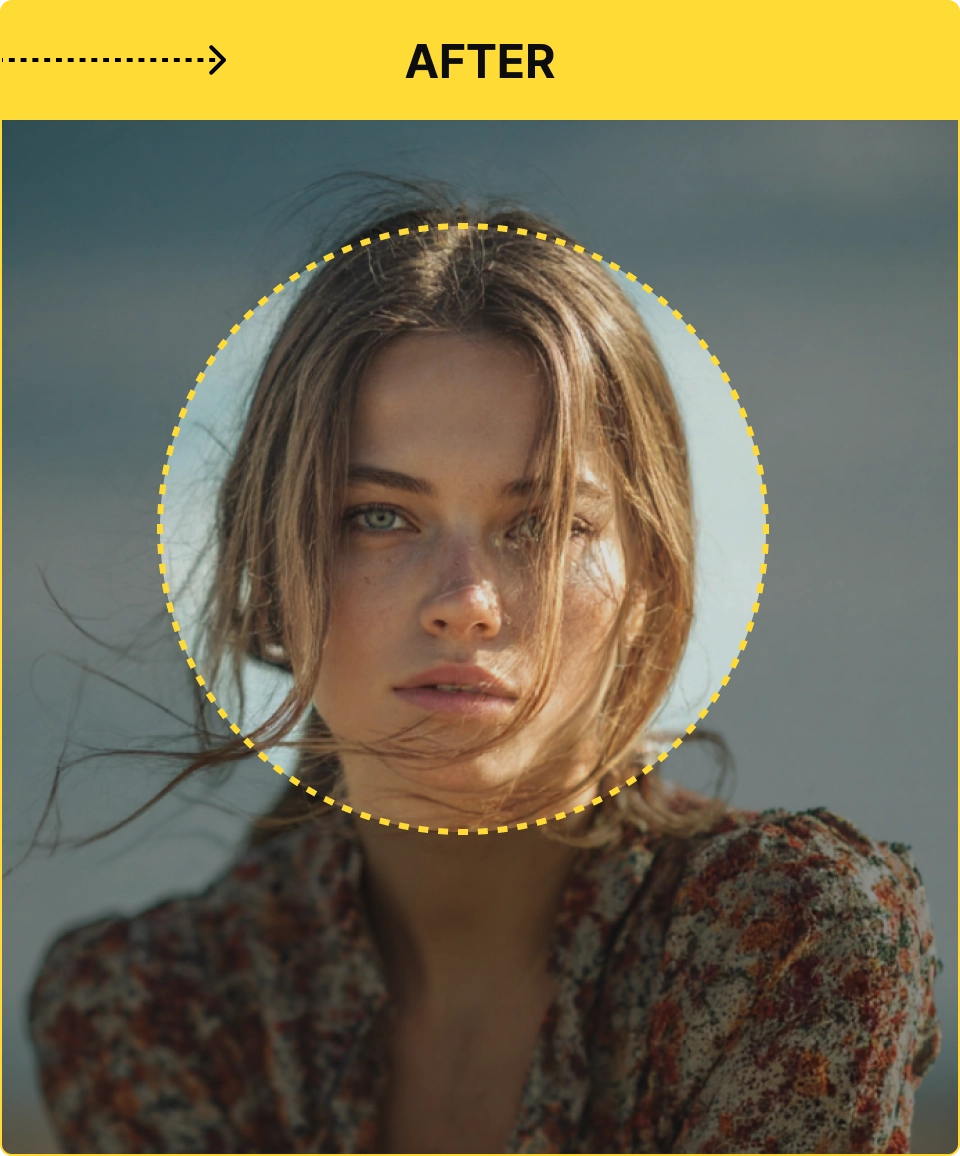
| ComfyUI x Seedream으로 하는 Dzetail Up
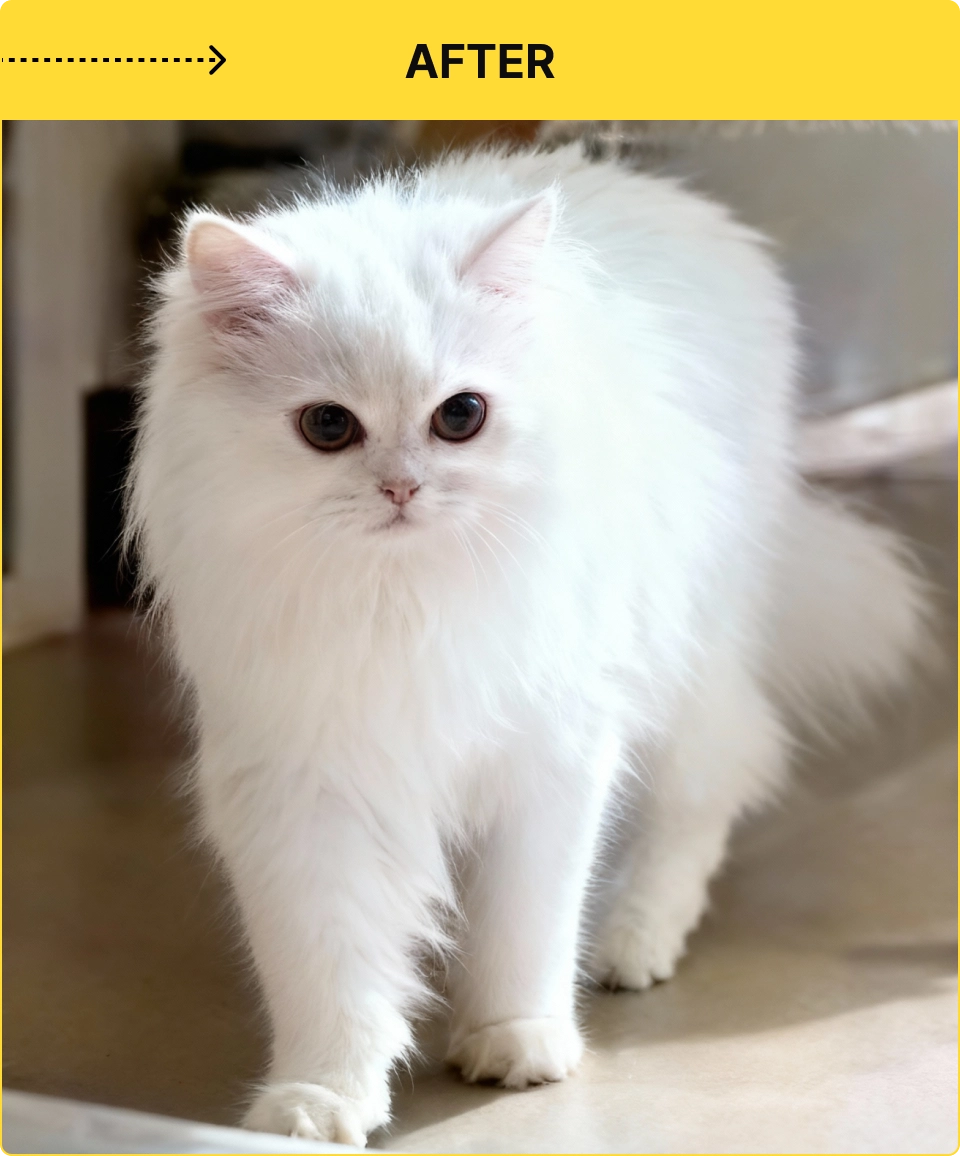
| ComfyUI x Flux Krea를 사용한 Detail up
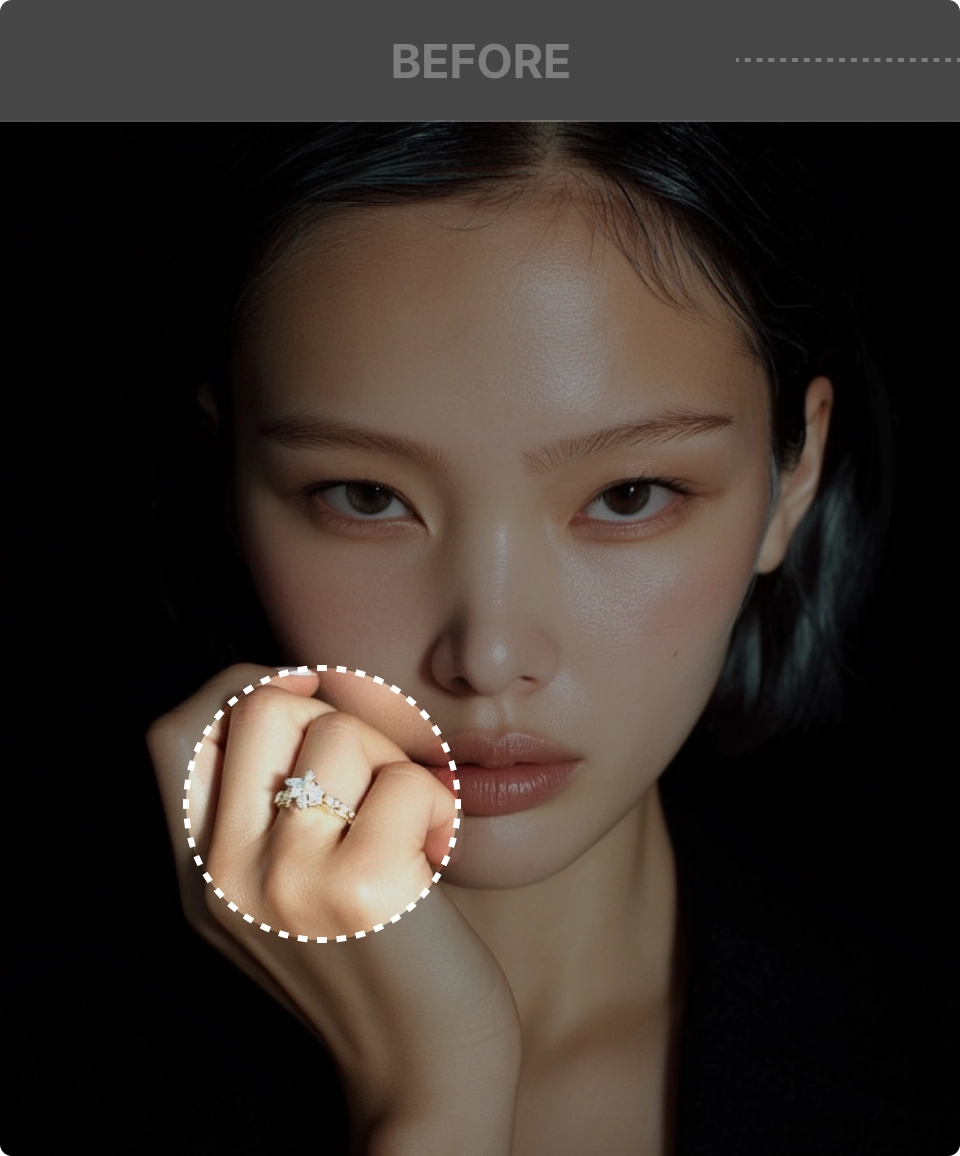
| ComfyUI로 하는 제품 remove
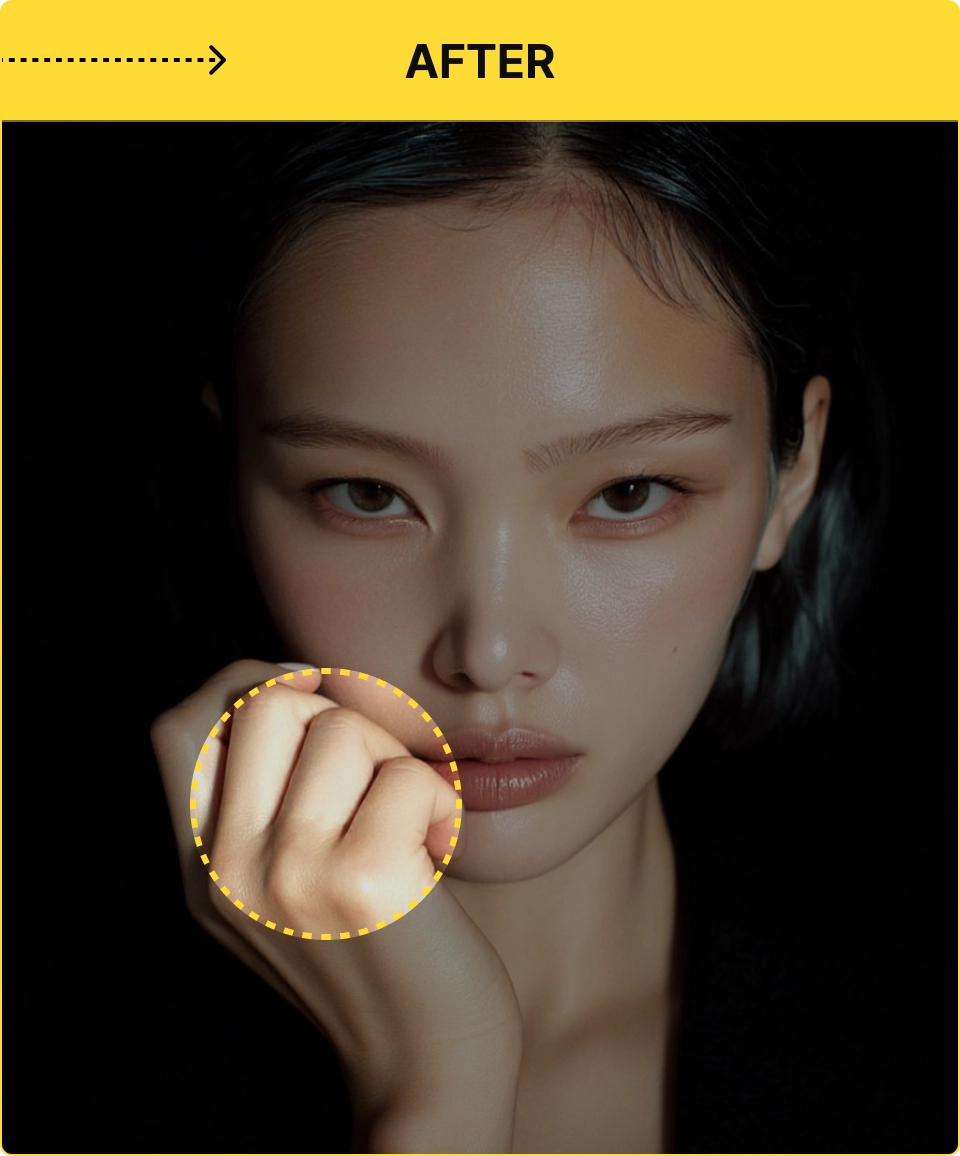
02. 모델 생산

STEP 1. 모델 제작

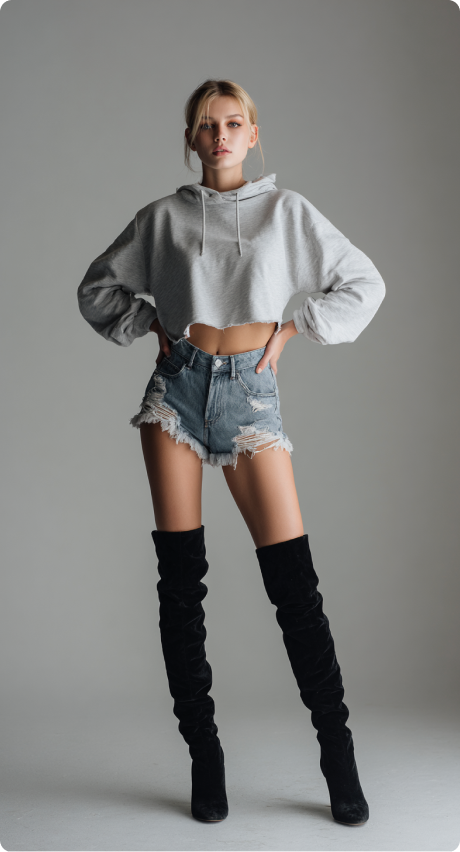
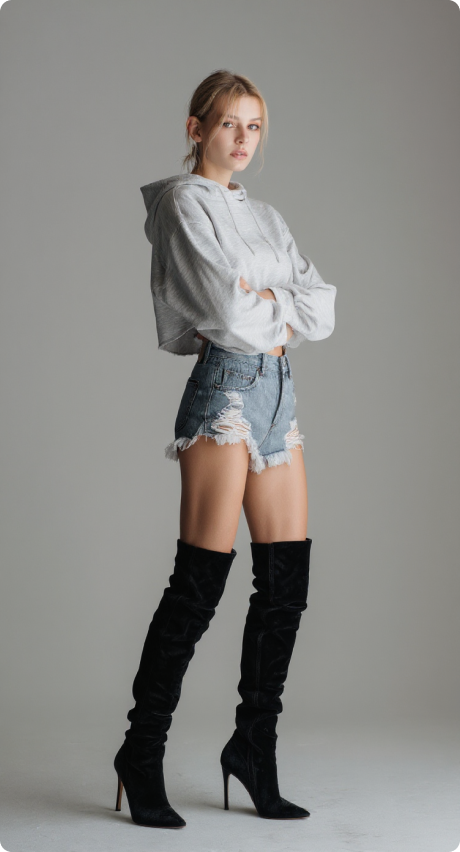
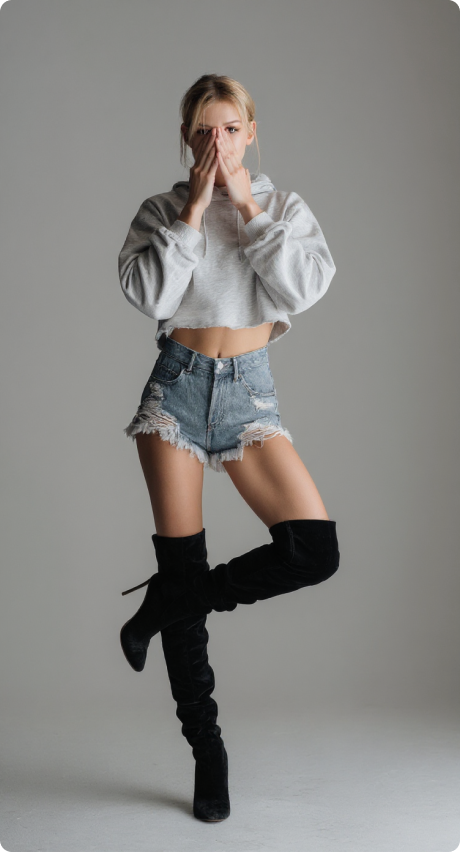
STEP 2. 모델에 포즈 추가

STEP 3. 영상으로 제작
| 인물 얼굴 방향과 시선 변경




| 인물 포즈 변경
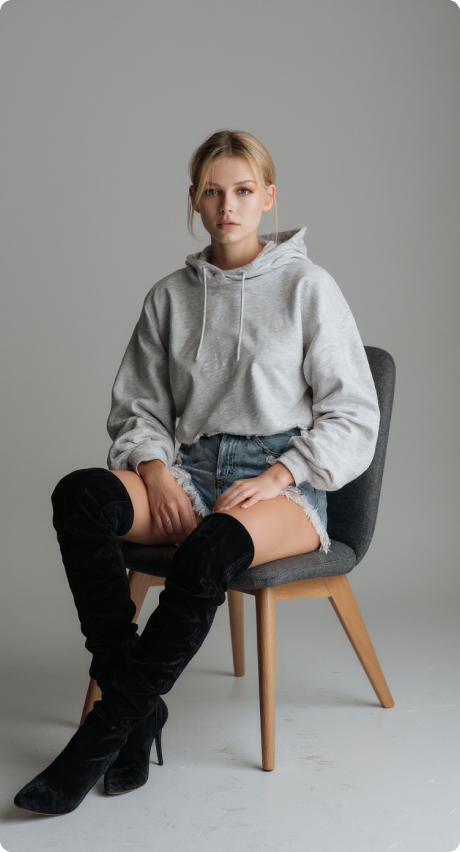
03. 고난이도 제품 변형
| 제품 재질 변경



| 제품 턴테이블
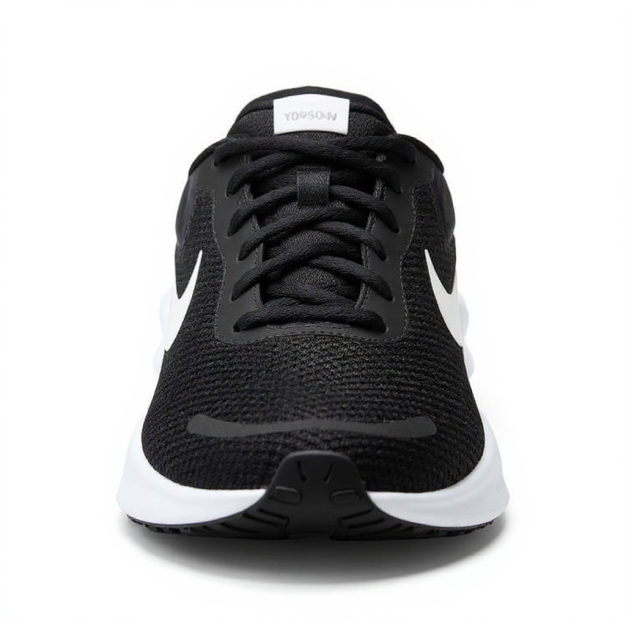
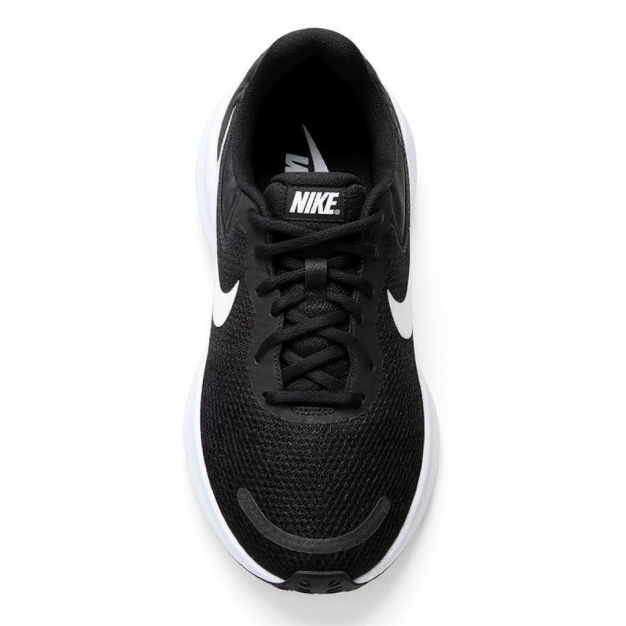
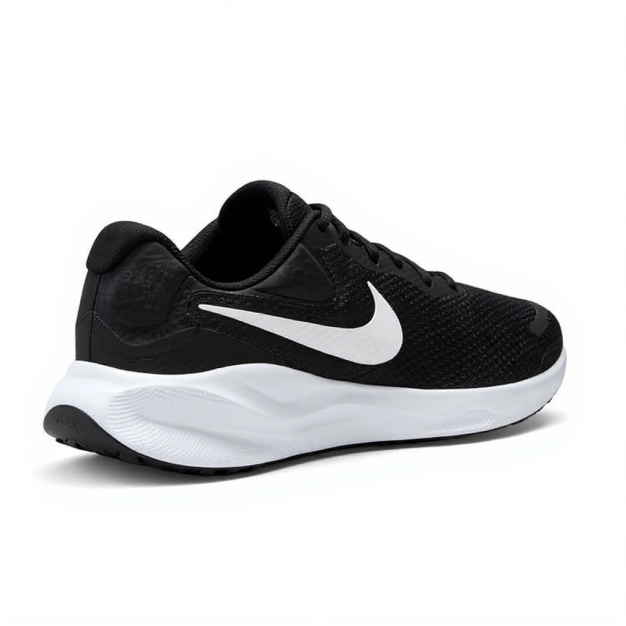
04. 광고용 이미지
| 자연스럽게 제품 포지션 변경
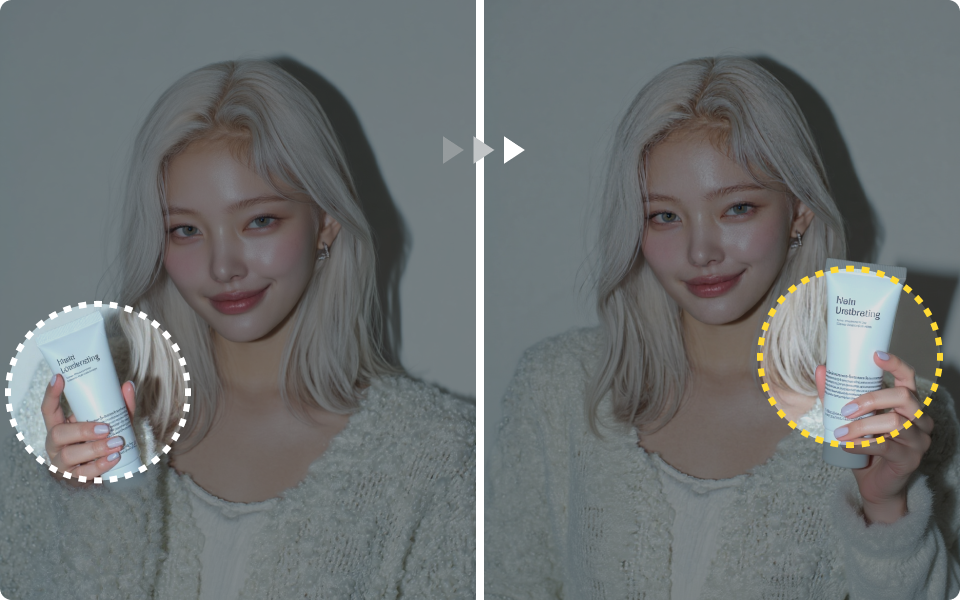
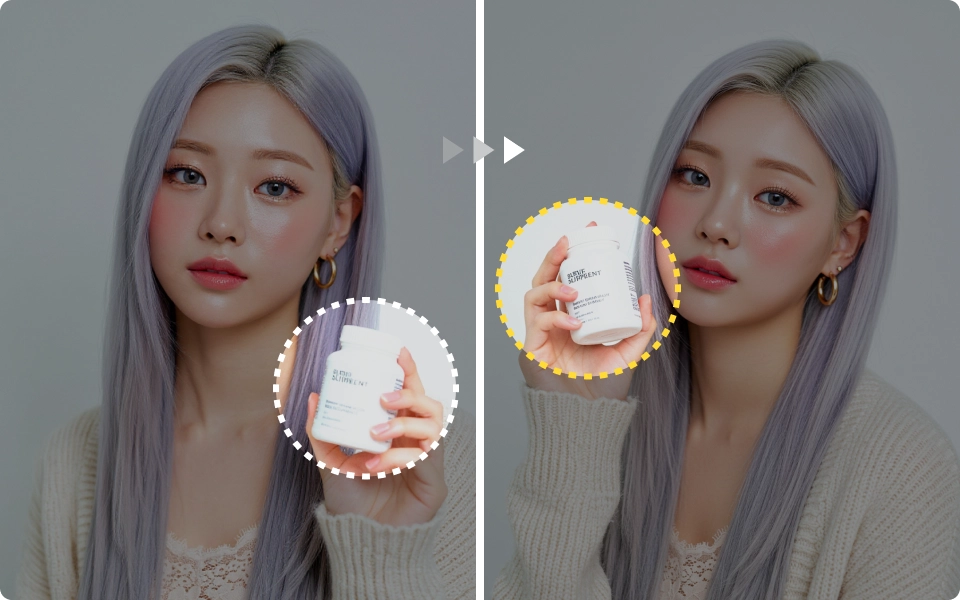
| 자연스럽게 제품 포지션 변경

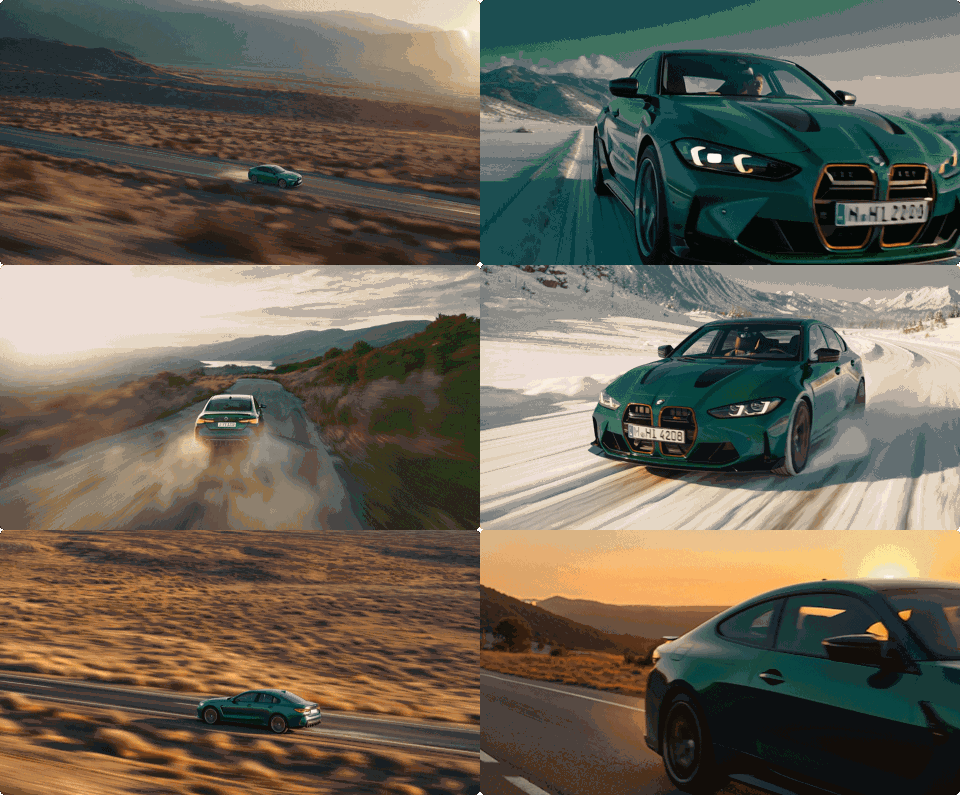
| 자동차 광고용 영상 제작
Point 3
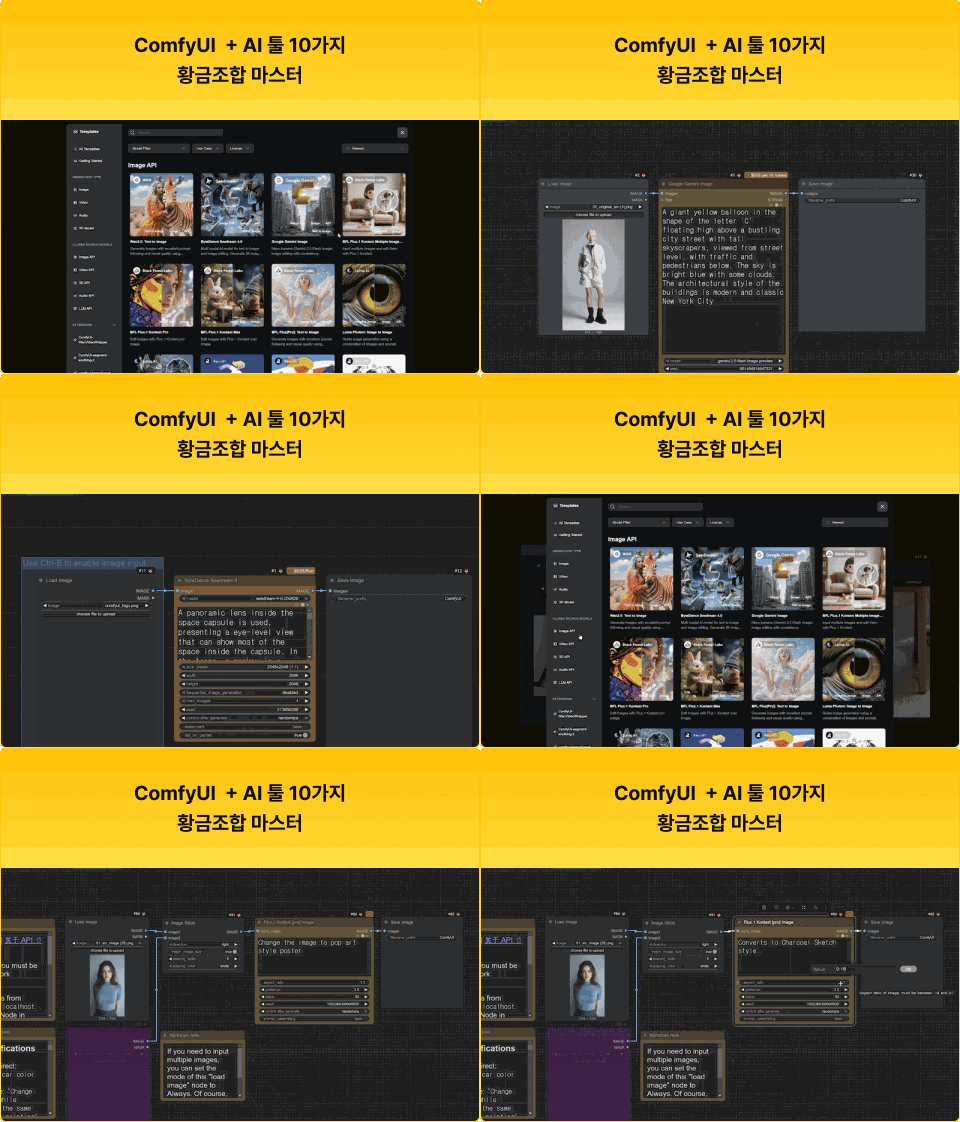
ComfyUI x 최신 AI툴 10가지로
작업 영역 10배 확장하기
01. ComfyUI x Seedream
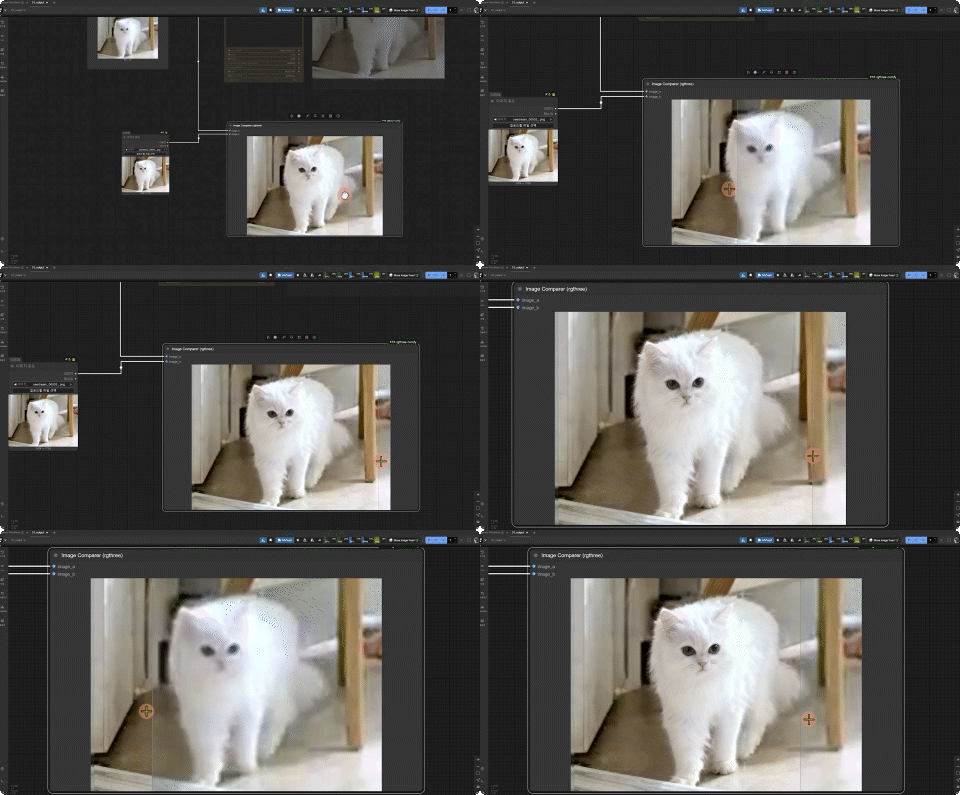
| 저화질 이미지를 4K로 만들기
| 2명의 캐릭터를 사용해 고해상도 애니메이션 컷 만들기
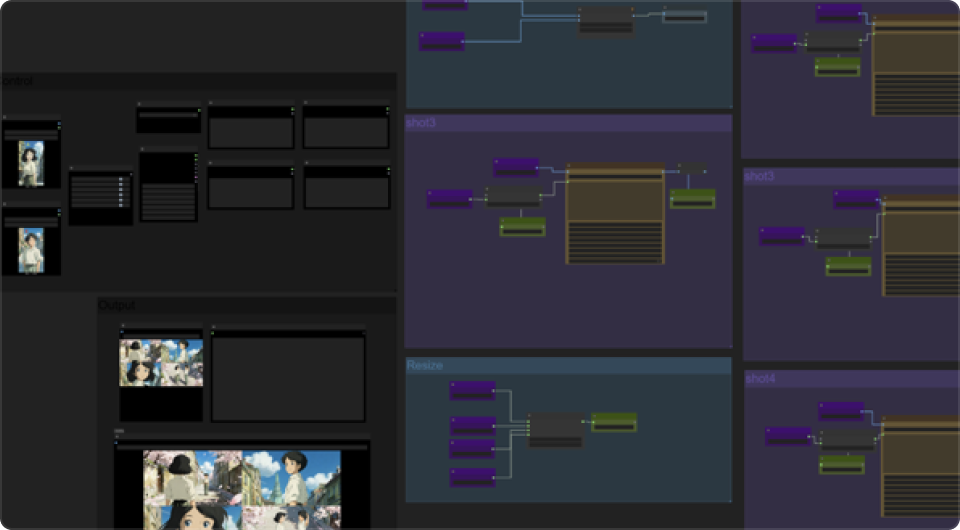
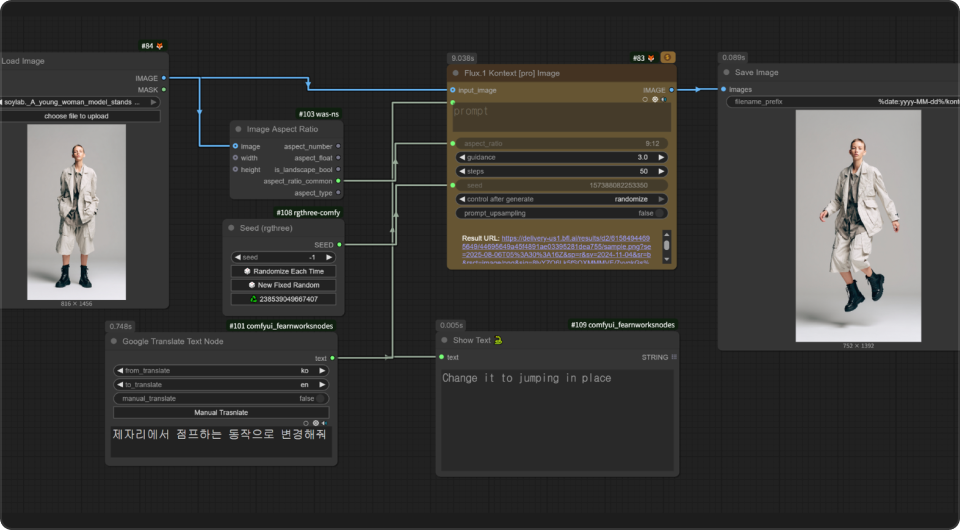
02. ComfyUI x Kontext
| 역동적이고 다양한 포즈 만들기
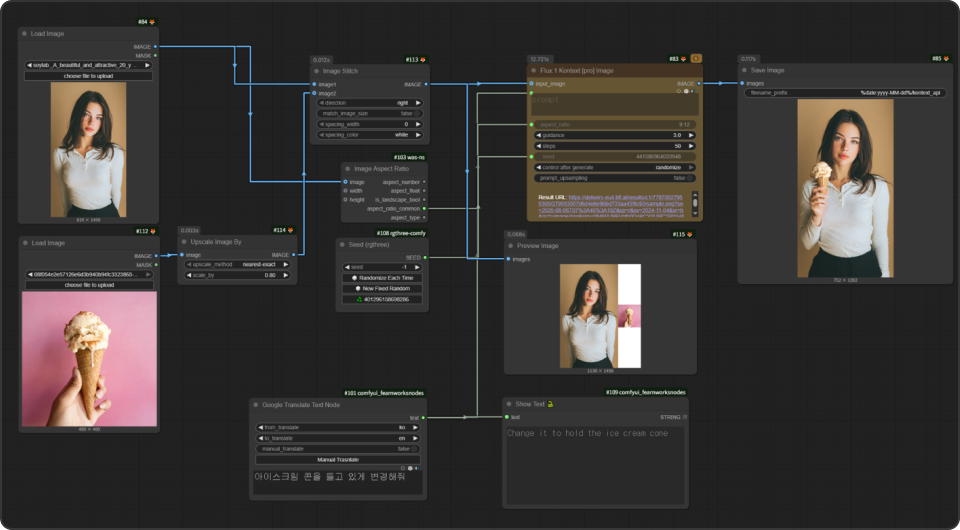
| 제품을 들고 있는 모델 구성하기
| 제품 변경과 동시에 해상도 높이기
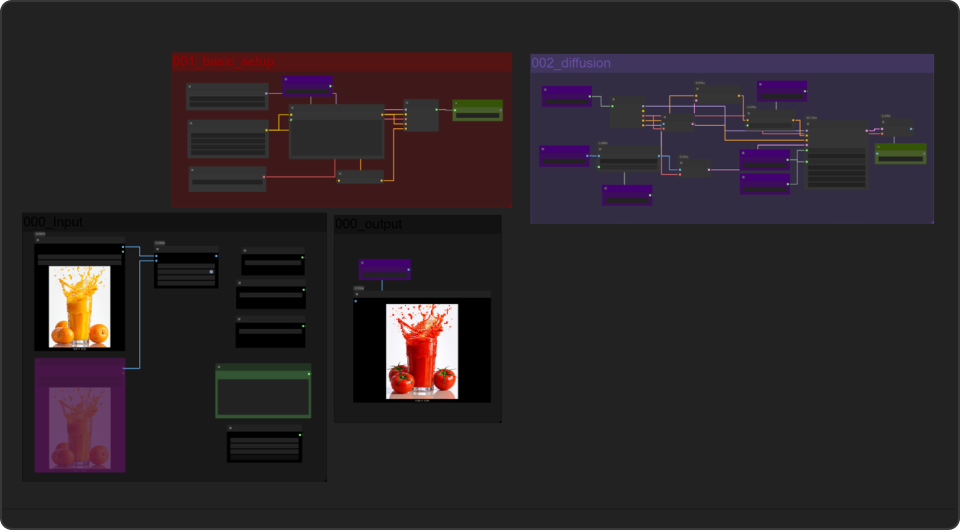
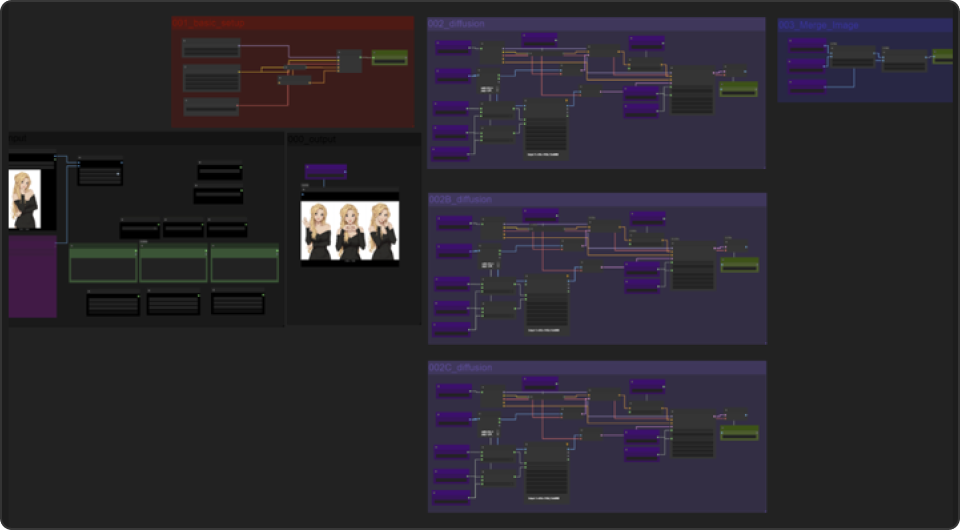
| 노드 하나로 포즈 세가지 만들어내기
03. ComfyUI x VEO3

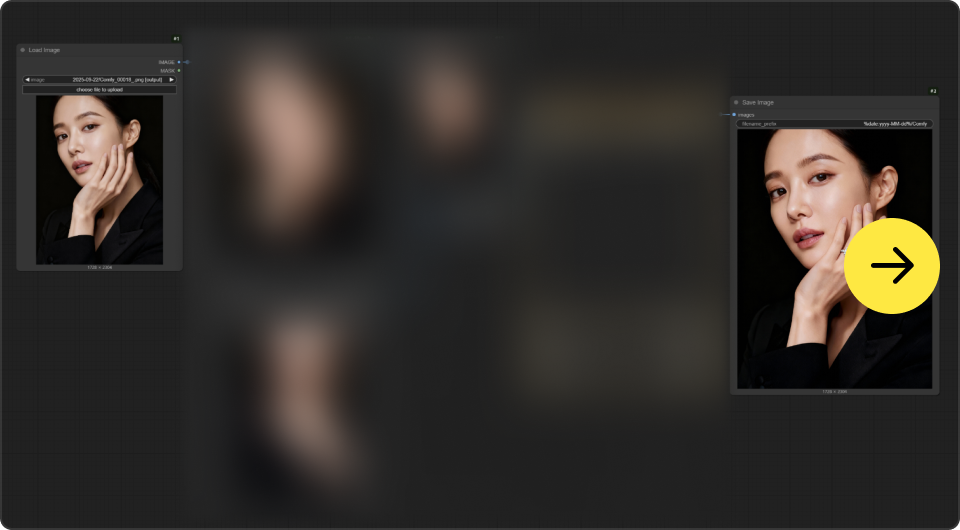
04. ComfyUI x Kling
| 시작-끝 프레임을 활용해, 모델 광고 영상 제작하기

05. ComfyUI x Wan 2.2
| 가로 사이즈가 긴 영상 만들기

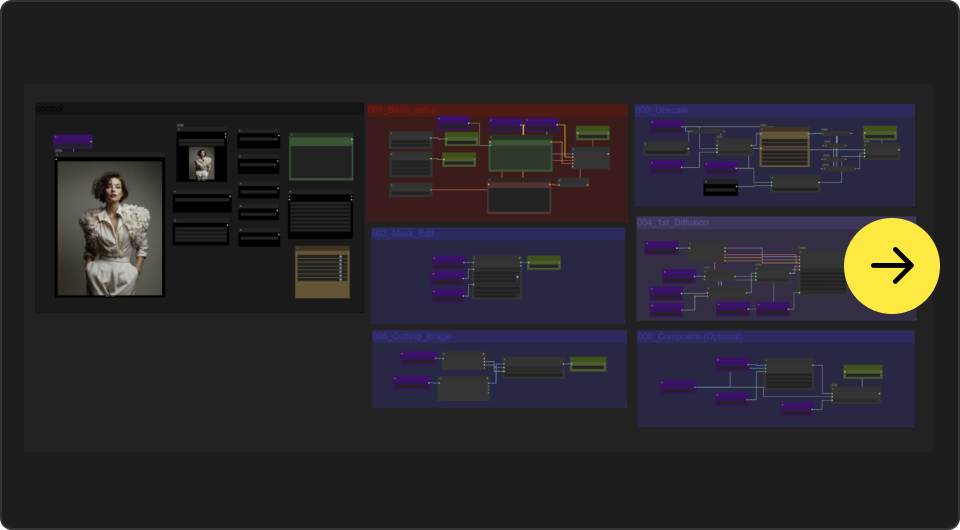
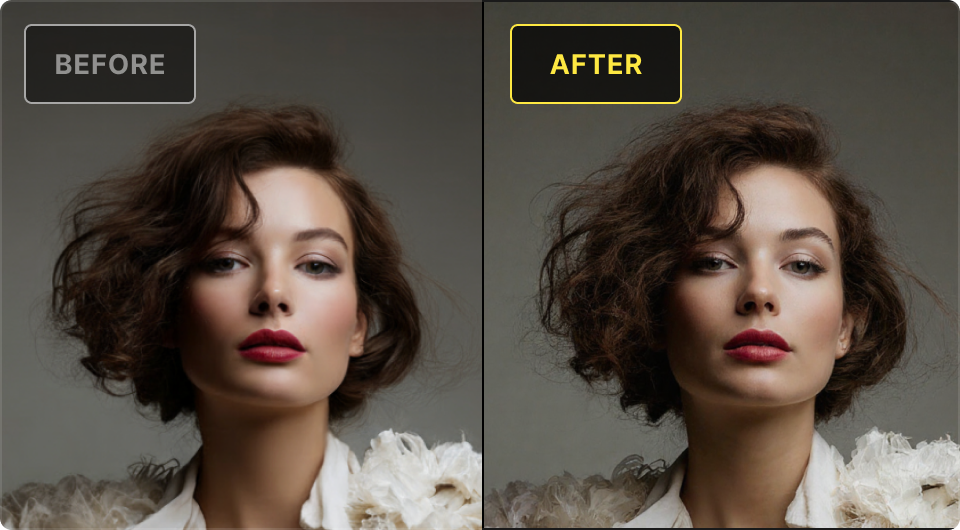
06. ComfyUI x Flux Krea
| 이미지를 4K로 업스케일 하기
Q&A
가장 많이 하는 Q&A
미리 확인하고 구매하세요!
Question.01
컴퓨터 환경과 사양이
어느 정도여야 할까요?
컴퓨터 환경과 사양이
어느 정도여야 할까요?
해당 강의는 part별로 컴퓨터 환경이 나뉘므로 구매전 유의 부탁드립니다.
Part1, Part2, Part3, Part4, Part 6
- 인터넷이 가능한 PC, 2015년 이후 모든 PC 와 노트북
- 크롬 브라우저가 원활하게 돌아가는 PC
Part5
- (최고) CPU : AMD RIZEN 5900X / RAM : 64GB / GPU : NVIDIA 5090 RTX 32GB / HDD, SSD : (NVME 4.0) 2TB
- (최소) CPU : AMD RIZEN 3600X / RAM : 32GB / GPU : NVIDIA 3070 RTX 16GB / HDD, SSD : (NVME 4.0) 2TB
Part1, Part2, Part3, Part4, Part 6
- 인터넷이 가능한 PC, 2015년 이후 모든 PC 와 노트북
- 크롬 브라우저가 원활하게 돌아가는 PC
Part5
- (최고) CPU : AMD RIZEN 5900X / RAM : 64GB / GPU : NVIDIA 5090 RTX 32GB / HDD, SSD : (NVME 4.0) 2TB
- (최소) CPU : AMD RIZEN 3600X / RAM : 32GB / GPU : NVIDIA 3070 RTX 16GB / HDD, SSD : (NVME 4.0) 2TB
Question.02
사용하는 프로그램 버전은
어떻게 되나요?
사용하는 프로그램 버전은
어떻게 되나요?
- ComfyUI v3
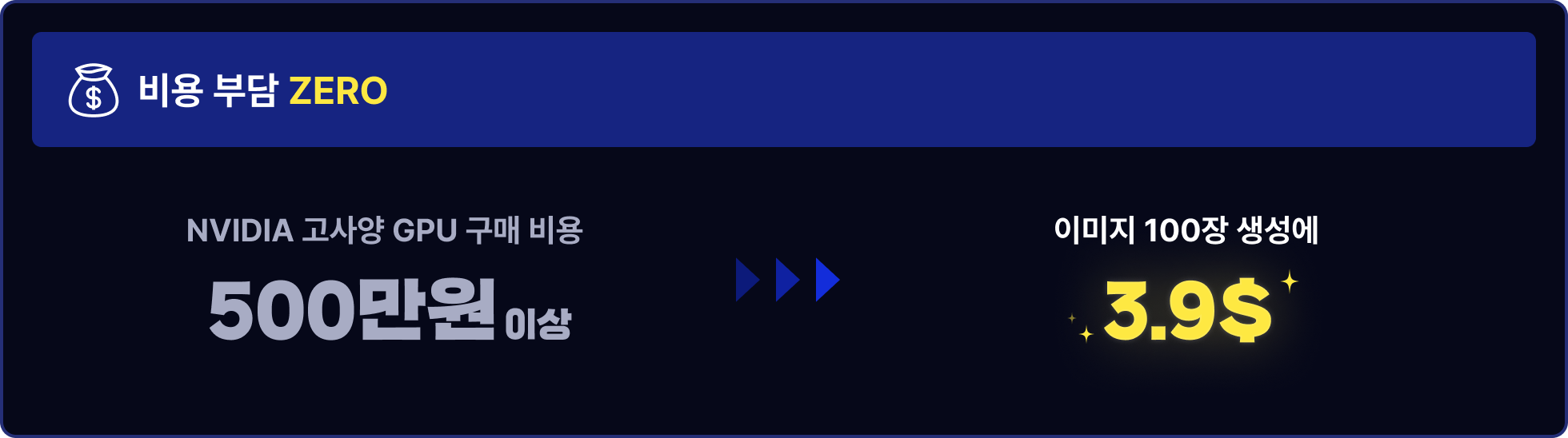
- KONTEXT (API 유료, Dev 무료)
- NanoBanana (유료)
- Seedream 4.0 (유료)
- Hailuo 2 (유료), VEO 3 (유료), Kling 2.5 (유료)
- SD 2.5(유료), Flux Krea dev (유료)
- Midjourney video (유료)
- KONTEXT (API 유료, Dev 무료)
- NanoBanana (유료)
- Seedream 4.0 (유료)
- Hailuo 2 (유료), VEO 3 (유료), Kling 2.5 (유료)
- SD 2.5(유료), Flux Krea dev (유료)
- Midjourney video (유료)
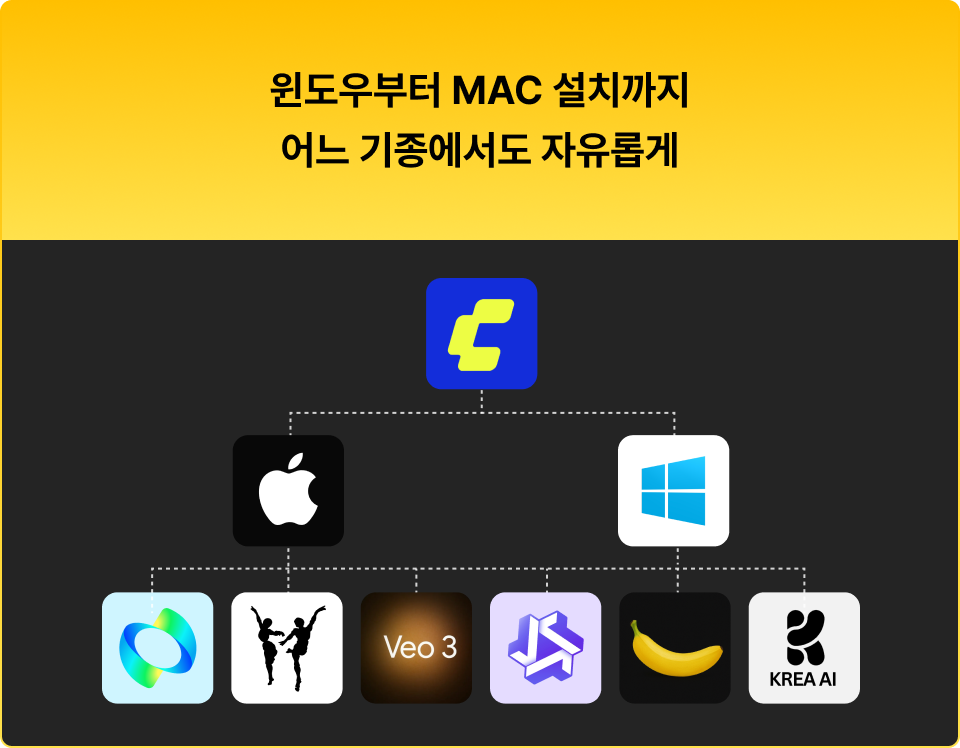
Question.03
Mac 환경에서도
실습이 되나요?
Mac 환경에서도
실습이 되나요?
Part1,2,3,4,6.까지는 Mac 환경에서 수강이 가능합니다. (M1 시리즈부터)
Part 5.부터는 Mac 환경에서 작업이 불가능하며, 일부 영상 작업도 제한됩니다.
Part 5.부터는 Mac 환경에서 작업이 불가능하며, 일부 영상 작업도 제한됩니다.
Question.04
노트북에서도
ComfyUI 쓸 수 있나요?
노트북에서도
ComfyUI 쓸 수 있나요?
Part1,2,3,4,6는 노트북으로 구현이 가능합니다.
- 인터넷이 가능한 PC, 2015년 이후 모든 PC 와 노트북
- 크롬 브라우저가 원활하게 돌아가는 PC
- 인터넷이 가능한 PC, 2015년 이후 모든 PC 와 노트북
- 크롬 브라우저가 원활하게 돌아가는 PC
Question.05
사전 지식이 필요할까요?
사전 지식이 필요할까요?
이번 강의는 사전 지식 없이도 차근차근 따라오실 수 있도록 구성하였습니다.
다만 Part5는 ComfyUI에 대한 사전 지식이 있을수록 더 쉽게 이해하실 수 있습니다.
다만 Part5는 ComfyUI에 대한 사전 지식이 있을수록 더 쉽게 이해하실 수 있습니다.
Question.05
사용 프로그램 주의사항
사용 프로그램 주의사항
* 프로그램은 별도로 제공하지 않습니다.
* 툴이나 프로그램 사용 환경과 버전 업데이트에 따라, 강의 내 화면(UI) 구성이나 기능이 실제 수강 시점과 다를 수 있습니다.
* 본 강의는 촬영 시점(25년 8월~10월)의 버전을 기준으로 학습 흐름과 개념 전달에 중점을 두었으며, 이후 버전 업데이트에 따른 내용 수정이나 추가는 제공되지 않습니다.
* 강의에서 안내되는 AI 툴의 무료 크레딧 제공 여부 및 요금제 가격은 각 서비스 제공사의 정책에 따라 변경되거나 종료될 수 있습니다.
※ 이용 전 반드시 해당 서비스의 최신 정책 및 요금을 확인해 주시기 바랍니다.
* 툴이나 프로그램 사용 환경과 버전 업데이트에 따라, 강의 내 화면(UI) 구성이나 기능이 실제 수강 시점과 다를 수 있습니다.
* 본 강의는 촬영 시점(25년 8월~10월)의 버전을 기준으로 학습 흐름과 개념 전달에 중점을 두었으며, 이후 버전 업데이트에 따른 내용 수정이나 추가는 제공되지 않습니다.
* 강의에서 안내되는 AI 툴의 무료 크레딧 제공 여부 및 요금제 가격은 각 서비스 제공사의 정책에 따라 변경되거나 종료될 수 있습니다.
※ 이용 전 반드시 해당 서비스의 최신 정책 및 요금을 확인해 주시기 바랍니다.
강사 소개 및 이력

커리큘럼
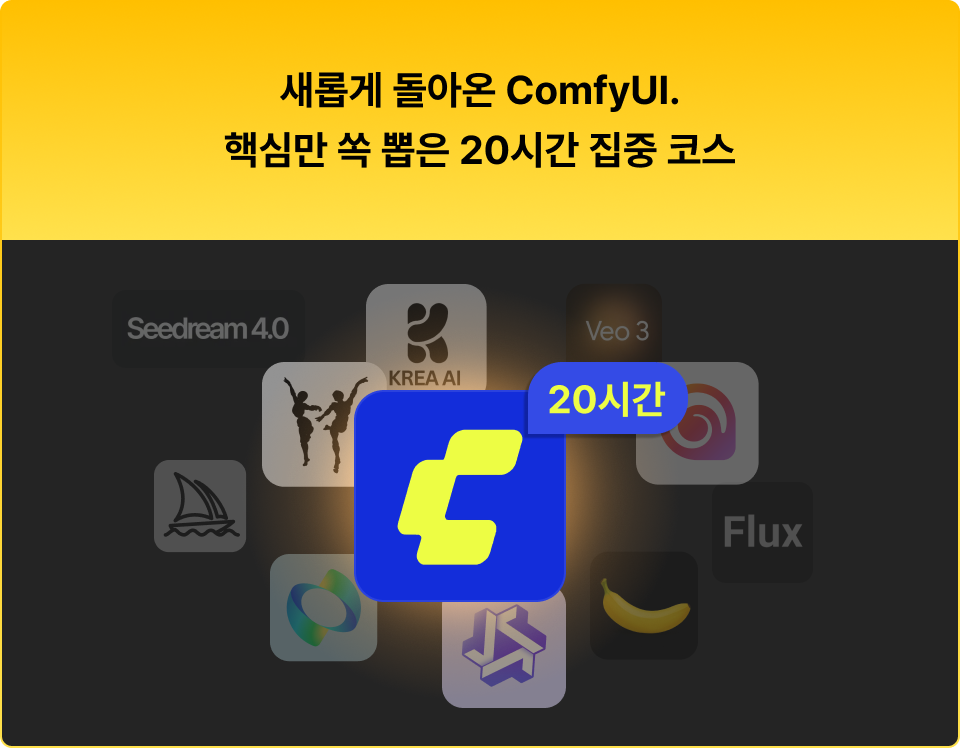
나노바나나와 ComfyUI로
클릭 한번에 AI 영상과
이미지 무한으로 생성하기
Part 1. 기초부터 가볍게 시작하는 ComfyUI
- 1차시. 시작하기
- 2차시. 생성형 AI와 KONTEXT 이해하기
- 3차시. KONTEXT 맥락 편집과 API 활용 전략 알아보기
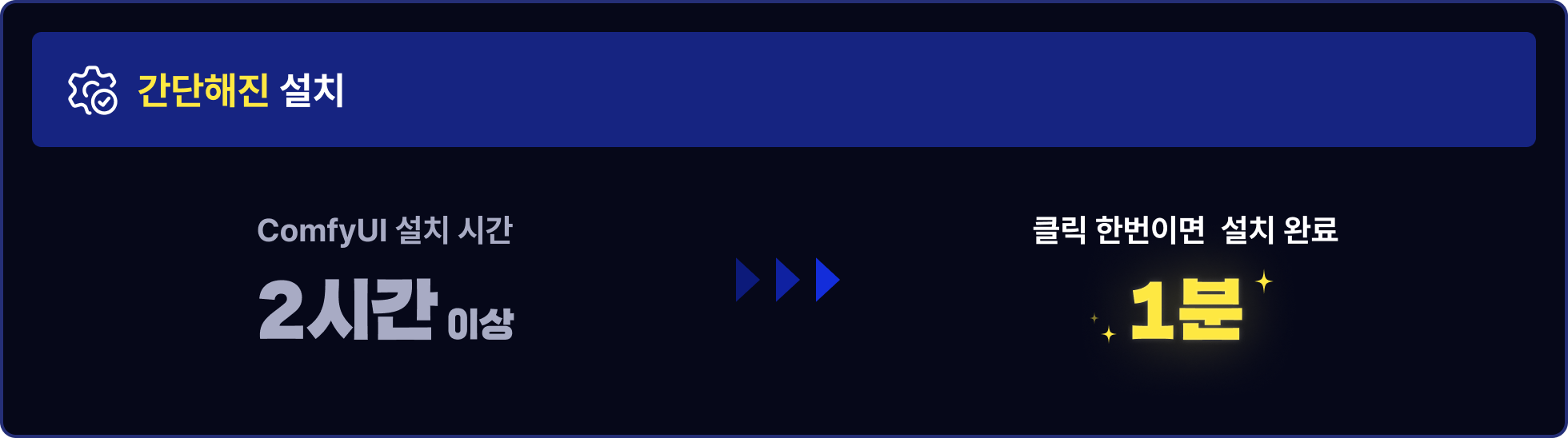
- 4차시. ComfyUI 알아보고 설치하기
- 5차시. ComfyUI 기본 메뉴와 저장·불러오기 익히기
- 6차시. ComfyUI 조작법 익히고 KONTEXT API 시작하기
Part 2. KONTEXT API : 기본-심화-응용
- 7차시. KONTEXT API로 이미지 변경 기초 익히기
- 8차시. 스타일 변경 기초와 이미지 맥락 편집하기
- 9차시. 프롬프트 한글로 입력하고 각도 변경하기
- 10차시. 포즈 변경과 제품 들기
- 11차시. Excel 프롬프트 프리셋 만들고 정보 참조하기
- 12차시. Posemy로 원하는 포즈 만들기
- 13차시. 폴더 단위 일괄 프로세스 만들기
Part 3. 최신 업데이트 : ComfyUI × NANO BANANA
- 14차시. NANO BANANA 알아보기
- 15차시. NANO BANANA 사용하기
- 16차시. NANO BANANA API 기본과 심화 익히기
- 17차시. NANO BANANA로 포즈와 각도 변경하기
- 18차시. 라이팅 변경하고 프롬프트·이미지 정보 구조화하기
- 19차시. API 구조화하고 캐릭터 시트 만들기
- 20차시. 요리 가이드와 애니메이션 장면 원클릭 생성하기
- 21차시. 컷 만화 연출하고 메이크업·헤어 적용하기
Part 4. Multimodal Seedream 4.0
- 22차시. Multimodal Seedream 4.0으로 이미지 생성하기
- 23차시. API와 Local로 Detail 살리기
Part 5. ComfyUI Kontext DEV
- 24차시. KONTEXT 가이드 프롬프트
- 25차시. KONTEXT DEV 워크플로우 파헤치기
- 26차시. KONTEXT DEV 응용하기
Part 6. 맥락 편집으로 영상 제작하기 (ComfyUI, API, Wan, Midjourney)
- 27차시. ComfyUI API로 영상 만들기
- 28차시. API로 영상 맥락 편집하기
- 29차시. WAN 2.2로 로컬 영상 만들기
- 30차시. Midjourney로 영상 만들기
FAQ
* 자세한 내용은 국비지원교육 고객센터에서 확인 가능합니다. ▶ 고객센터 바로가기
💳 내일배움카드 관련
내일배움카드는 어떻게 발급하나요?
내일배움카드는 고용노동부(1350) 또는 고용24 웹사이트를 통해 발급 자격을 확인한 후 신청하실 수 있습니다. 수강 시작일 기준 최소 7일 전에는 발급이 완료되어야 합니다.
- 신규 발급 신청 시 패스트캠퍼스의 원하는 과정이 바로 조회되지 않는다면, 유사한 타 과정을 선택해 발급을 먼저 진행하셔도 됩니다.
- 카드 발급이 완료된 후 고용24에서 해당 패스트캠퍼스 과정을 수강신청해 주시면 됩니다.
몇개까지 수강가능한가요?
내일배움카드 지원금 잔액이 모두 소진(0원)될 때까지 원하시는 강의를 계속해서 수강하실 수 있습니다.
* 지원 금액을 모두 사용한 경우에도 취약계층 해당 여부나 고용 형태 등에 따라 100~200만 원의 추가 지원이 가능할 수 있습니다.
자부담 결제 링크는 어디에서 확인하나요?
패스트캠퍼스 홈페이지의 수강 희망 강의 상세페이지에서 '결제하기' 버튼을 눌러 진행하시면 됩니다.
결제가 완료되면 문자로 이후 고용24 수강신청 절차를 안내해 드립니다. 자부담금 비용(0~55%)은 개인이 참여하는 취업지원제도 유형 및 훈련과정의 취업률 기준 등에 따라 다르게 책정됩니다.
환불규정이 궁금해요.(패널티 안내)
[개강 전]
미리 제공된 학습 콘텐츠를 소비하지 않았다면 수업 시작 전 전액 환불이 가능합니다.
[개강 후 중도 포기]
개강 당일 17시 이후부터는 중도 포기로 간주되며, 수강한 회차를 제외한 잔여 차시에 대해 금액이 환불됩니다. 중도 포기 시 동일 과정의 재수강이 제한되며, 횟수에 따라 크레딧 차감 패널티(1회 4만 원 / 2회 10만 원 / 3회 이상 20만 원)가 발생합니다.
💻 강의 관련
수강 전 유의사항이 있나요?
- 수강 관련 안내는 고용24에 등록된 이메일 계정으로 전송됩니다. 단, Daum 이메일(@daum.net)은 시스템 발송이 불가하므로 다른 이메일로 변경을 권장합니다.
- 원활한 수강을 위해 본인 명의의 휴대폰 본인 인증이 반드시 필요합니다.
- 수강 중 멘토 및 운영자에게 폭언 등 학습 분위기를 저해하는 행위가 발생할 경우 제적될 수 있습니다.
학습 사이트를 알려주세요.
국비지원 온라인 과정은 패스트캠퍼스 일반 홈페이지가 아닌, 국비지원 수강생 전용의 별도 학습 사이트에서 진행됩니다.
* 해당 접속 사이트 링크는 수강생분들께 별도로 안내됩니다.
로그인했는데 아무 강의가 없어요.
국비지원 과정의 강의는 개강 당일 15시(오후 3시)부터 오픈되어 수강할 수 있습니다.
안내된 15시 이후에도 강의가 정상적으로 보이지 않는다면 고객센터로 문의를 남겨주시기 바랍니다.
신청한 과정을 취소하고 싶어요.
1. 수강 모집 기간 중
고용24 홈페이지 내 '수강신청 이력'에서 직접 취소가 가능합니다. 자부담 결제를 하셨다면 결제 후 24시간 이내에는 직접 취소할 수 있으며, 시간이 초과된 경우 고객센터 1:1 문의를 통해 별도 양식으로 접수해 주셔야 합니다.
2. 수강 기간 중 (개강 이후)
수강 진행 기간에 포기 요청 시 환불 규정에 따라 패널티가 부과될 수 있습니다. 문의 등록 게시판에 양식을 맞춰 글을 작성해 주시면 환불/패널티 규정 안내와 함께 처리해 드립니다.