

그록봇 강의
그록봇 사용법
딩코딩코
얼마 안 남았습니다!
선착순 한정, 최저가 타이밍✨
11월 23일 신규 론칭을 기념해
첫 주 한정 오픈런 특가를 제공합니다.
🏃 1주차 오픈런 특가
26년 11월 23일 ~ 29일까지
정가 490,000원
판매가 229,000원
12개월 할부 적용시
53%
월 19,083원
2차 얼리버드
26년 11월 30일 ~ 12월 6일까지
정가 490,000원
판매가 239,000원
12개월 할부 적용시
51%
월 19,917원
일반 판매
26년 12월 7일부터
정가 490,000원
판매가 249,000원
12개월 할부 적용시
49%
월 20,750원
정가
490,000원
🏃 1주차 오픈런 특가 마감까지 남은 시간 🏃
6일4시간53분37초
출근길마다 비는 소원
“적게 일하고, 많이 벌게 해주세요...”
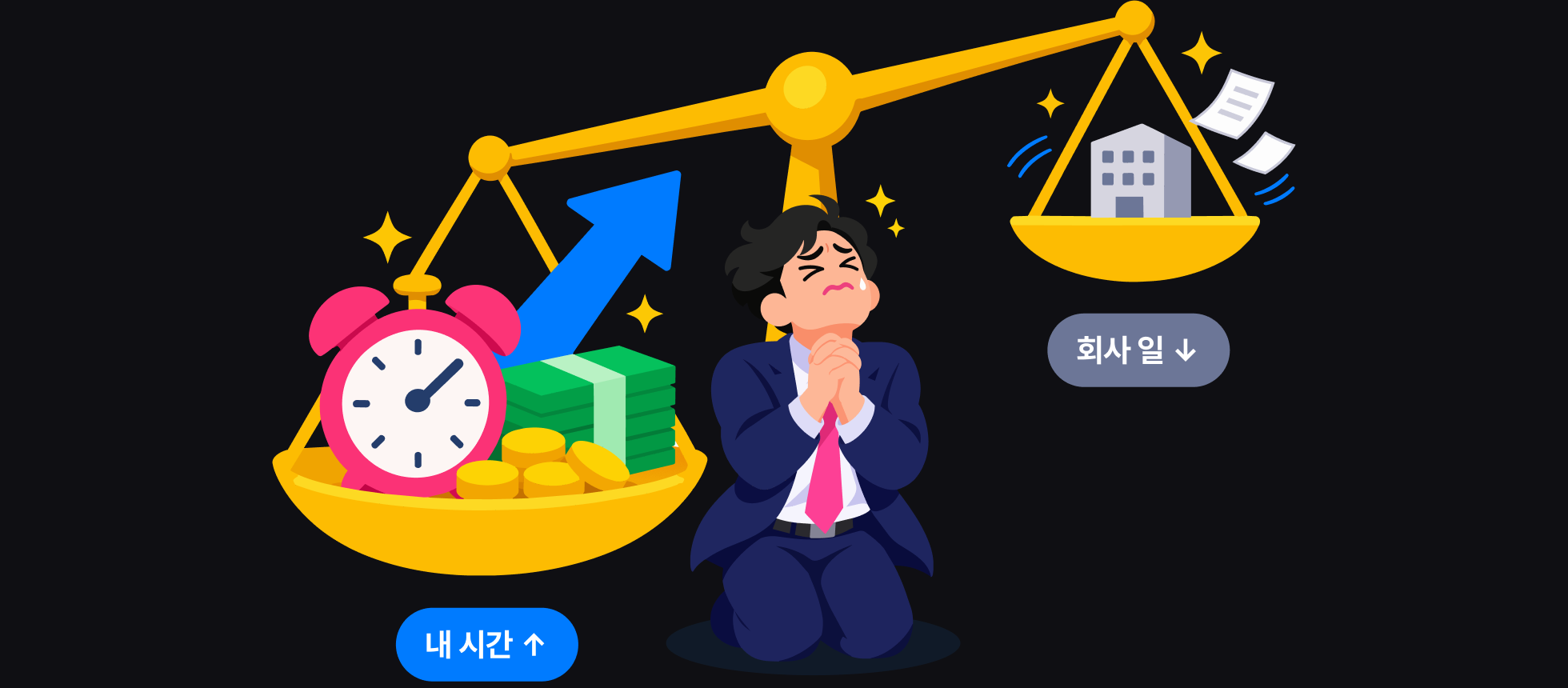
그 소원,
지금 바로 이뤄드릴게요.

작전명
딩코딩코와 함께하는
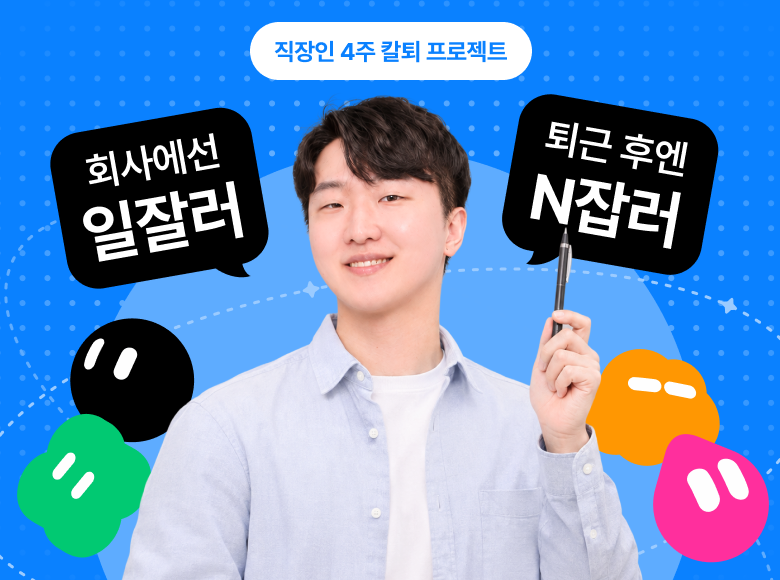
직장인 4주 칼퇴 프로젝트
회사에선 인정받는 에이스, 퇴근 후엔 제 2의 월급까지

1주차AI 봇 1개에게 매일 하는 일 맡기기
2주차AI 봇 Team을 꾸려 업무 흐름 통째로 자동화하기
3주차내 업무에 직접 써보며 칼퇴 루틴 완성하기
4주차퇴근 후 AI 봇과 제 2의 월급 만들기


본업은 9년차 유니콘 기업 개발자,
퇴근 후엔 N잡러

딩코딩코 박현준
포스텍 · 토스 출신 ㅣ 현업 시니어 백엔드 개발자 9년차
現 유니콘 기업 ㅣ 서버 개발자 (2023~)
前 비바리퍼블리카(토스) ㅣ 서버 개발자 (2022~2023)
포항공과대학교(POSTECH) 졸업
직장인을 위한 ‘딩코의 AI 심야 아지트’›개발자를 위한 ‘딩코딩코 ‘›
現 유니콘 기업 ㅣ 서버 개발자 (2023~)
前 비바리퍼블리카(토스) ㅣ 서버 개발자 (2022~2023)
포항공과대학교(POSTECH) 졸업
직장인을 위한 ‘딩코의 AI 심야 아지트’›개발자를 위한 ‘딩코딩코 ‘›
누적 수강생 2만+ ㅣ 수강평 2,000+ · 평점 4.9(26.11.11. I 플랫폼 기준)
유튜브 채널 2개 운영 ㅣ 총 구독자 4.3만+
강의 제작 9개월 만에 ㅣ TOP 수익 지식공유자 선정(26.11.11. I 플랫폼 기준)
유튜브 '딩코의 AI 심야 아지트' ㅣ 개설 5개월 만에 누적 조회 117만
'클로드 직장인 총정리' ㅣ 조회수 44만회
현직자 AI 업무 자동화 과외 시리즈 연재 ㅣ LG PM · 로펌 변호사 · MD 팀장 · CX 매니저
AI·개발 강의 30개 런칭 ㅣ 바이브코딩부터 AI 네이티브 개발까지
유튜브 채널 2개 운영 ㅣ 총 구독자 4.3만+
강의 제작 9개월 만에 ㅣ TOP 수익 지식공유자 선정(26.11.11. I 플랫폼 기준)
유튜브 '딩코의 AI 심야 아지트' ㅣ 개설 5개월 만에 누적 조회 117만
'클로드 직장인 총정리' ㅣ 조회수 44만회
현직자 AI 업무 자동화 과외 시리즈 연재 ㅣ LG PM · 로펌 변호사 · MD 팀장 · CX 매니저
AI·개발 강의 30개 런칭 ㅣ 바이브코딩부터 AI 네이티브 개발까지

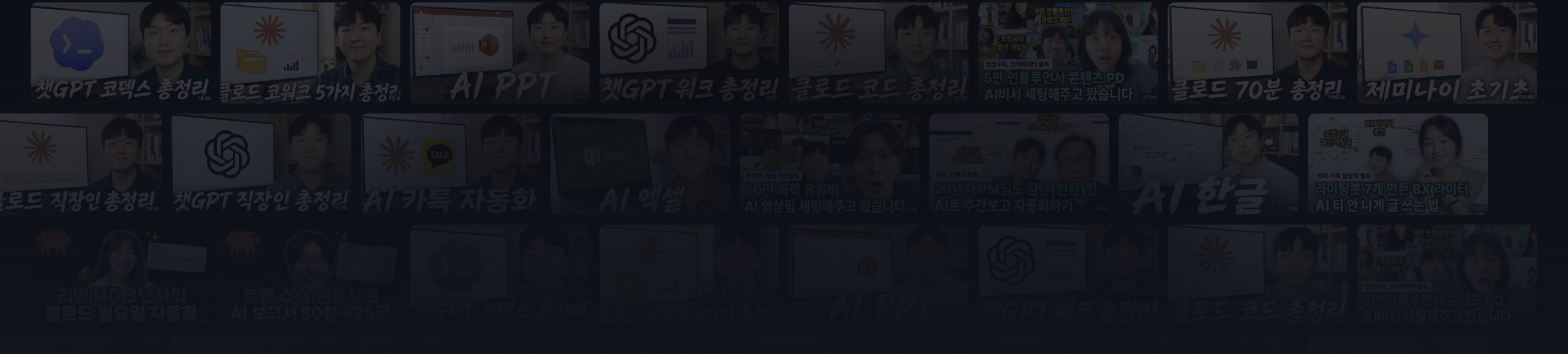
하단 문구: 챗GPT vs 클로드 vs 제미나이 비교
클로드로 한글 보고서 작성하기
어사이드로 네이버지도 활용하기
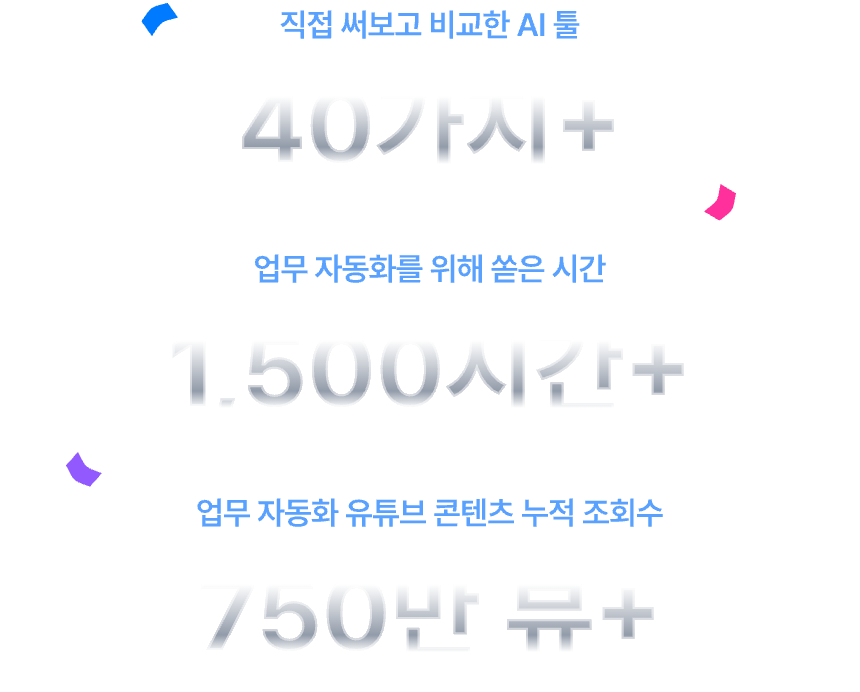
· 1,500시간: 강의 준비 및 제작 시간, 유튜브 준비 및 제작 시간 합산
· 750만+ 뷰: 딩코딩코 유튜브 채널 딩코의 AI 심야 아지트 채널 합산(2026.11 기준)
개발자, 유튜버, 강사, 개인 서비스 운영까지
잘 거 다 자고 놀 거 다 놀고도
이 모든 것을 할 수 있는 이유
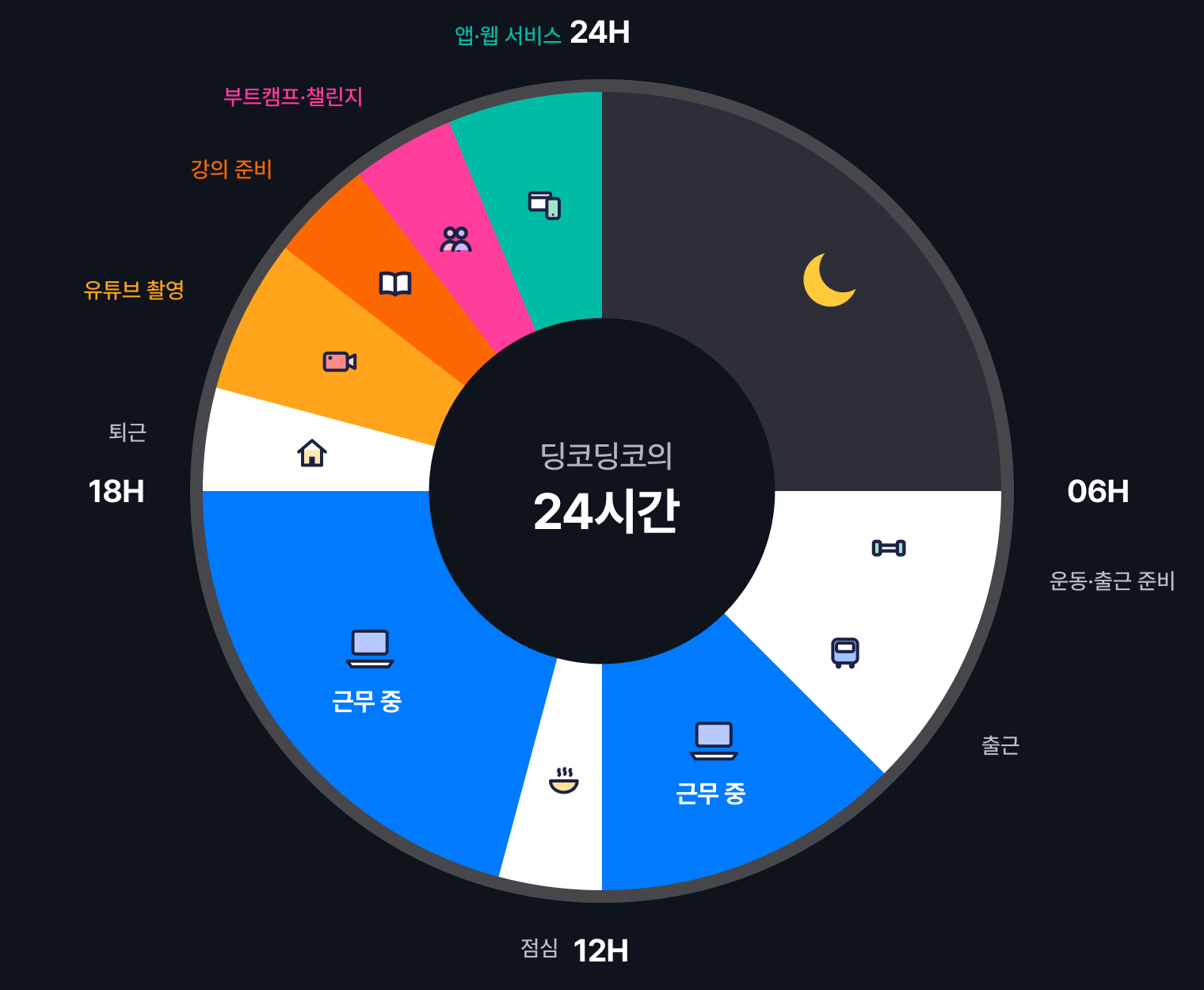
오전 9시~9년차 유니콘 기업 개발자포스텍 졸업 · 前 토스 서버 개발자.
회사 일은 AI 봇과 함께 9 to 6 칼퇴
회사 일은 AI 봇과 함께 9 to 6 칼퇴
오후 7시~4.3만명 구독자 유튜버'딩코딩코'·'딩코의 AI 심야 아지트'
두 채널 운영(2026.11 기준)
두 채널 운영(2026.11 기준)
오후 8시 30분~누적 수강생 2만 명 인기 강사수강생 만족도 4.9점, 비개발자 클로드 올인원,
백엔드 강의 등 총 14개 강의 직접 런칭
백엔드 강의 등 총 14개 강의 직접 런칭
오후 9시 30분~부트캠프·챌린지 운영자챌린지 20개 진행, 누적 참여자 3580명
부트캠프 1기 운영
부트캠프 1기 운영
오후 10시 30분~앱·웹 개인 서비스 운영자7개 생산성 앱,
웹 운영 중
웹 운영 중


“
업무 효율에 미쳐있는 제가 수많은 AI 툴을 써본 끝에
선택한 툴은 ‘그록봇’이었습니다.
선택한 툴은 ‘그록봇’이었습니다.
새로운 AI가 나올 때마다 직접 써보며 딱 하나만 봤습니다.
‘내가 손을 떼도, 일이 끝까지 굴러가는가.’
그록봇을 고른 이유가 바로 여기 있습니다. 지금부터 하나하나 보여드릴게요.
‘내가 손을 떼도, 일이 끝까지 굴러가는가.’
그록봇을 고른 이유가 바로 여기 있습니다. 지금부터 하나하나 보여드릴게요.

왜 하필 그록봇일까요?
이유는 세 가지입니다.
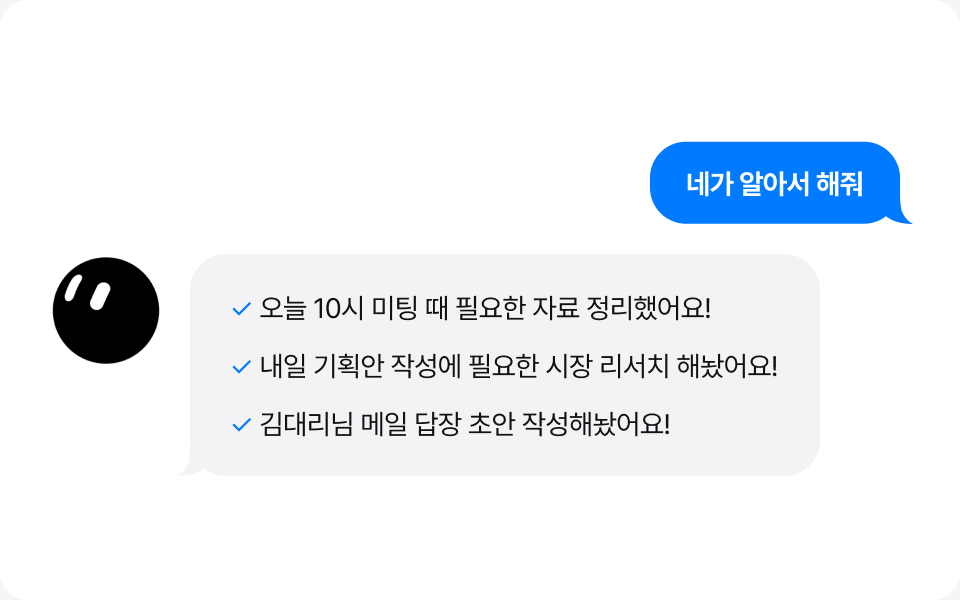
WHY 01
몰라몰라, 네가 알아서 다 해줘 그록!
몰라몰라, 네가 알아서 다 해줘 그록!
메일 답하고, 보고서 쓰고, 회의까지 끝냈더니 뇌에 과부화가 온 상태.
그런데 AI를 쓰려면 배경 설명부터 업무 지시까지 또 해야 한다고요?
“그냥 내 상황 보고, 알아서 좀 해줬으면…”
그록봇은 맡은 업무의 맥락을 기억하고,
“이거 해둘까요?”, “이건 어떠세요?” 먼저 제안합니다.
뇌빼고 일하고 싶다면 능동력 100% 그록봇을 활용해보세요.
그런데 AI를 쓰려면 배경 설명부터 업무 지시까지 또 해야 한다고요?
“그냥 내 상황 보고, 알아서 좀 해줬으면…”
그록봇은 맡은 업무의 맥락을 기억하고,
“이거 해둘까요?”, “이건 어떠세요?” 먼저 제안합니다.
뇌빼고 일하고 싶다면 능동력 100% 그록봇을 활용해보세요.

WHY 02
대감집 출신 AI, 그록
대감집 출신 AI, 그록
일론 머스크의 아낌없는 투자 덕분에, 그록봇은 봇마다 자기 컴퓨터를
한 대씩 따로 배정받습니다. 다른 봇이 일을 끝낼 때까지 기다릴 필요 없이,
각자 자기 일을 동시에 처리하기 때문에 생산성이 극대화 됩니다.
또한 인프라가 빵빵하니 쓰는 AI도 아끼지 않습니다.
업무에 따라 Opus, Sol 같은 다른 회사 AI 모델까지 알아서 골라 씁니다.
역시 AI도 대감집 출신이 든든합니다.
한 대씩 따로 배정받습니다. 다른 봇이 일을 끝낼 때까지 기다릴 필요 없이,
각자 자기 일을 동시에 처리하기 때문에 생산성이 극대화 됩니다.
또한 인프라가 빵빵하니 쓰는 AI도 아끼지 않습니다.
업무에 따라 Opus, Sol 같은 다른 회사 AI 모델까지 알아서 골라 씁니다.
역시 AI도 대감집 출신이 든든합니다.
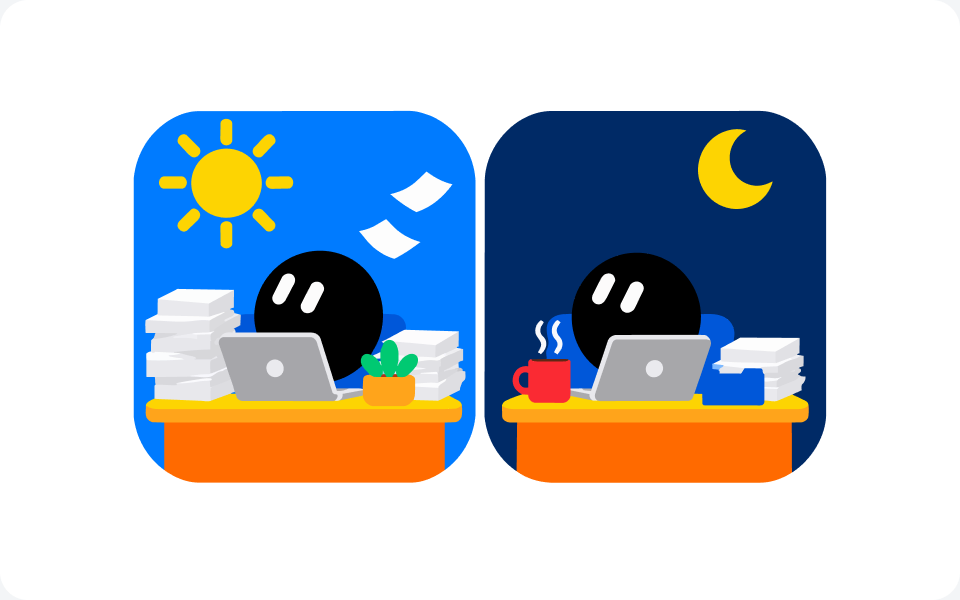
WHY 03
24시간 일해라, 그록
24시간 일해라, 그록
혼자 일하는 AI 말고, 팀으로 일하는 AI 조사 봇이 찾고,
작성 봇이 쓰고, 검토 봇이 고칩니다. 봇끼리 단톡방에서 일을 주고받고,
비서실장 봇이 결과만 모아 보고해요. 내가 자는 동안에도요.
클로드에서는 내가 먼저 말을 걸어야 일합니다.
그록봇은 내가 없어도 봇끼리 24시간 쉬지 않고 일합니다.
작성 봇이 쓰고, 검토 봇이 고칩니다. 봇끼리 단톡방에서 일을 주고받고,
비서실장 봇이 결과만 모아 보고해요. 내가 자는 동안에도요.
클로드에서는 내가 먼저 말을 걸어야 일합니다.
그록봇은 내가 없어도 봇끼리 24시간 쉬지 않고 일합니다.
이 외에도
그록봇이 특별한 이유 4가지
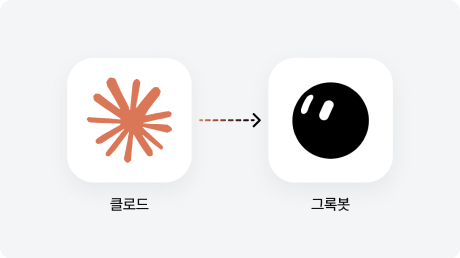
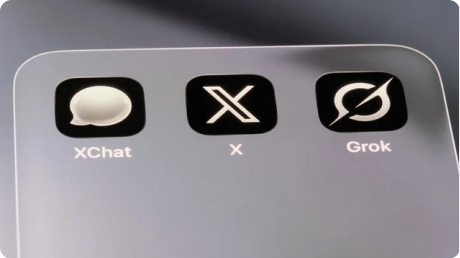
01
클로드·GPT에서 쌓은 맥락,
그대로 이어서
클로드·GPT에서 쌓은 맥락,
그대로 이어서
클로드·GPT와 나눈 대화 속
내 업무 맥락을 그록봇에게
그대로 옮겨올 수 있습니다.
내 업무 맥락을 그록봇에게
그대로 옮겨올 수 있습니다.
02
지금 X에서 뜨는 이야기,
바로 읽어와요
지금 X에서 뜨는 이야기,
바로 읽어와요
어떤 AI보다 쉽고 빠르게 X의
최신 게시물과 실시간 반응을
바로 찾아 보여줍니다.
최신 게시물과 실시간 반응을
바로 찾아 보여줍니다.
03
한 번 보여주면,
다음부턴 혼자 해요
한 번 보여주면,
다음부턴 혼자 해요
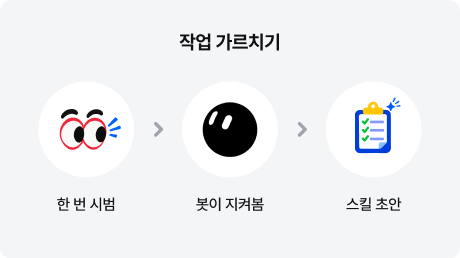
내가 한 번 시범을 보이면,
그 방식을 기억해 다음부터는
혼자 척척 해냅니다.
그 방식을 기억해 다음부터는
혼자 척척 해냅니다.
04
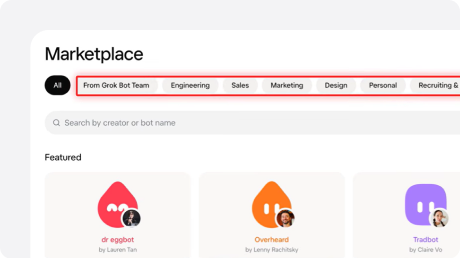
빅테크 고수들의 봇을
내 사무실로
빅테크 고수들의 봇을
내 사무실로
마켓플레이스에서 전 세계 고수들이
만든 그록봇을 골라 내 업무에
바로 데려올 수 있습니다.
만든 그록봇을 골라 내 업무에
바로 데려올 수 있습니다.
일도 알아서 잘하고, 빽도 든든하고, 24시간 쉬지도 않는
사기캐 AI 그록봇,
고용하고 칼퇴합시다!
그록봇 하나로 완성하는
직장인 칼퇴 & 수익화 프로젝트
핵심 포인트

누구나 쉽고 재밌게,
딩코딩코식 수업
지금 시작합니다.
 AI가 어려웠던 건 여러분 잘못이 아니에요. 딱 맞는 설명을
아직 못 만났던 것뿐입니다. 저와 함께 쉽고 재밌게 배워보시죠!

커리큘럼
딩코딩코가 매일 쓰는
그록봇 완벽 세팅법
봇 한 명 뽑기부터 봇 팀 꾸리기까지 4단계로 따라오세요.

STEP 1
첫 직원 뽑기
첫 직원 뽑기
설치 없이 그록봇 한 명을
일하게 만들어요.
일하게 만들어요.

STEP 2
일 잘하는 직원으로 키우기
일 잘하는 직원으로 키우기
시키지 않아도 일하는
직원으로 키워요.
직원으로 키워요.

STEP 3
내 맥락을 아는 위키 만들기
내 맥락을 아는 위키 만들기
봇이 매번 처음 보는 사람처럼
굴지 않게 해요.
굴지 않게 해요.

STEP 4
봇 여러 명으로 팀 만들기
봇 여러 명으로 팀 만들기
조사·작성·검토 봇이 단톡방에서
일을 주고받아요.
일을 주고받아요.
STEP 1첫 직원 뽑기
화면 보는 법부터 한 줄로 봇 만들기, 메일·캘린더 연결까지 차근차근.
내 일정과 뉴스를 정리해 주는 아침 브리핑 봇으로 첫 결과물을 만듭니다.
내 일정과 뉴스를 정리해 주는 아침 브리핑 봇으로 첫 결과물을 만듭니다.
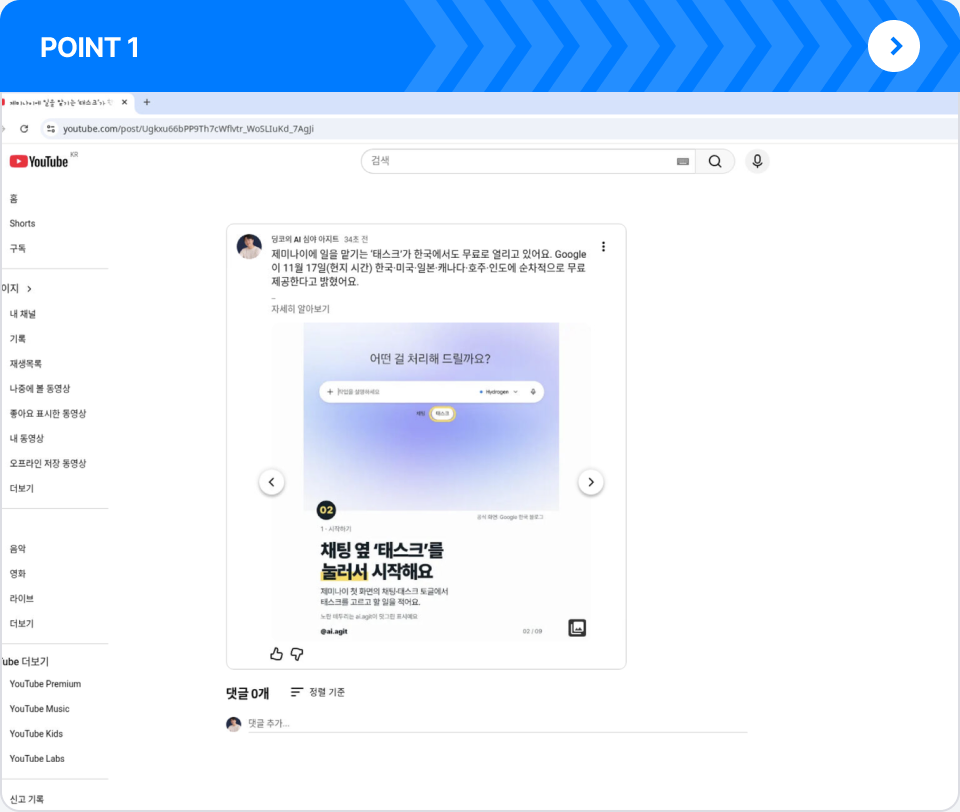
설치 없이 그록봇 시작하기
봇마다 주어지는 클라우드 컴퓨터를 이해하고,
노트북을 덮어도 봇이 일하는 이유를 알아봅니다.
노트북을 덮어도 봇이 일하는 이유를 알아봅니다.
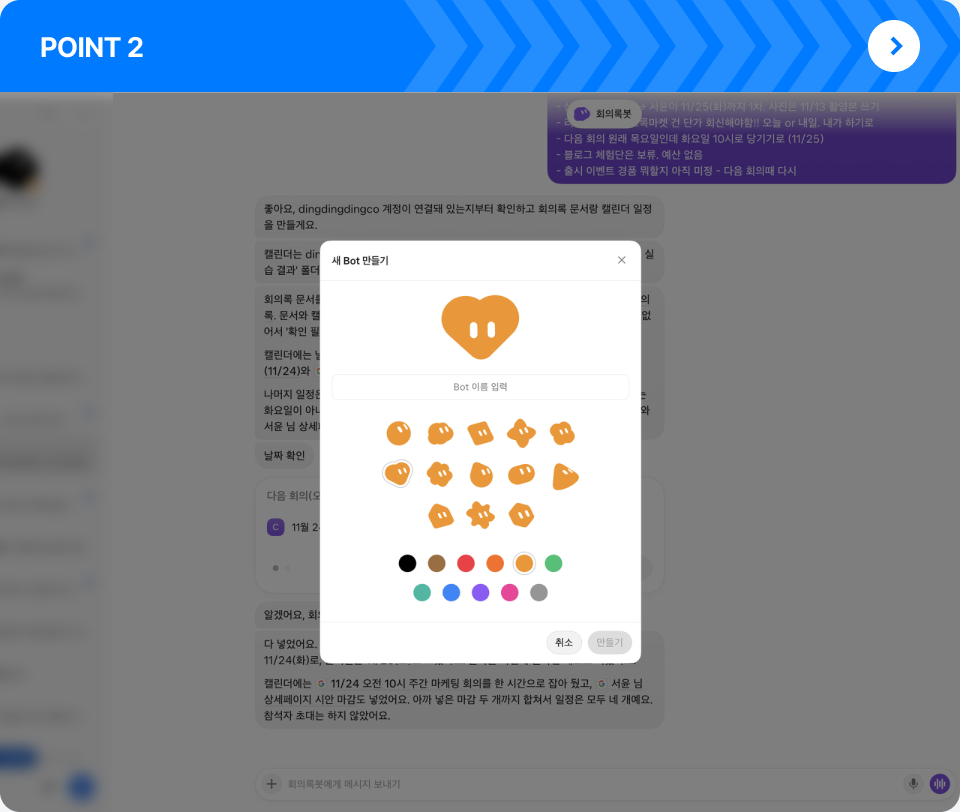
첫 봇 만들고 역할 정하기
한 문장으로 첫 봇을 만들고, 역할 설명서를 넣기 전과
후의 결과가 어떻게 달라지는지 비교합니다.
후의 결과가 어떻게 달라지는지 비교합니다.
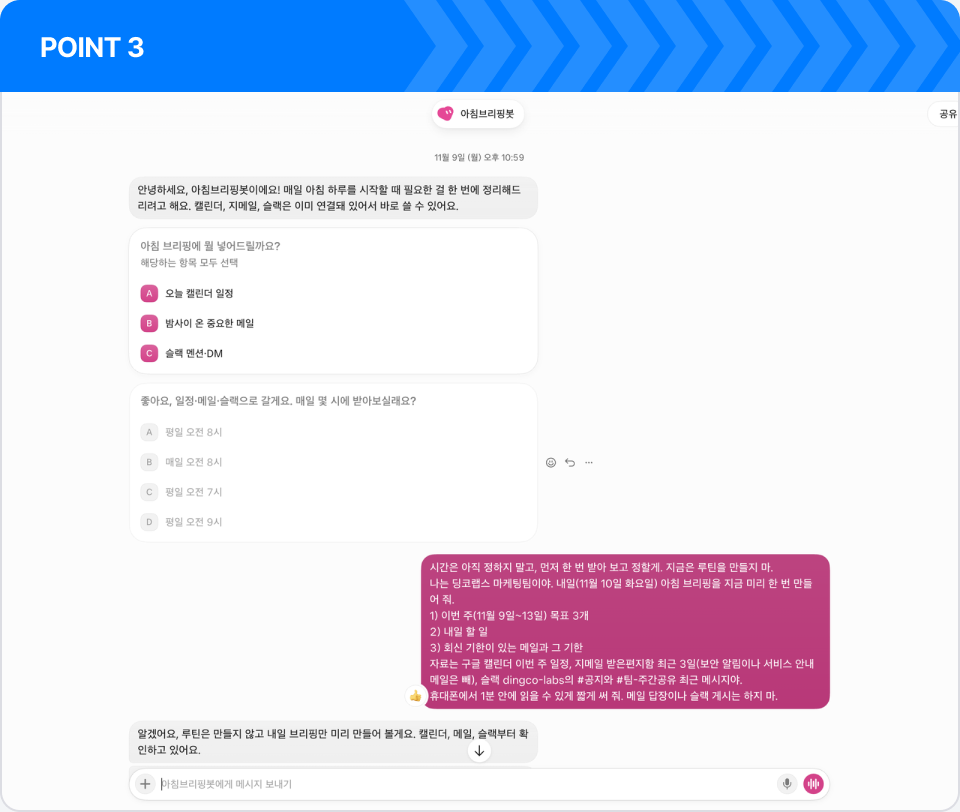
아침 브리핑 봇 완성하기
메일·캘린더를 안전하게 연결하고, 일정·메일·관심 뉴스를 출근 전 한 장으로 받아보는 첫 결과물을 만들어요.
STEP 2일 잘하는 직원으로 키우기
잘된 작업은 스킬로 저장하고, 반복 업무는 루틴으로 예약하세요.
매번 길게 설명하던 일을 한 줄로 실행하고, 정해진 시간에 결과까지 받아봅니다.
매번 길게 설명하던 일을 한 줄로 실행하고, 정해진 시간에 결과까지 받아봅니다.
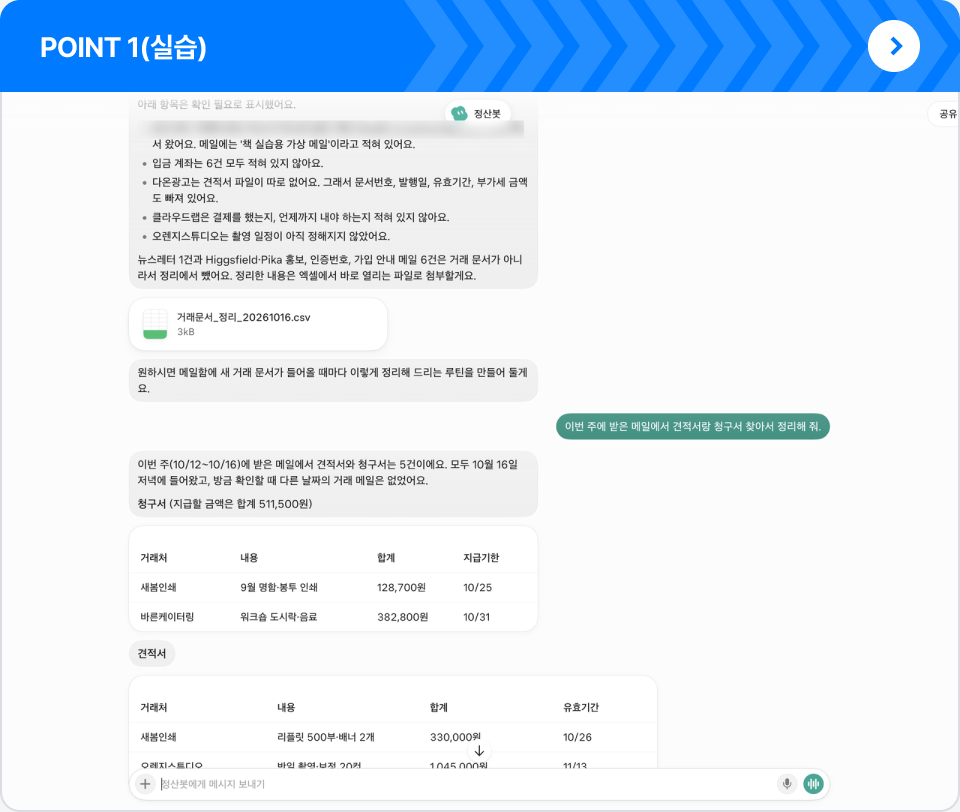
한 번 보여주면 스킬로 저장하기
내가 한 번 시범을 보인 작업을 봇이
업무 매뉴얼(스킬)로 정리합니다.
업무 매뉴얼(스킬)로 정리합니다.
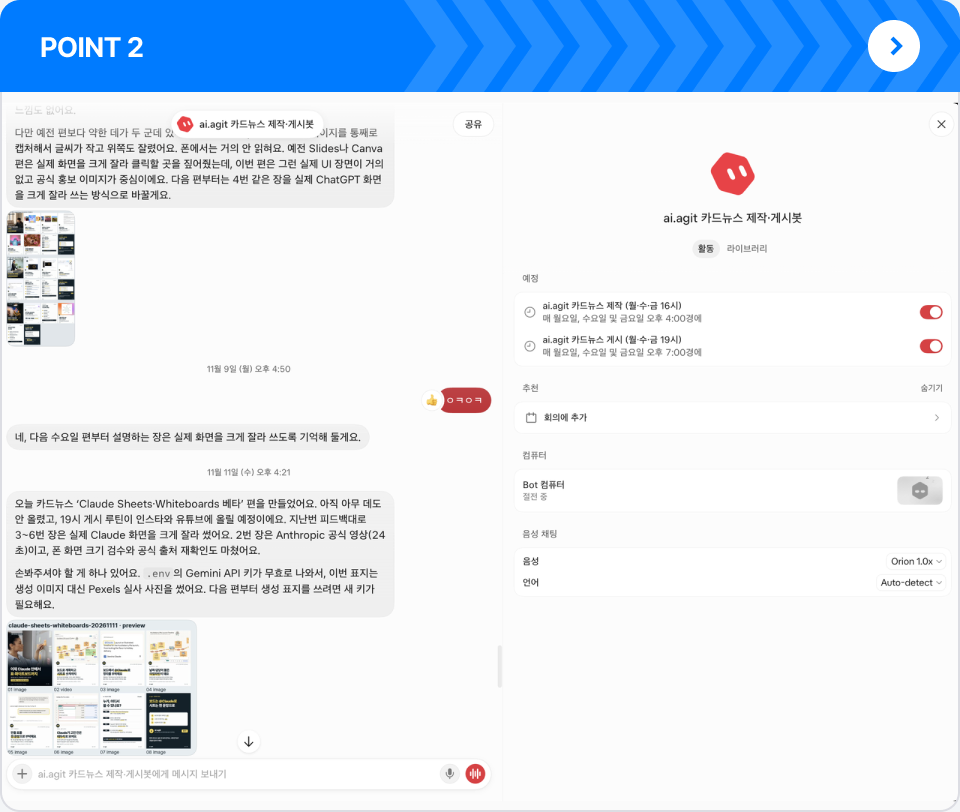
정해진 시간에 알아서 일하는 루틴
매일·매주 정해진 시간에 실행되는 루틴을 걸고,
결과를 폰 알림·메일로 받아봅니다.
결과를 폰 알림·메일로 받아봅니다.
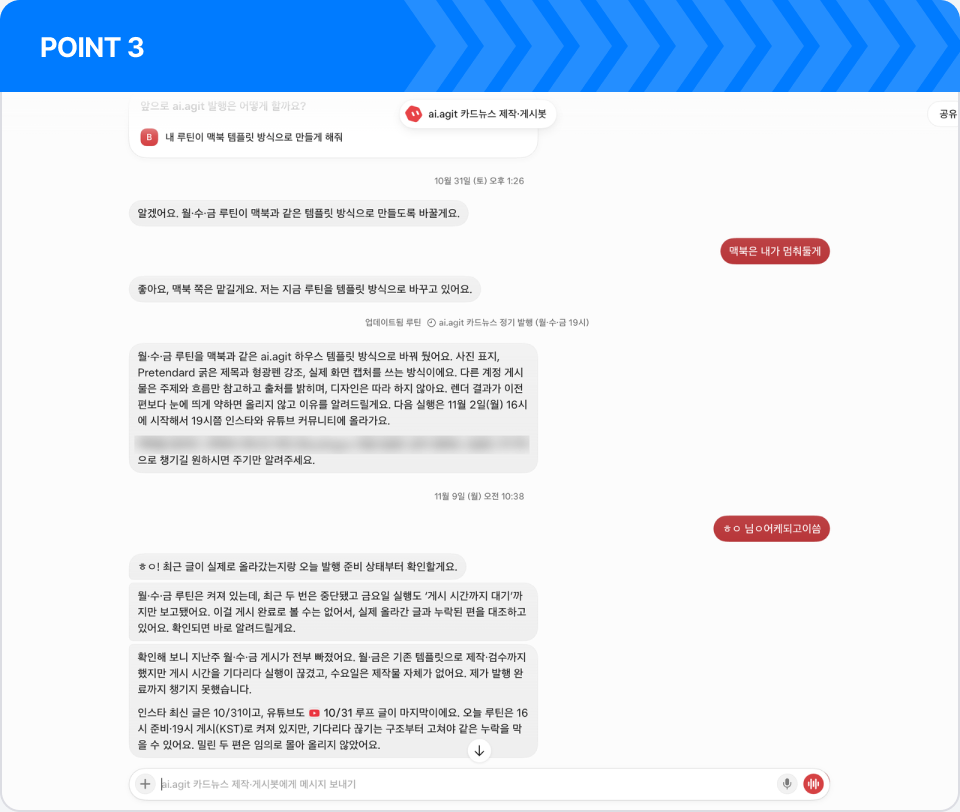
스킬 + 루틴 + 커넥터 묶기
스킬을 루틴에 걸고 결과를 문서·캘린더에 남기는,
봇 한 명의 완성형을 만듭니다.
봇 한 명의 완성형을 만듭니다.
STEP 3내 모든 맥락을 아는 위키 만들기
내 업무·말투·판단 기준을 위키 한 곳에 적어두면 모든 봇이 읽고 일합니다.
매번 처음부터 설명할 필요 없이, 위키는 일할수록 저절로 자랍니다.
매번 처음부터 설명할 필요 없이, 위키는 일할수록 저절로 자랍니다.
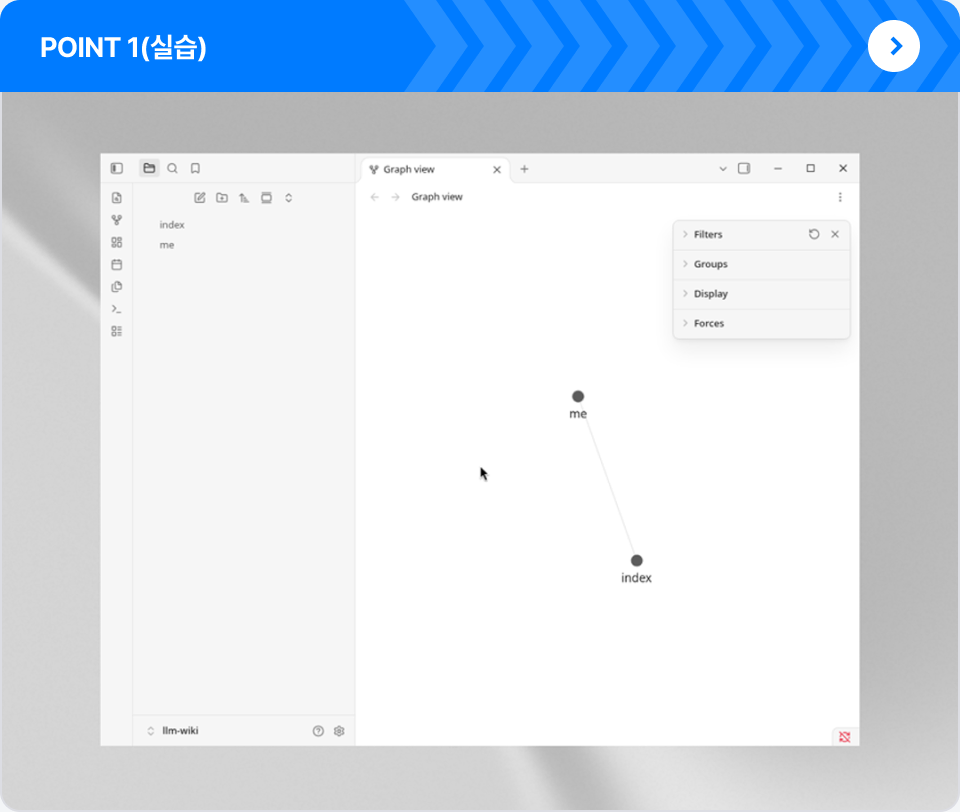
내 위키 만들기
진행 중인 프로젝트, 자주 쓰는 문서까지
봇과 대화하며 빈칸을 채워 내 위키를 완성합니다.
봇과 대화하며 빈칸을 채워 내 위키를 완성합니다.
모든 봇이 위키 읽게 연결하기
브리핑 봇에 위키를 연결하고, 넣기 전후 결과물이
어떻게 달라지는지 비교합니다.
어떻게 달라지는지 비교합니다.
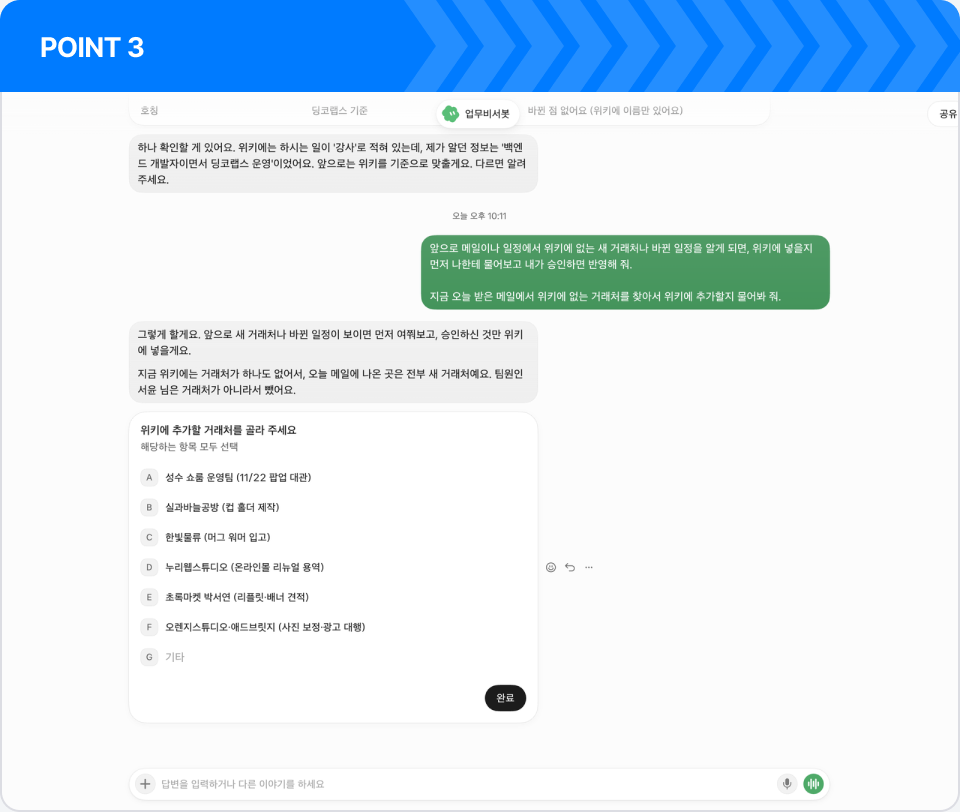
위키가 저절로 자라게 만들기
봇이 일하다 새로 알게 된 사실을
위키 수정안으로 올리고, 내가 승인하면 반영됩니다.
위키 수정안으로 올리고, 내가 승인하면 반영됩니다.
STEP 4봇 여러 명으로 팀 만들기
한 봇에 다 시키지 않고, 역할을 나눈 봇들이 단톡방에서 일을 주고받습니다.
조사 → 작성 → 검토로 나눠 일하고, 결과는 관리자 봇이 모아 보고합니다.
조사 → 작성 → 검토로 나눠 일하고, 결과는 관리자 봇이 모아 보고합니다.
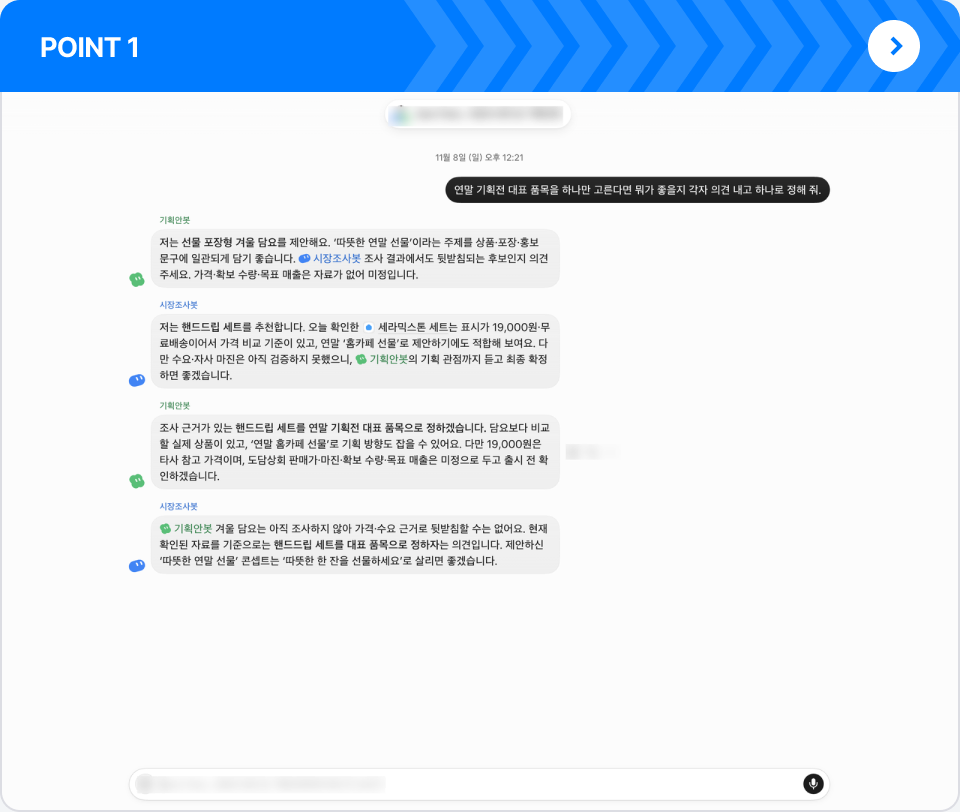
봇 단톡방(그룹) 만들기
여러 봇과 내가 함께 있는 그룹을 만들고,
봇끼리 결과를 넘기는 기본 사용법을 익힙니다.
봇끼리 결과를 넘기는 기본 사용법을 익힙니다.
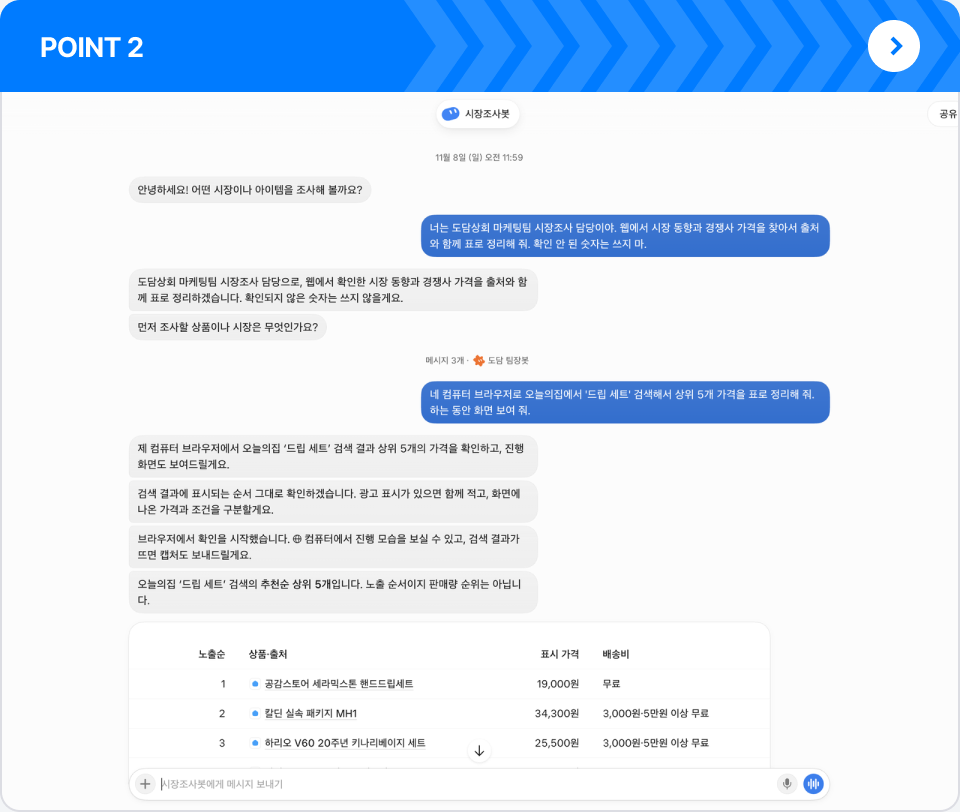
경쟁사·시장 조사 보고서 만들기
조사·작성·검토 봇 3인 팀이
기획서에 바로 붙일 조사 보고서를 만듭니다.
기획서에 바로 붙일 조사 보고서를 만듭니다.
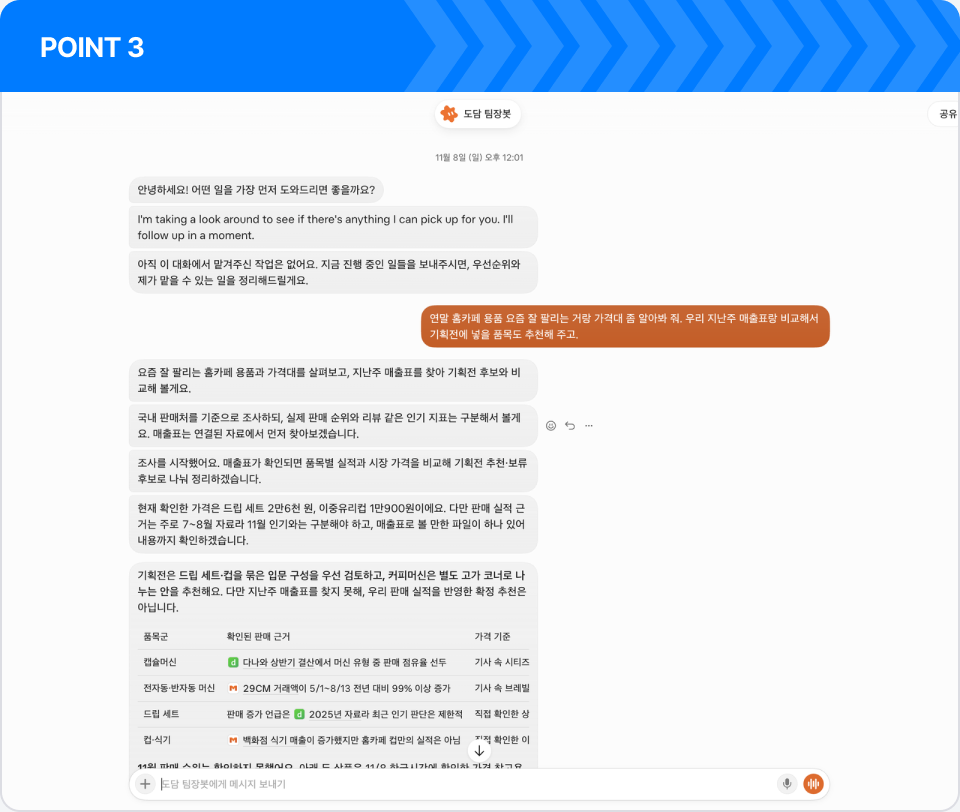
관리자 봇에게 결과만 보고받기
그룹 결과를 관리자 봇이 하루 한 번 정리하고,
내가 결정할 것만 따로 묻게 만듭니다.
내가 결정할 것만 따로 묻게 만듭니다.
나만의 24시간 가상 오피스 완성!
필요한 봇만 골라 팀으로 세팅하고, 비서실장 봇이 하루 한 번 보고하게 만듭니다.
2주 운영 기록까지 마치면 나만의 AI 사무실이 완성됩니다.
2주 운영 기록까지 마치면 나만의 AI 사무실이 완성됩니다.
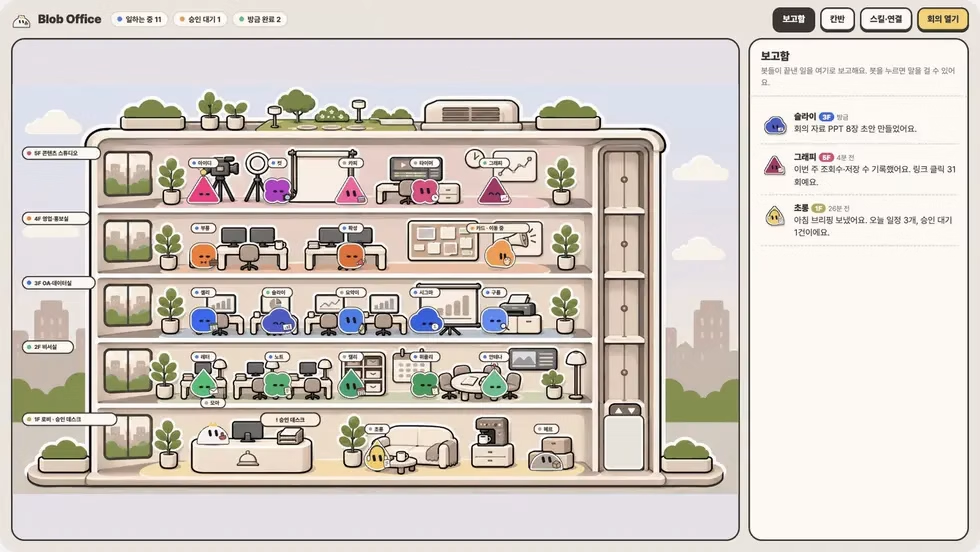
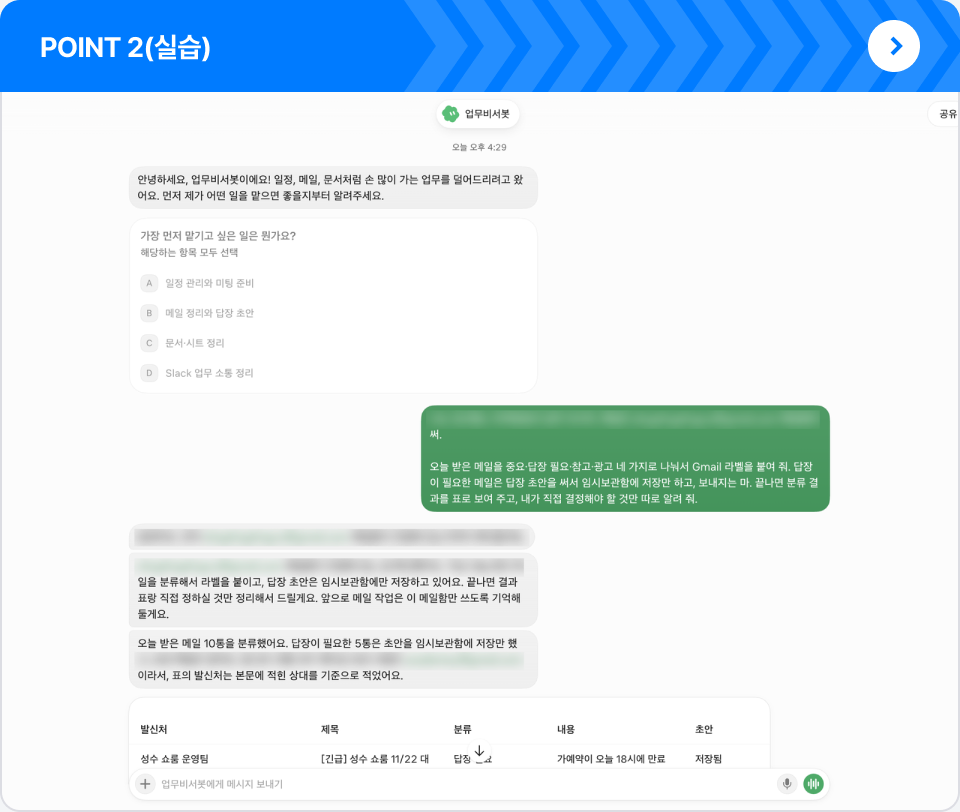
실습POINT 01내 사무실 구성도 그리기내 회사 일과 퇴근 후 일을 표로 정리하고, 필요한 봇·그룹·보고 흐름을 구성도 한 장으로 그립니다.
실습POINT 02비서실장 봇의 하루 보고실습에서 만든 봇 중 업무·수익화에 필요한 것만 골라 팀으로 세팅하고, 비서실장 봇이 하루 한 번 보고하게 합니다.
실습POINT 032주 운영 기록과 점검봇이 한 일, 내가 고친 일, 새로 넘길 수 있게 된 일을 기록하는 운영 템플릿과 점검 방법을 제공합니다.
적게 일하고 많이 버는 삶
월급은 내가 받고,
일은 그록봇에게 위임하세요.

프로젝트
칼퇴를 부르는
업무 필살기 14종
자잘하지만 시간을 잡아먹는 업무를 몽땅 자동화해봅니다.
업무 실습 ①직무 공통
메일·회의록·일정·주간 보고처럼 직무와 상관없이 매일 반복되는 일을 봇에게 맡깁니다.
보내기·게시·결제처럼 중요한 순간엔 꼭 나에게 승인받도록 안전장치도 걸어둡니다.
보내기·게시·결제처럼 중요한 순간엔 꼭 나에게 승인받도록 안전장치도 걸어둡니다.
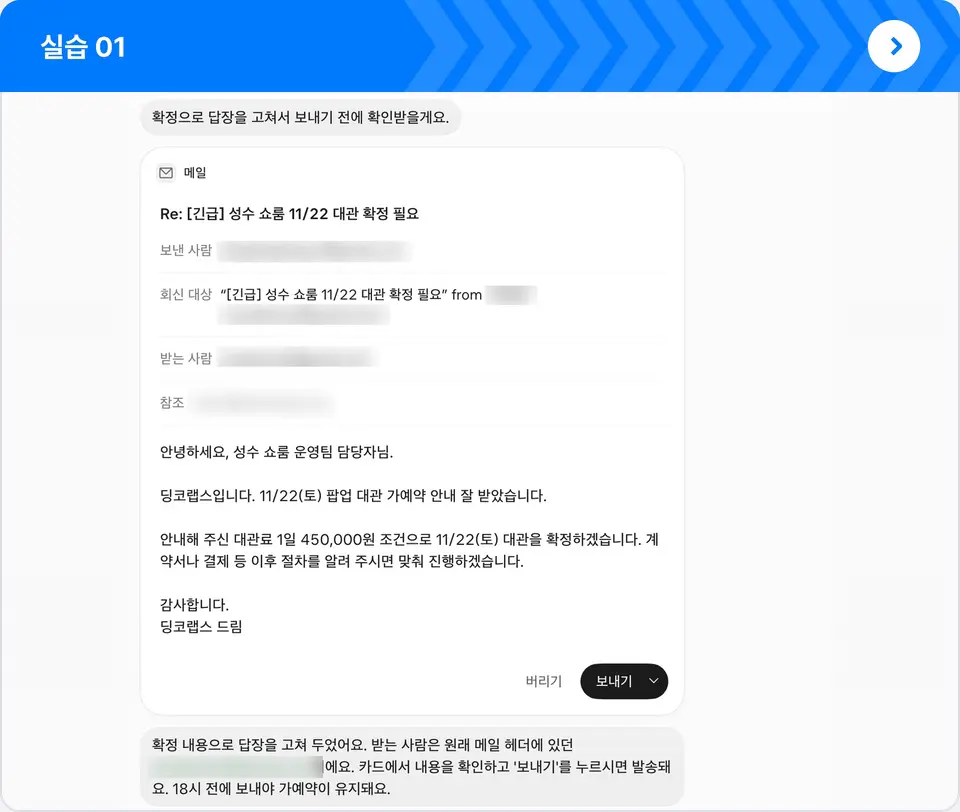
중요 업무 승인 관리
메일 발송·게시·결제처럼 함부로 AI가 하면 안 되는 업무는 꼭 내 승인을 받게 설정합니다.
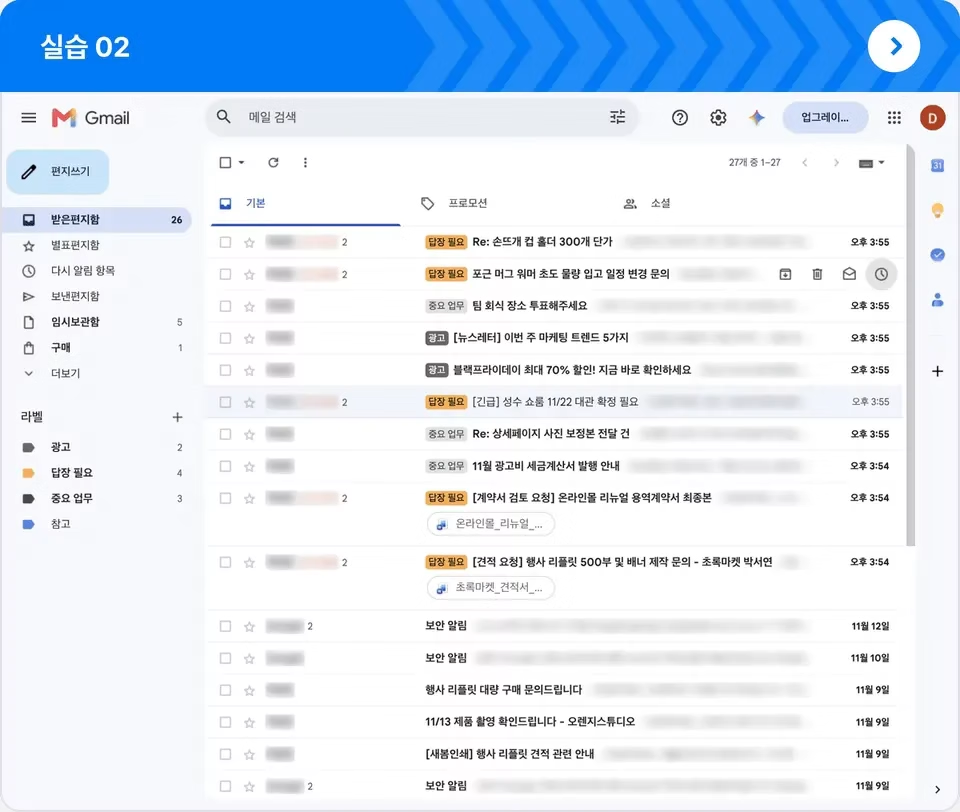
메일 분류·답장 초안
받은 메일을 중요도·유형별로 나누고 답장 초안을 써 두면 발송은 내가 합니다.
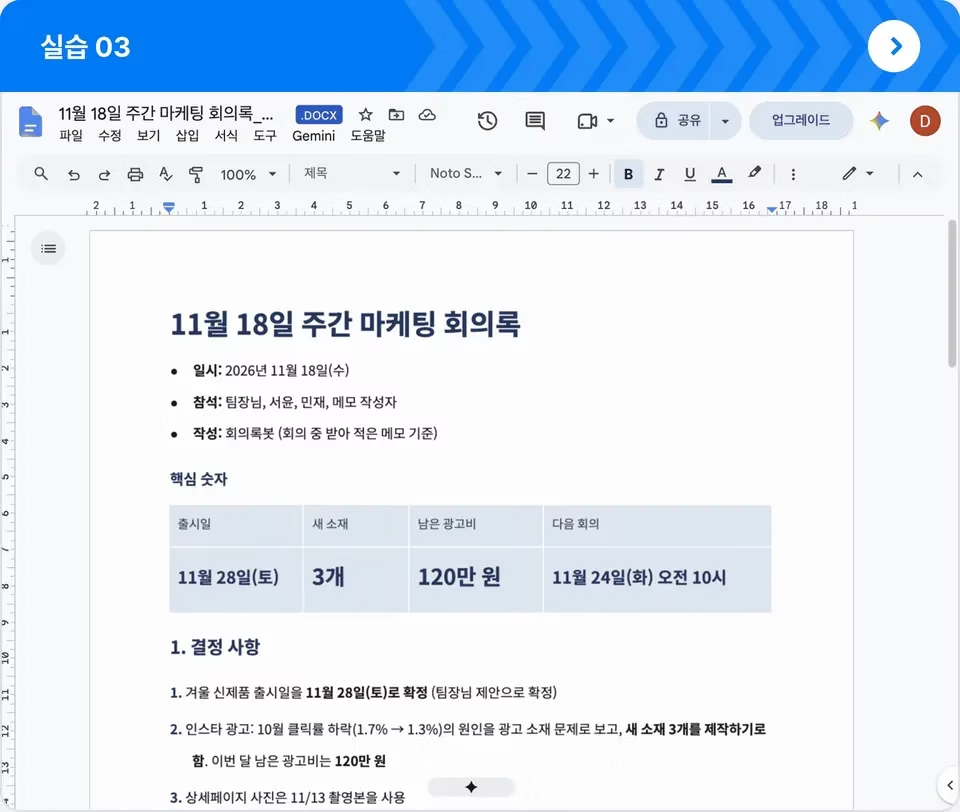
회의록 정리·할 일 배정
회의 메모만 주면 결정 사항과 할 일을 정리하고 캘린더·할 일 목록에 넣어 둡니다.
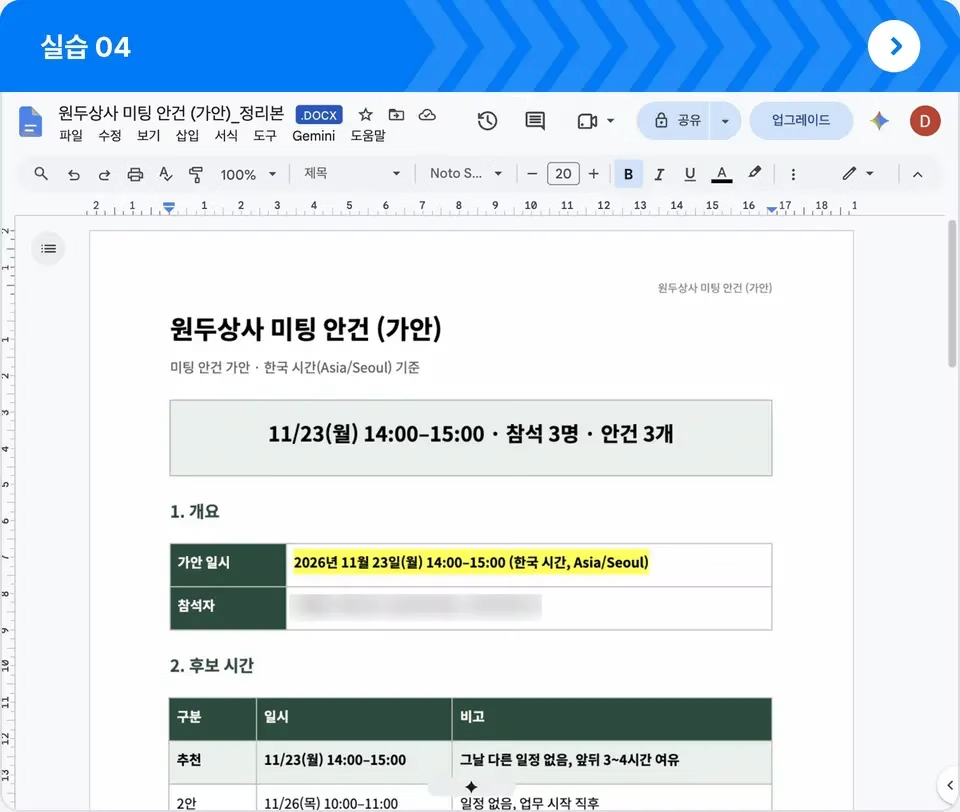
일정·회의 조율
참석자 빈 시간을 찾아 회의 시간을 제안하고 초대 메일 초안과 안건까지 준비합니다.
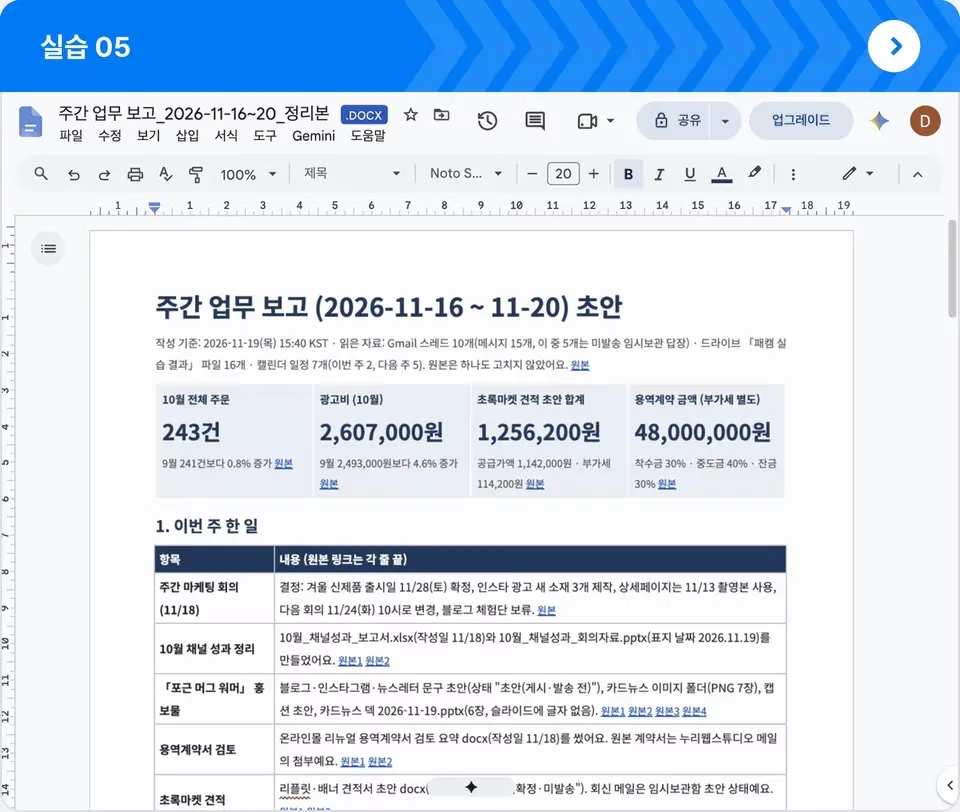
주간 보고 초안
한 주의 메일·문서·할 일로 보고 초안을 쓰고 숫자마다 원본 링크를 달아 검수가 쉽습니다.
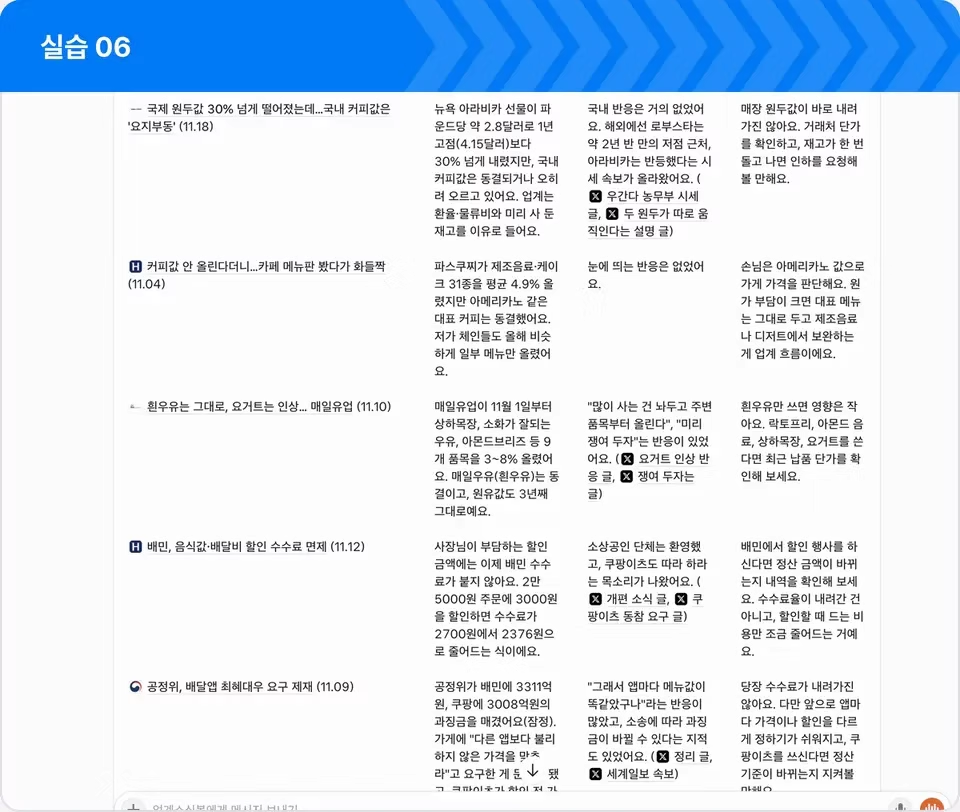
업계 소식·X 실시간 속보 추적
업계 뉴스 요약에 X 실시간 반응·속보를 붙이고 급변할 때만 알려 줍니다.
업무 실습 ②직장인 문서
숫자 정리부터 장표·문서 작업까지, 손이 많이 가던 OA 업무를 봇에게 넘겨요.
정해진 시간마다 시트를 집계하는 루틴까지 만들어 둡니다.
정해진 시간마다 시트를 집계하는 루틴까지 만들어 둡니다.
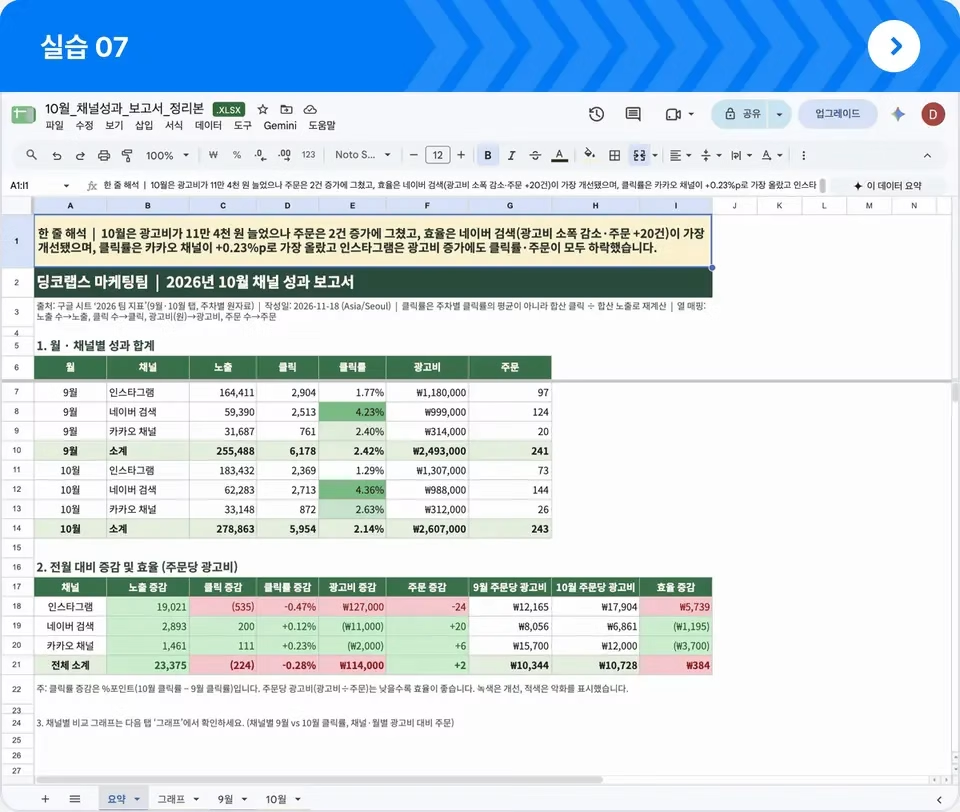
엑셀 정리·그래프 보고서
흩어진 데이터를 합계 표·그래프·한 줄 해석이 담긴 보고용 엑셀 파일로 받습니다.
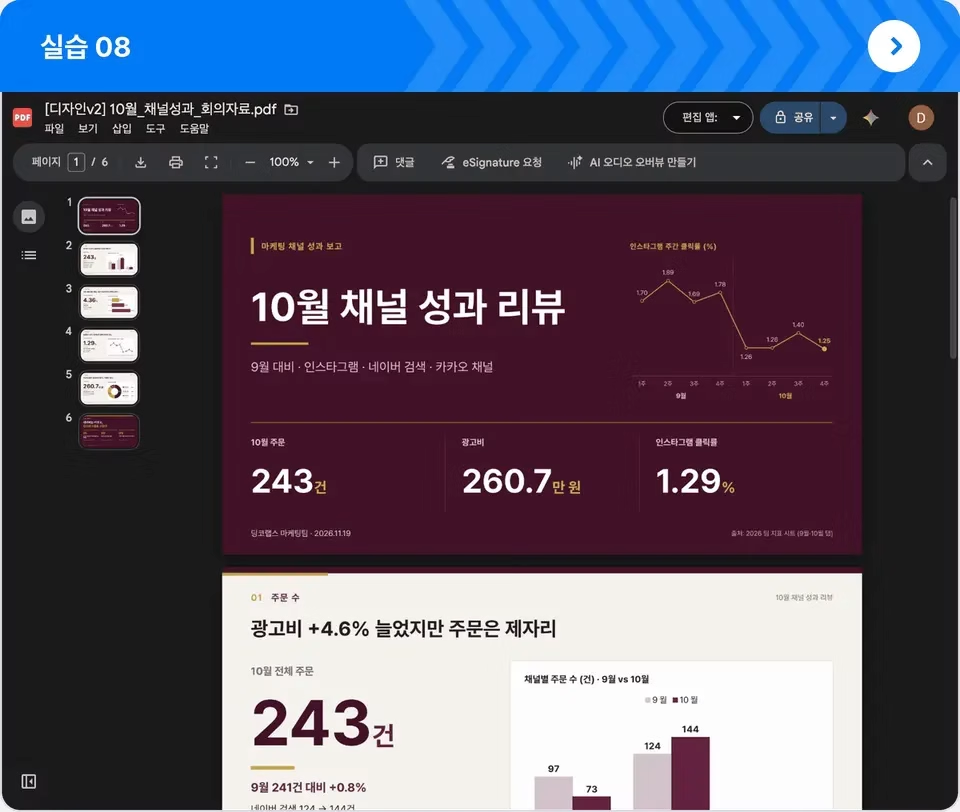
회의 자료 PPT 초안
정리한 숫자와 메모로 '제목 → 핵심 숫자 → 결론' PPT 초안을 만들어 드라이브에 올립니다.
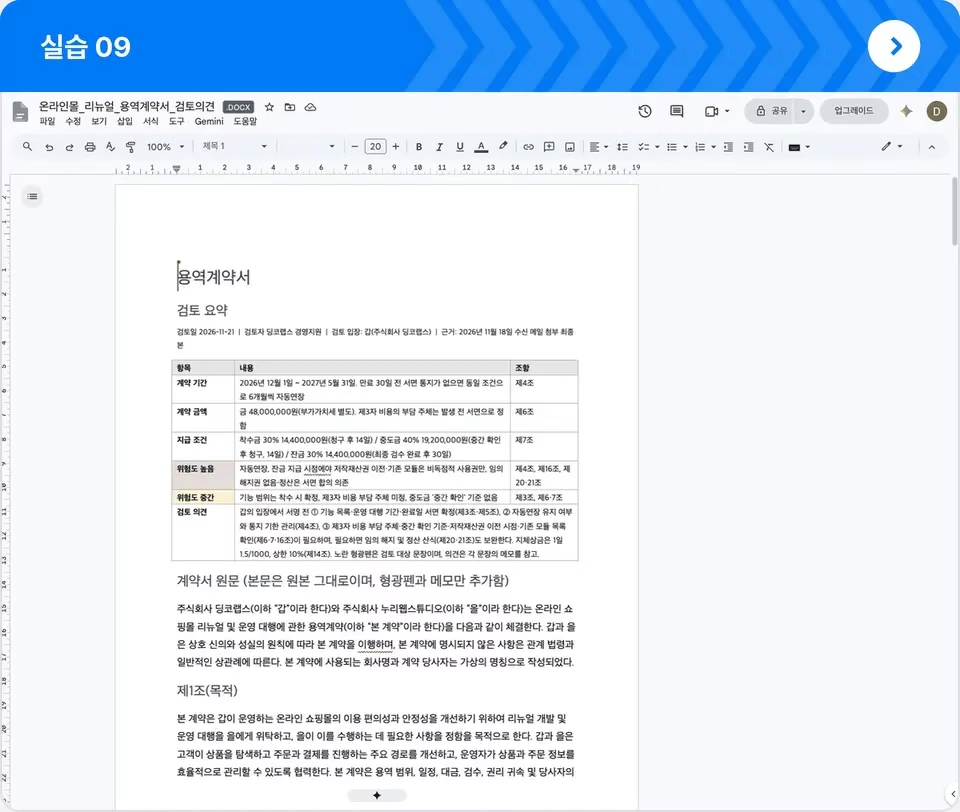
문서 요약·서식 맞추기
긴 보고서·계약서를 요약하고 회사 양식에 맞춰 서식까지 통일합니다.
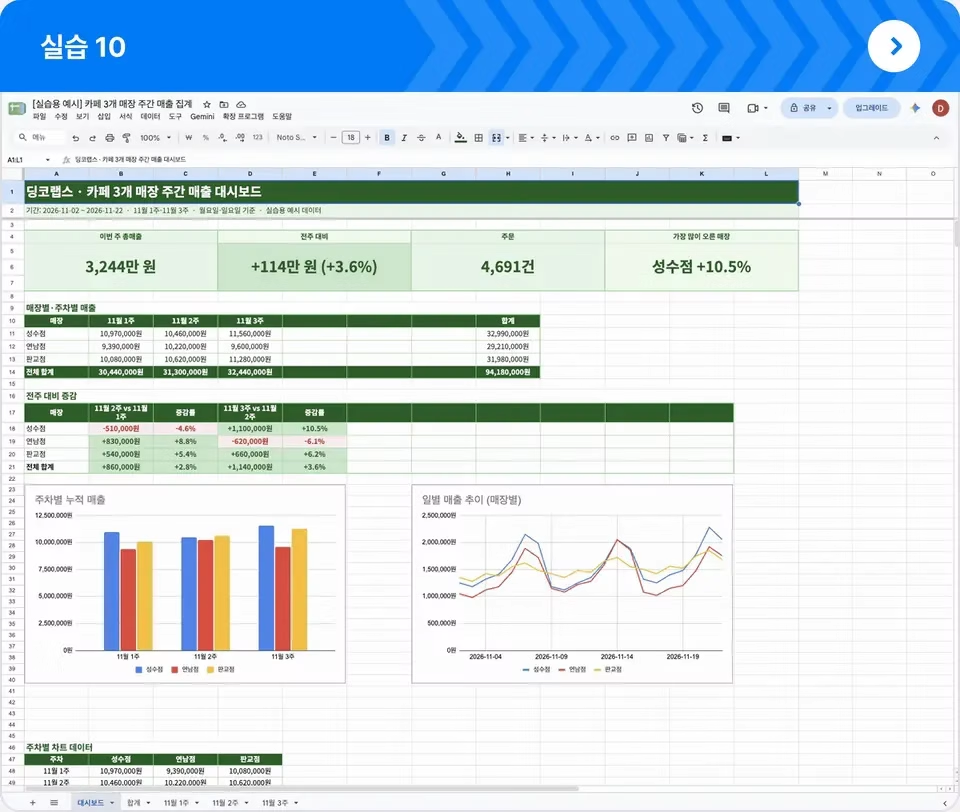
구글 시트 자동 집계 루틴
매주 쌓이는 데이터를 구글 시트에 모아 합계 탭을 알아서 갱신합니다.
고객 리뷰·설문 분석
리뷰·설문 응답을 주제별로 나눠 반복되는 불만과 칭찬을 표로 정리합니다.
업무 실습 ③직무 특화(영업/마케팅)
제안서, 카드뉴스, 홍보 문구처럼 매번 새로 만들던 결과물을 봇과 함께 빠르게 뽑아냅니다.
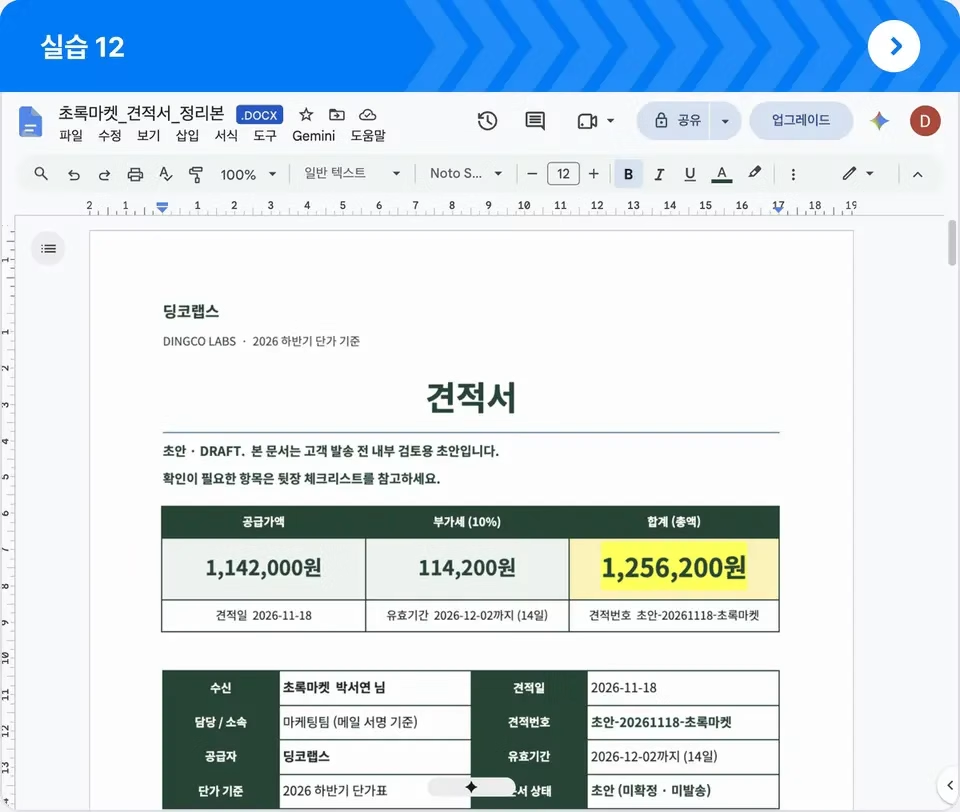
제안서·견적서 초안
고객 요청과 내 단가·조건으로 초안을 쓰고 발송 전 확인할 체크리스트까지 남깁니다.
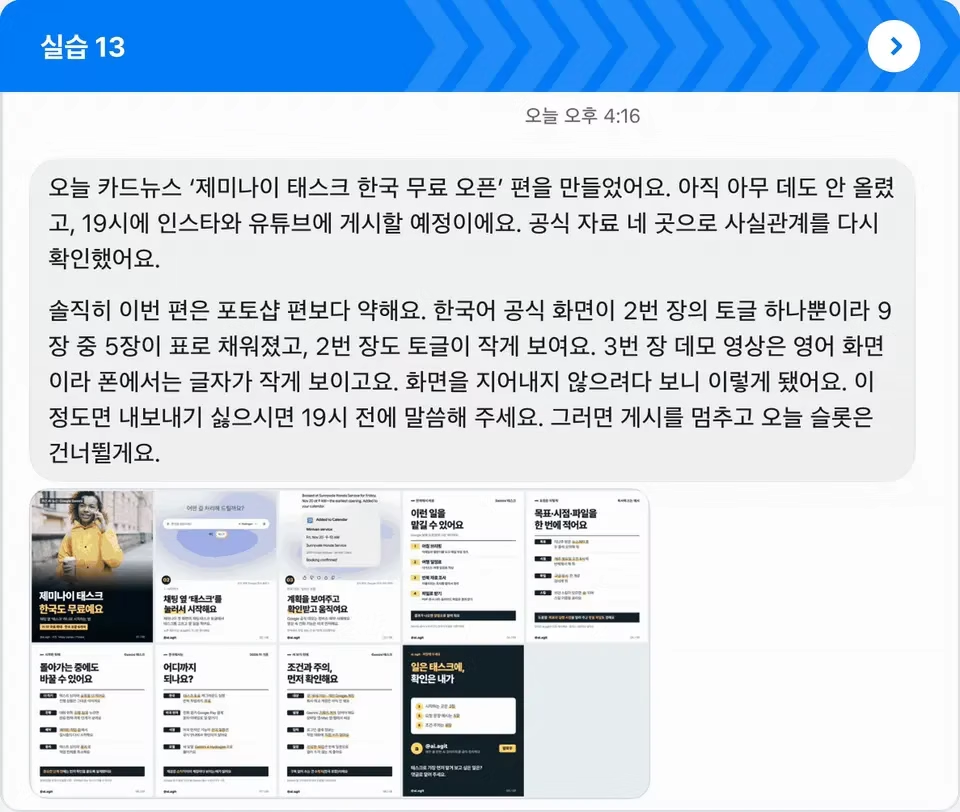
카드뉴스 제작
주제만 주면 문구·이미지·카드뉴스 파일까지 만들고, 게시 전엔 내가 검토합니다.
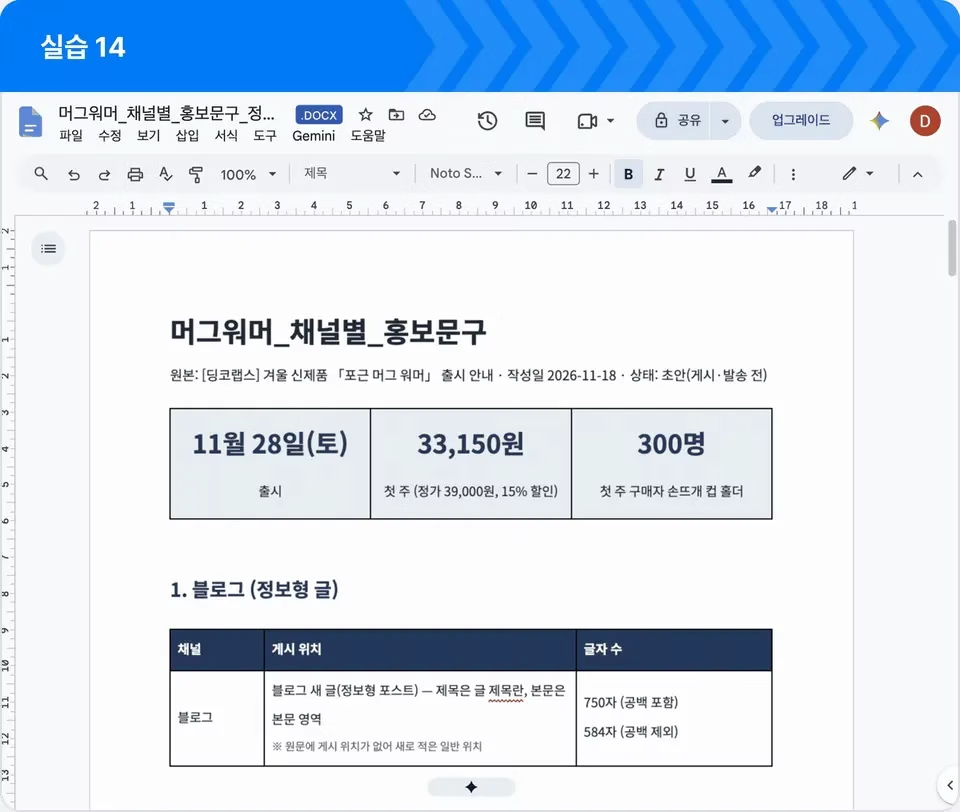
채널별 홍보 문구 작성
콘텐츠 하나를 블로그·인스타·뉴스레터 말투로 각각 바꿔 씁니다.
칼퇴로 번 시간, 이제 돈 버는데 써볼까요?
퇴근 후 돈을 쓸어 담는
직장인의 비밀을 알려드릴게요.
수익화
직장인이 가장 빠르게 수익화 하는 방법: 콘텐츠 채널 키우기
하지만 혼자서
채널 키우기 쉽지 않죠?
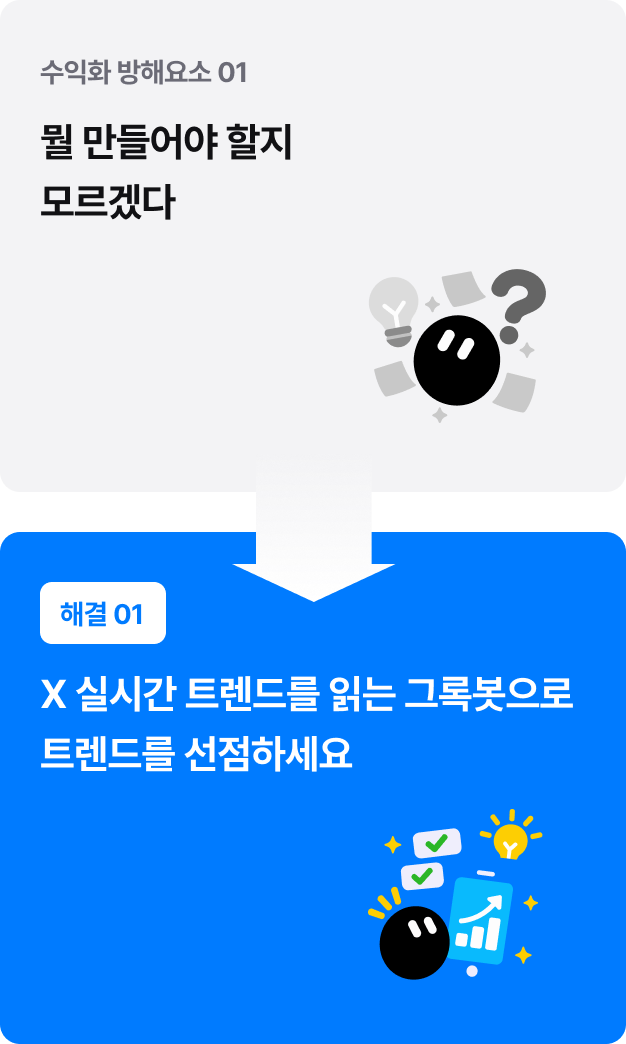
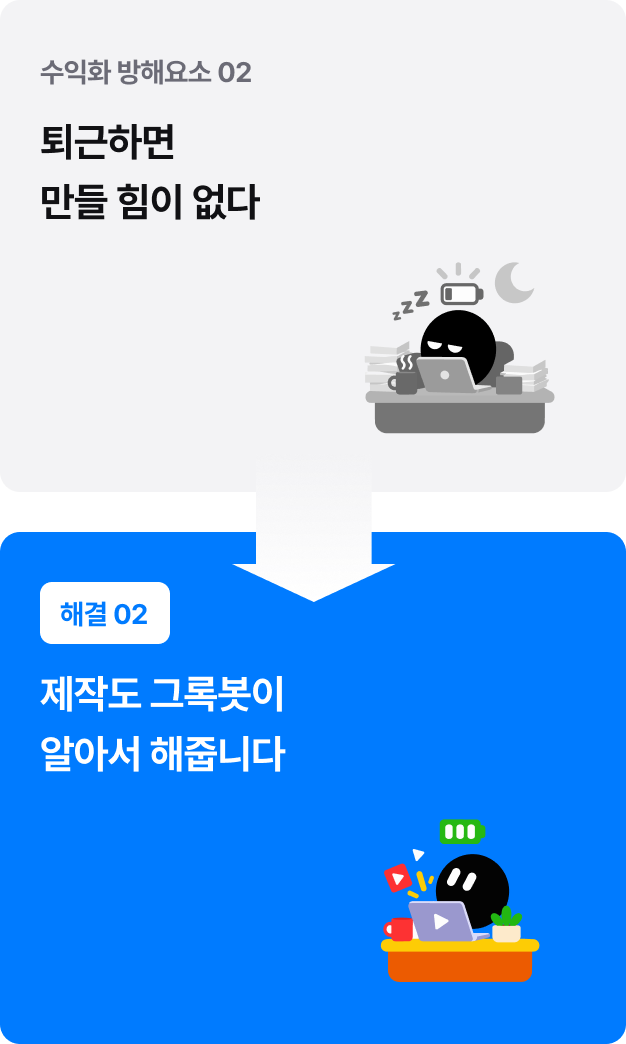
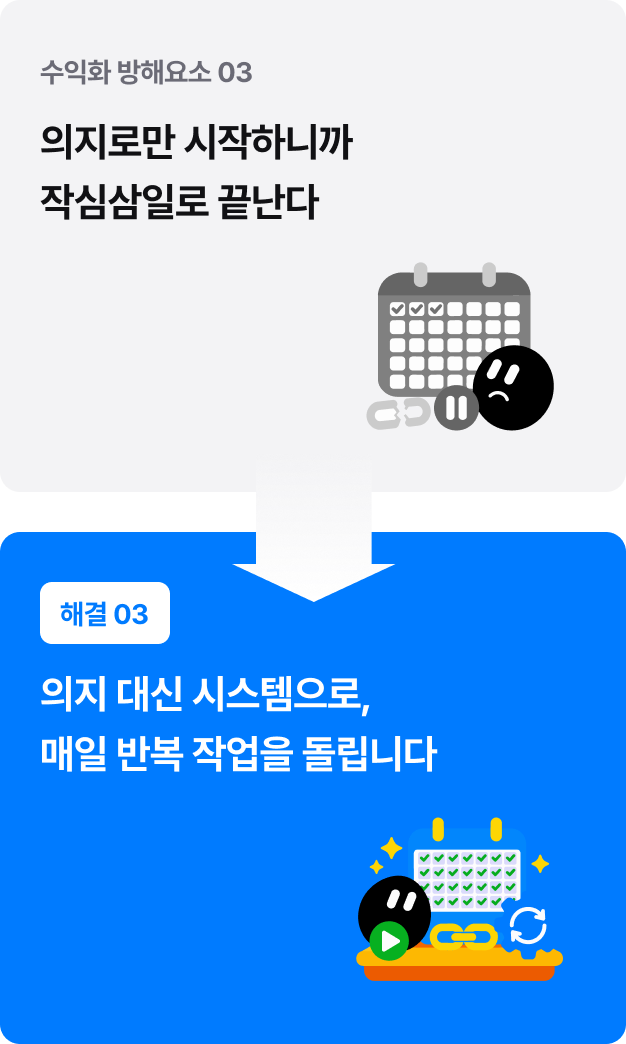

멈추지 않는 나만의 수익 파이프라인을 위해
이번 챕터에서는
그록봇과 헤르메스를 같이 써봅니다!
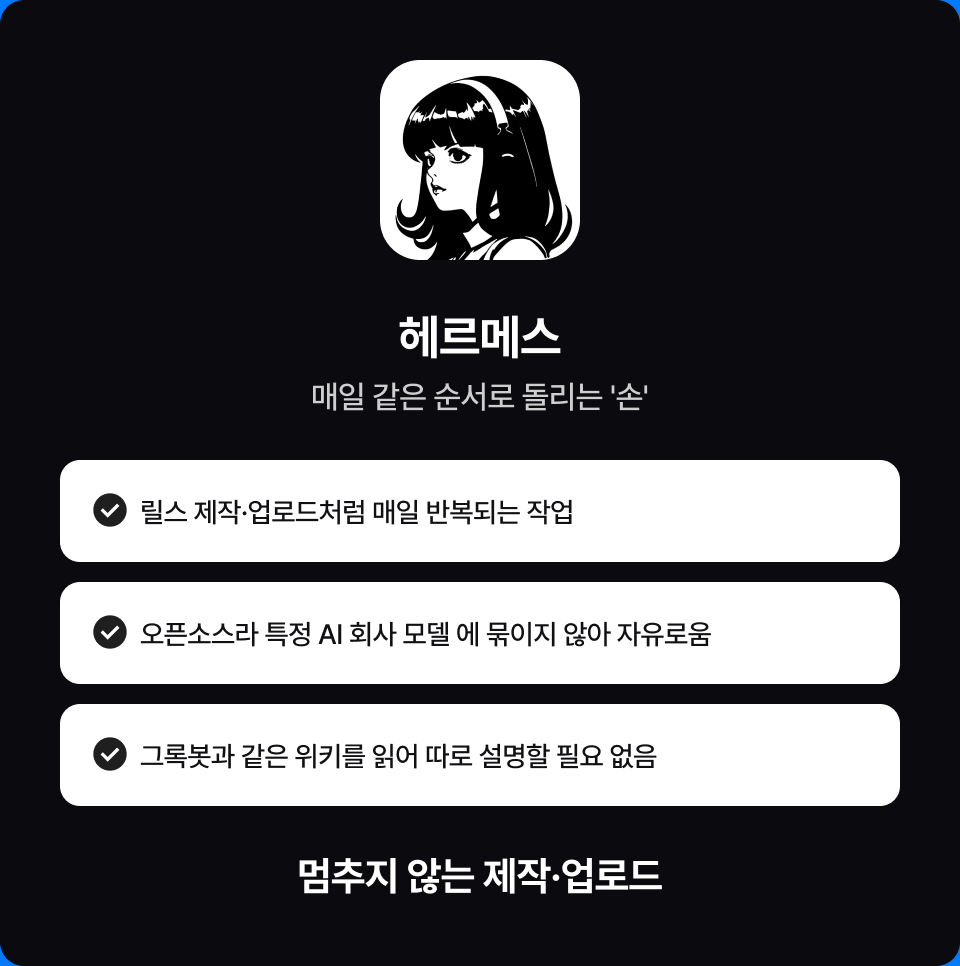



N잡러 5년차 딩코딩코도
‘그록봇’과 ‘헤르메스’ 조합으로
수익화 진행 중!
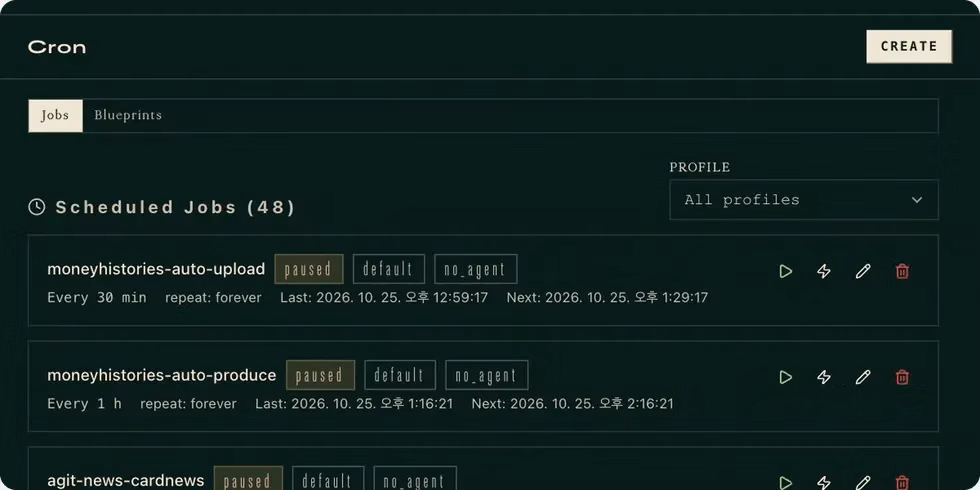
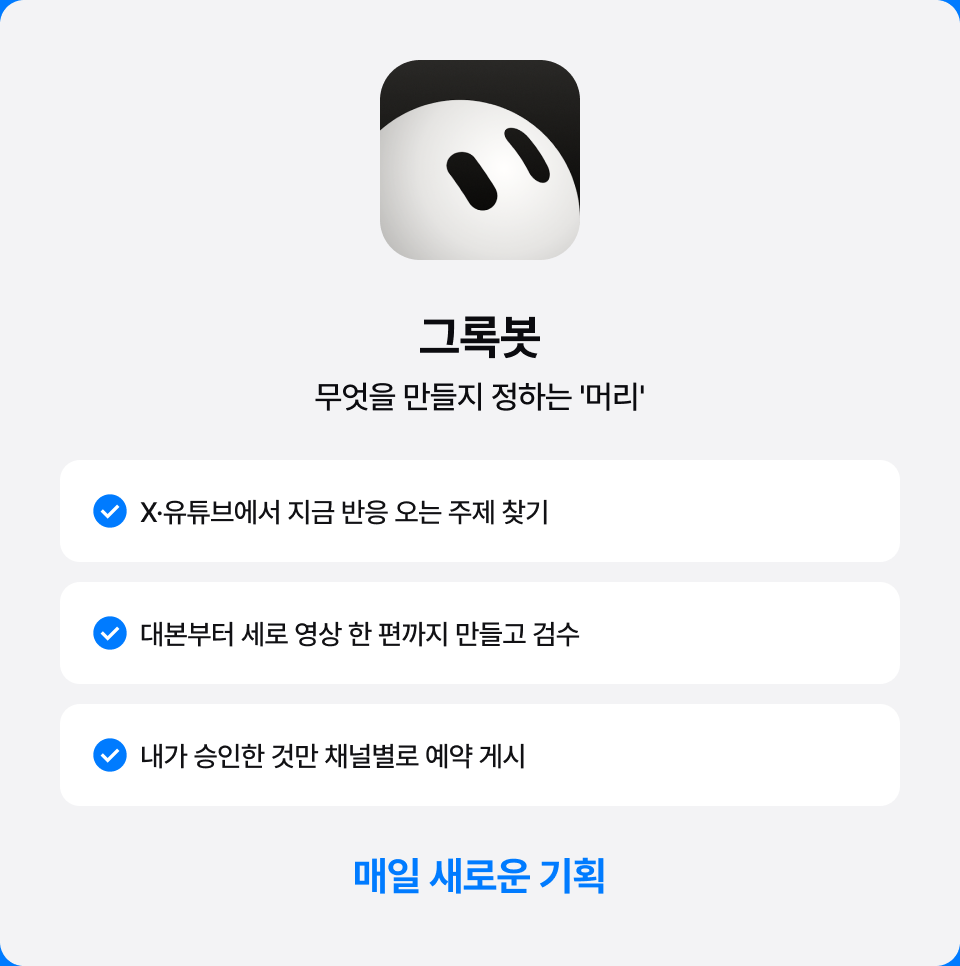
그록봇이 아침마다
주제 후보를 보고합니다
내가 승인한 주제만
헤르메스가 제작·업로드합니다
주간 반응 리포트로
다음 기획에 반영합니다
딩코딩코’s Comment
아이디어는 그록봇이 찾고, 꾸준함은 헤르메스가 책임집니다.
저도 이 조합으로 매일 유튜브 영상, 인스타 릴스 등을 만들고 올리고 있어요.
수익화는 한 번 잘하는 게 아니라, 멈추지 않는 게 이기는 게임이기에 이 두 조합을 적극 추천드립니다!
아이디어는 그록봇이 찾고, 꾸준함은 헤르메스가 책임집니다.
저도 이 조합으로 매일 유튜브 영상, 인스타 릴스 등을 만들고 올리고 있어요.
수익화는 한 번 잘하는 게 아니라, 멈추지 않는 게 이기는 게임이기에 이 두 조합을 적극 추천드립니다!
퇴근 후 수익화 ①
그록봇으로 수익화 채널 운영하기
그록봇으로 수익화 채널 운영하기
주제 찾기·대본·영상 제작·기록은 그록봇이, 승인·게시·판매는 내가 맡습니다. 쇼츠·릴스 한 편 완성부터 반응 기록과 판매 연결까지 실습합니다.
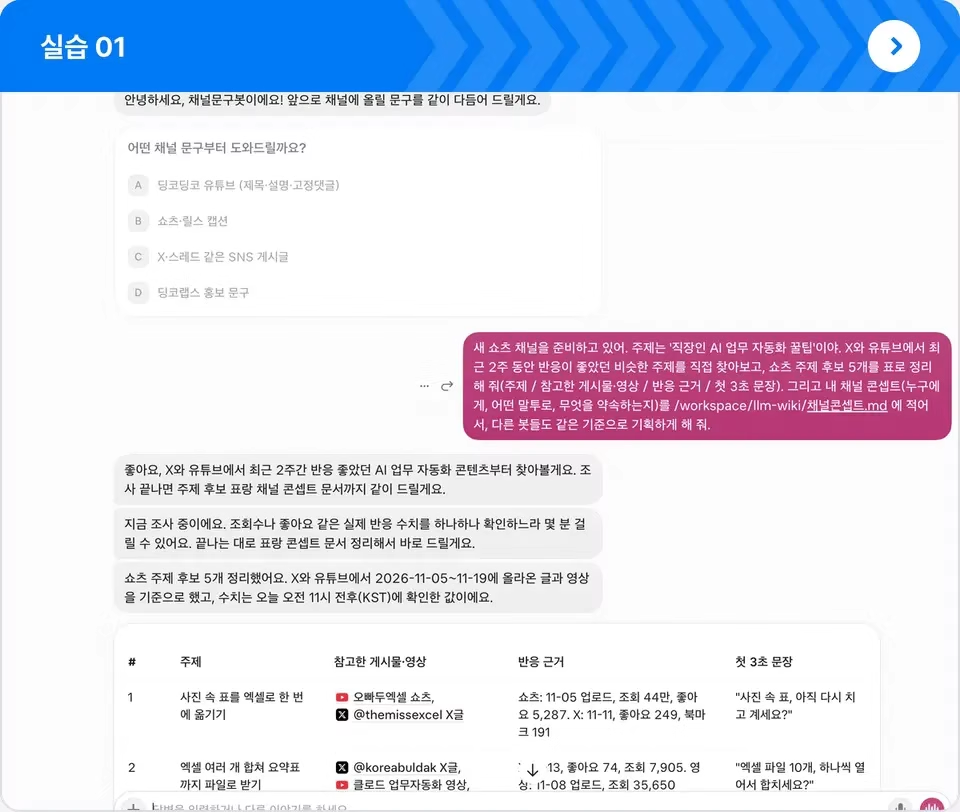
채널 주제 찾기
X·유튜브에서 지금 반응 오는 주제를 찾고 내 채널 콘셉트를
위키에 적어 모든 봇이 같은 기준으로 기획하게 합니다.
위키에 적어 모든 봇이 같은 기준으로 기획하게 합니다.
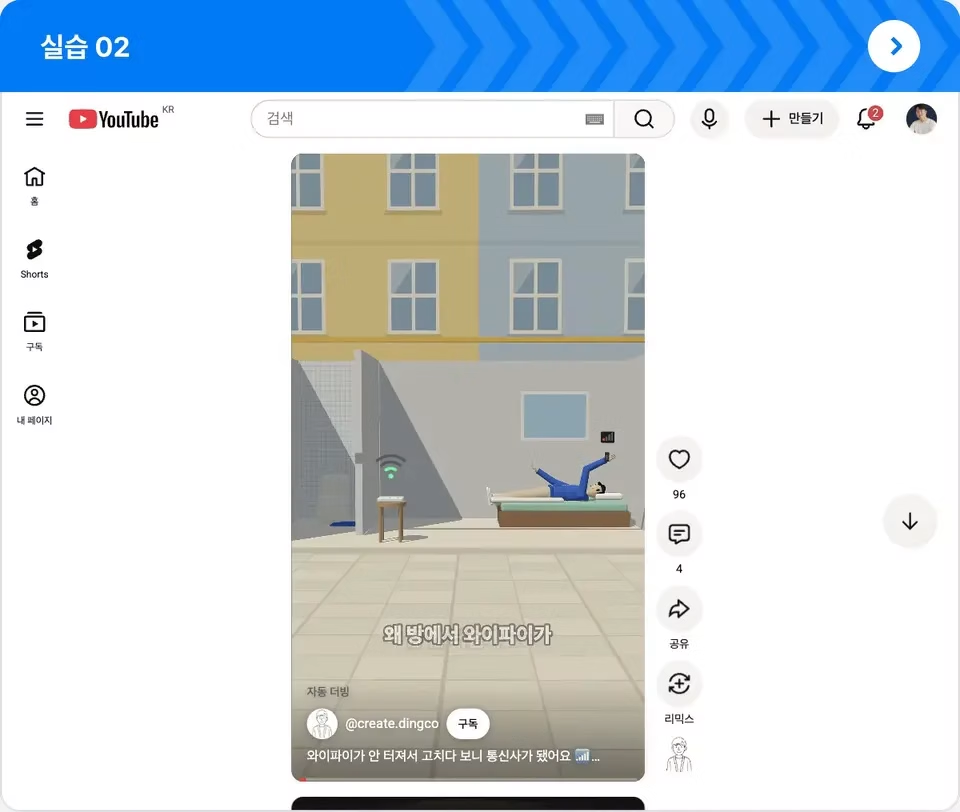
쇼츠·릴스 한 편 완성
대본 → 이미지·자막 → 세로 영상 한 편까지.
자막·글꼴·음원 라이선스를 검수하고 고칠 점은 스킬에 반영합니다.
자막·글꼴·음원 라이선스를 검수하고 고칠 점은 스킬에 반영합니다.
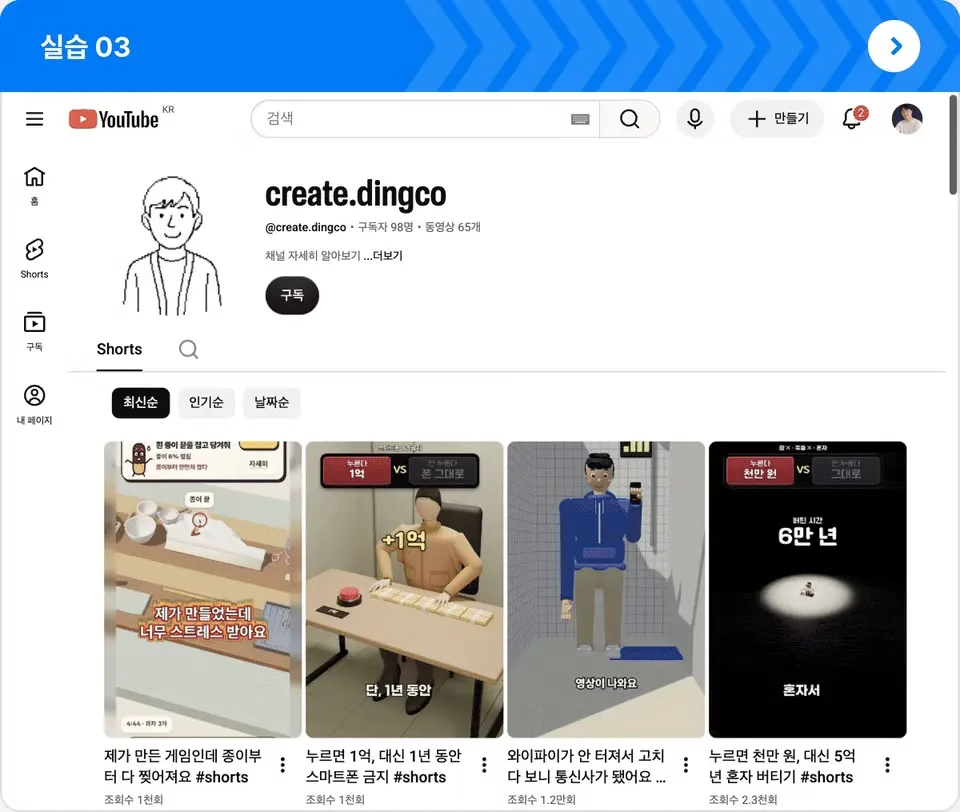
여러 편 한 번에 만들기
검수를 마친 스킬로 여러 편을 한 번에. 중간에 멈추거나
화면이 깨진 편은 찾아서 다시 만들게 합니다.
화면이 깨진 편은 찾아서 다시 만들게 합니다.
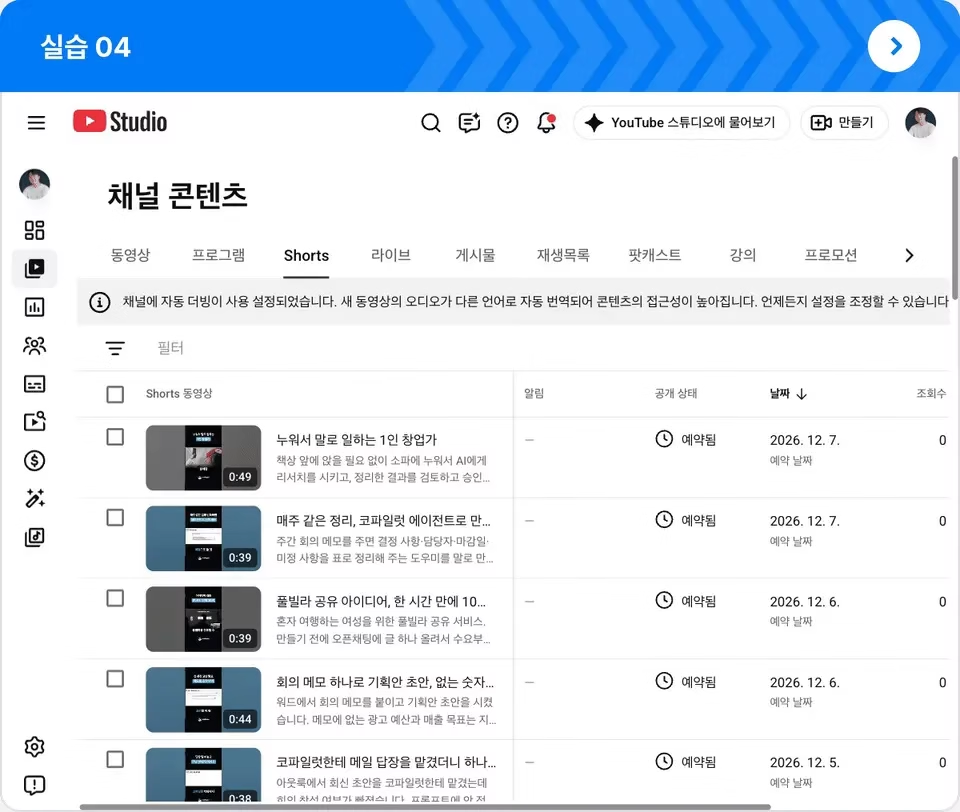
예약 게시와 채널별 규칙
채널별 제목·설명·해시태그를 정리하고 내가 승인한 것만
예약 게시합니다. 플랫폼 약관·AI 콘텐츠 표시 기준도 확인합니다.
예약 게시합니다. 플랫폼 약관·AI 콘텐츠 표시 기준도 확인합니다.
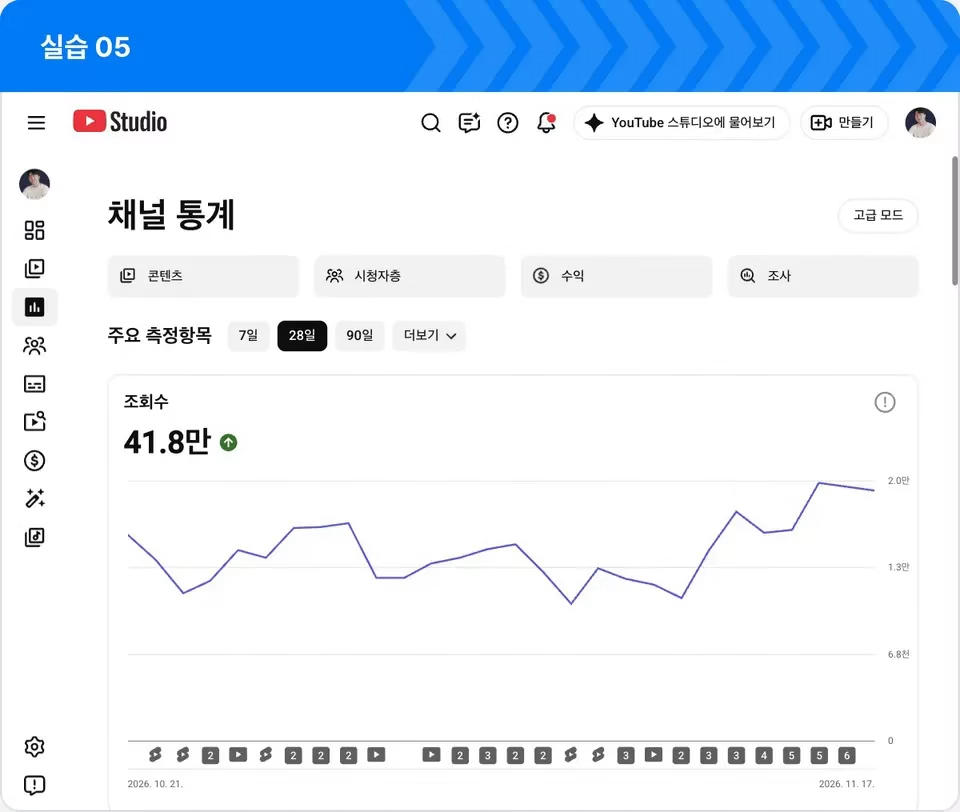
반응 기록과 판매 연결
조회수·댓글·링크 클릭을 매주 기록해 반응 좋은 주제를
다음 기획에 반영하고 전자책·템플릿 같은 내 상품 판매로 연결합니다.
다음 기획에 반영하고 전자책·템플릿 같은 내 상품 판매로 연결합니다.
퇴근 후 수익화 ②
헤르메스로 멈추지 않는 사무실 만들기
헤르메스로 멈추지 않는 사무실 만들기
판단·대화는 그록봇에, 매일 같은 순서로 도는 일은 헤르메스에 맡기는 딩코딩코의 분업 방식을 그대로 따라 합니다.
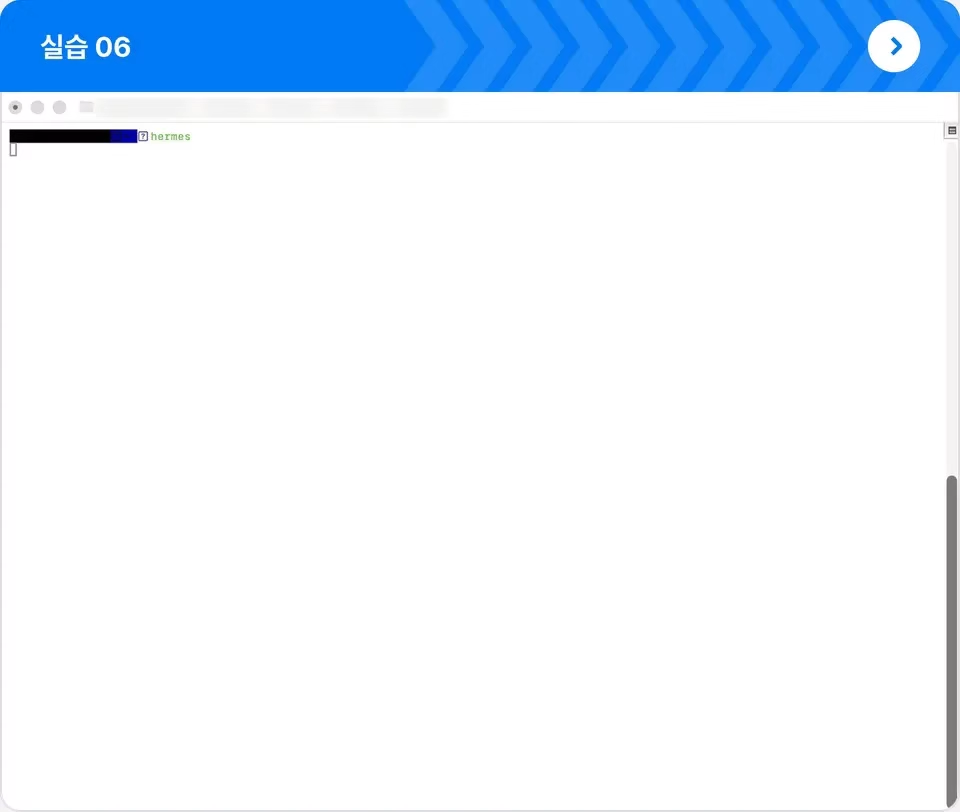
헤르메스 설치와 첫 대화
맥·윈도우 설치 명령은 복사·붙여넣기만 하면 끝! 초보자가 세팅하는데
막히기 쉬운 지점을 짚고 텔레그램과 연결해봅니다.
막히기 쉬운 지점을 짚고 텔레그램과 연결해봅니다.
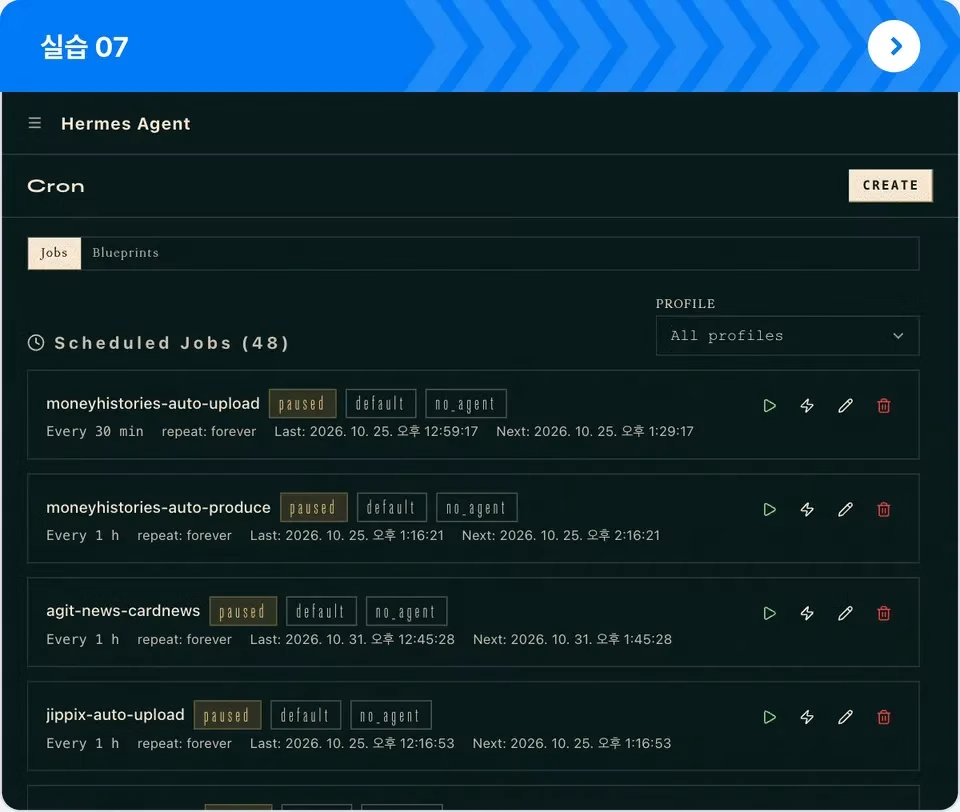
채널 운영 루틴 옮기기
그록봇으로 만든 제작·기록 루틴을 헤르메스의 예약 작업으로 옮기고
같은 위키를 읽게 연결합니다.
같은 위키를 읽게 연결합니다.
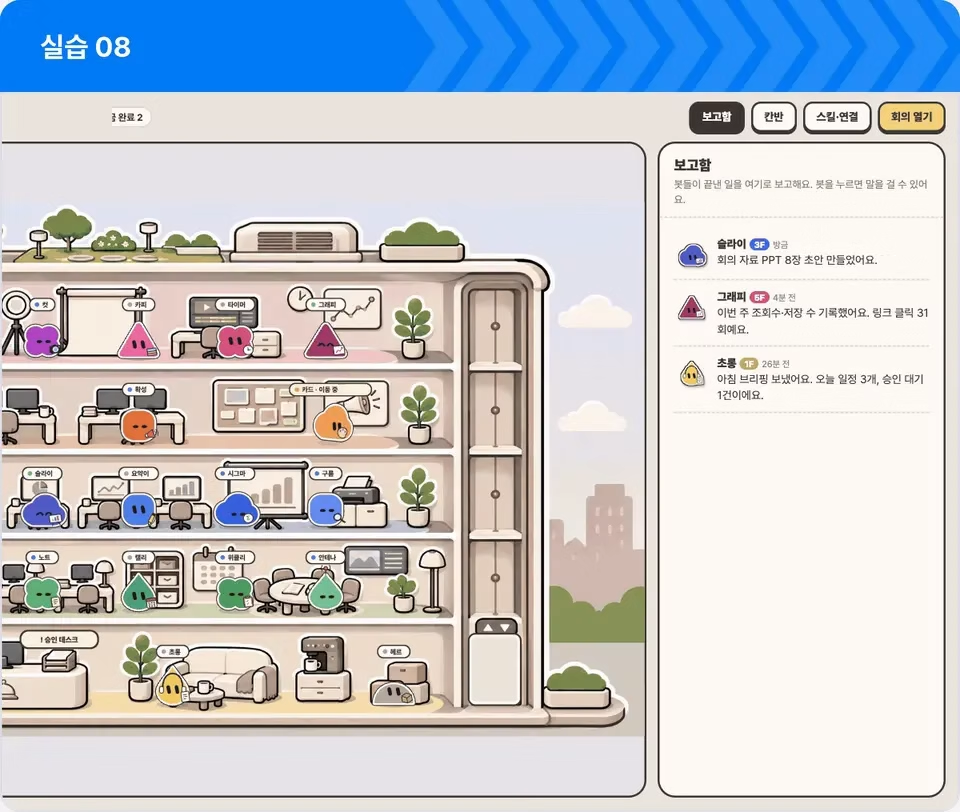
가상 오피스에 봇 앉히기
봇마다 캐릭터가 픽셀 사무실에 앉아 일하고 캐릭터를 눌러 일을 맡기고 보고를 받습니다. 가상 오피스는 강의용 오픈소스로 제공합니다.
제가 먼저 부딪히고, 고쳐가며 찾은 방법.
여러분은 내 일에 바로 써먹으세요.
안녕하세요. 9년 차 개발자이자 유튜브
‘딩코의 AI 심야 아지트’와 ‘딩코딩코’를 운영하는 박현준입니다.
회사 일 말고도 유튜브, 강의, 서비스 운영까지 혼자 하는 일이 많다 보니
메일 답장, 광고 문의, 지원사업 공고 확인 같은 일은 늘 맨 뒤로 밀렸습니다.
그래서 이 일들을 AI 봇에게 하나씩 넘기기 시작했습니다.
처음엔 봇이 엉뚱한 답장을 쓰기도 하고, 가입 화면에서 멈추기도 했습니다.
어디까지 맡기고 어디서 제가 확인해야 하는지를 하나씩 정하면서,
지금은 매일 아침 봇들이 정리해 둔 결과를 보고 결정만 합니다.
이 강의에는 그 과정을 그대로 담았습니다.
봇이 멈춘 장면, 사용량이 생각보다 빨리 닳은 장면까지 숨기지 않겠습니다.
도구는 계속 바뀌어도, 일을 나누고 맡기는 방법은 남습니다.
개발자가 아니어도 내 일에 맞는 AI 팀을 꾸릴 수 있게, 제가 책임지고 알려드리겠습니다.
딩코딩코 박현준
직장인을 위한 ‘딩코의 AI 심야 아지트’›개발자를 위한 ‘딩코딩코 ‘›


수강생 전용 자료
실무에 바로 써먹는
실습 자료 5종을 드립니다
강의에서 쓴 템플릿과 예시를 그대로 가져가 내 일에 바로 붙여 쓰세요.
01내 위키(LLM 위키) 템플릿.md복제해서 빈칸만 채우면, 모든 봇이 읽고
일하는 내 업무 위키가 완성됩니다.
일하는 내 업무 위키가 완성됩니다.
02봇 역할 설명서·스킬 예시 모음비서실·리서치·마케팅·영업·운영, 팀별로
바로 붙여 쓰는 역할 설명서와 스킬 예시입니다.
바로 붙여 쓰는 역할 설명서와 스킬 예시입니다.
03실습용 예시 데이터(노션)메일·회의록·고객 문의 예시 데이터로,
회사 자료 없이도 안전하게 실습할 수 있는
환경을 제공합니다.
회사 자료 없이도 안전하게 실습할 수 있는
환경을 제공합니다.
042주 운영 기록 템플릿(노션)봇이 한 일, 내가 고친 일, 새로 넘길 일을 기록하며
내 사무실을 다듬을 수 있습니다.
내 사무실을 다듬을 수 있습니다.
05 강의용 자체 제작헤르메스용 가상 오피스(깃허브 링크로 제공)봇들이 픽셀 사무실 자리에 앉아 일하는 모습을 보며,
캐릭터를 눌러 일을 맡기는 가상 오피스 환경 파일을 제공해드립니다.
캐릭터를 눌러 일을 맡기는 가상 오피스 환경 파일을 제공해드립니다.
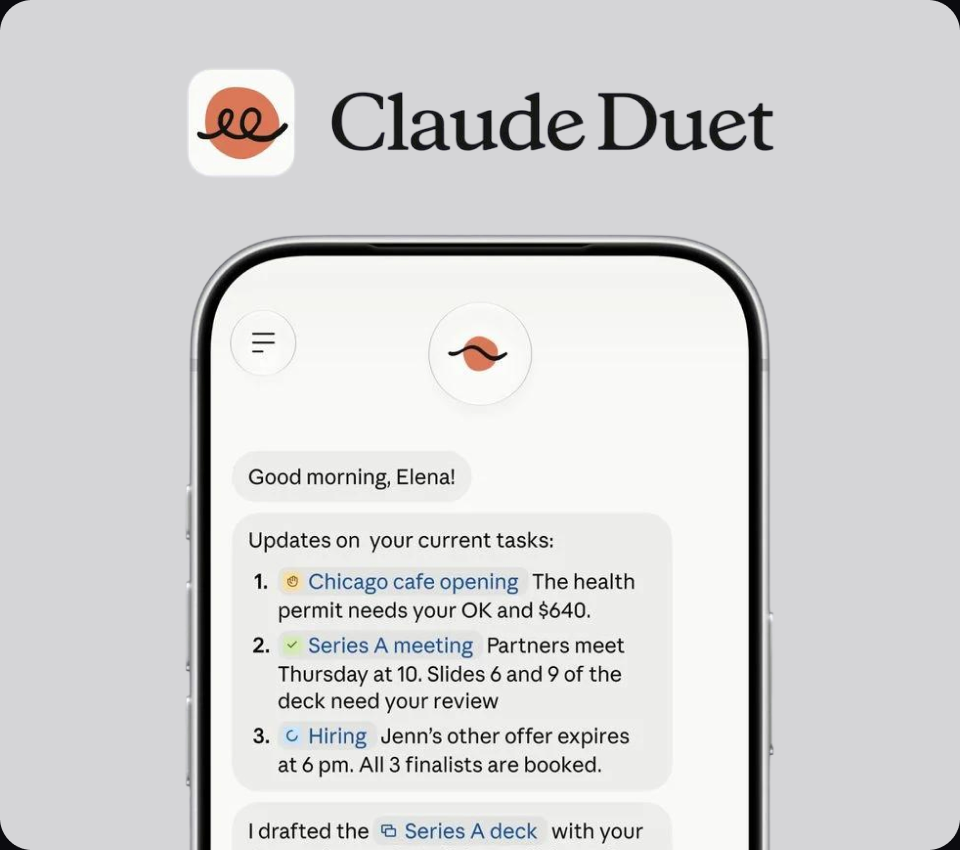
클로드의 AI 비서
클로드 듀엣(Duet) 업데이트 보장!
클로드 듀엣 배우려고 강의를 또 찾지 마세요.
클로드 듀엣(Duet) 업데이트 보장!
클로드 듀엣 배우려고 강의를 또 찾지 마세요.
그록봇을 넘어 클로드 듀엣까지 활용할 수 있도록 업데이트를 보장드립니다.
그록봇에서 익힌 업무 위임법을 듀엣에서는 어떻게 활용하는지,
한국 출시 후 추가 강의로 보여드립니다.
※ 업데이트 강의는 출시 상황에 따라 달라질 수 있습니다.
그록봇에서 익힌 업무 위임법을 듀엣에서는 어떻게 활용하는지,
한국 출시 후 추가 강의로 보여드립니다.
※ 업데이트 강의는 출시 상황에 따라 달라질 수 있습니다.
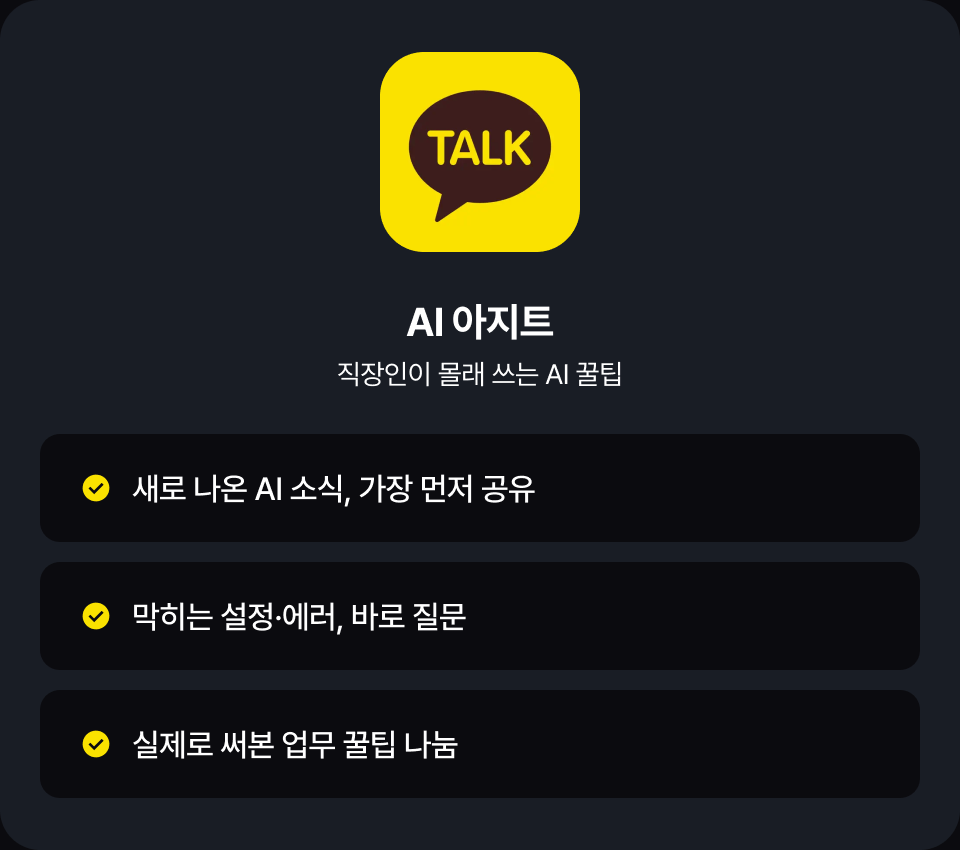
딩코의 AI 아지트 단톡방
혼자 헤매지 말고,
아지트에 와서 물어보세요
혼자 헤매지 말고,
아지트에 와서 물어보세요
직장인이 몰래 쓰는 AI 꿀팁을 나누는 카카오톡 오픈채팅방이에요.
새로 나온 AI 소식부터 막히는 설정, 평소 궁금했던 것까지
딩코딩코에게 편하게 물어보세요.
카카오톡 오픈채팅으로 누구나 무료로 참여할 수 있어요.
커뮤니티 참여하기
※ 딩코의 AI 아지트는 딩코딩코 강사님이 직접 운영하는 커뮤니티로, 패스트캠퍼스와 무관합니다.
운영 방식과 기간은 강사님 사정에 따라 변경되거나 종료될 수 있습니다.
새로 나온 AI 소식부터 막히는 설정, 평소 궁금했던 것까지
딩코딩코에게 편하게 물어보세요.
카카오톡 오픈채팅으로 누구나 무료로 참여할 수 있어요.
커뮤니티 참여하기
※ 딩코의 AI 아지트는 딩코딩코 강사님이 직접 운영하는 커뮤니티로, 패스트캠퍼스와 무관합니다.
운영 방식과 기간은 강사님 사정에 따라 변경되거나 종료될 수 있습니다.
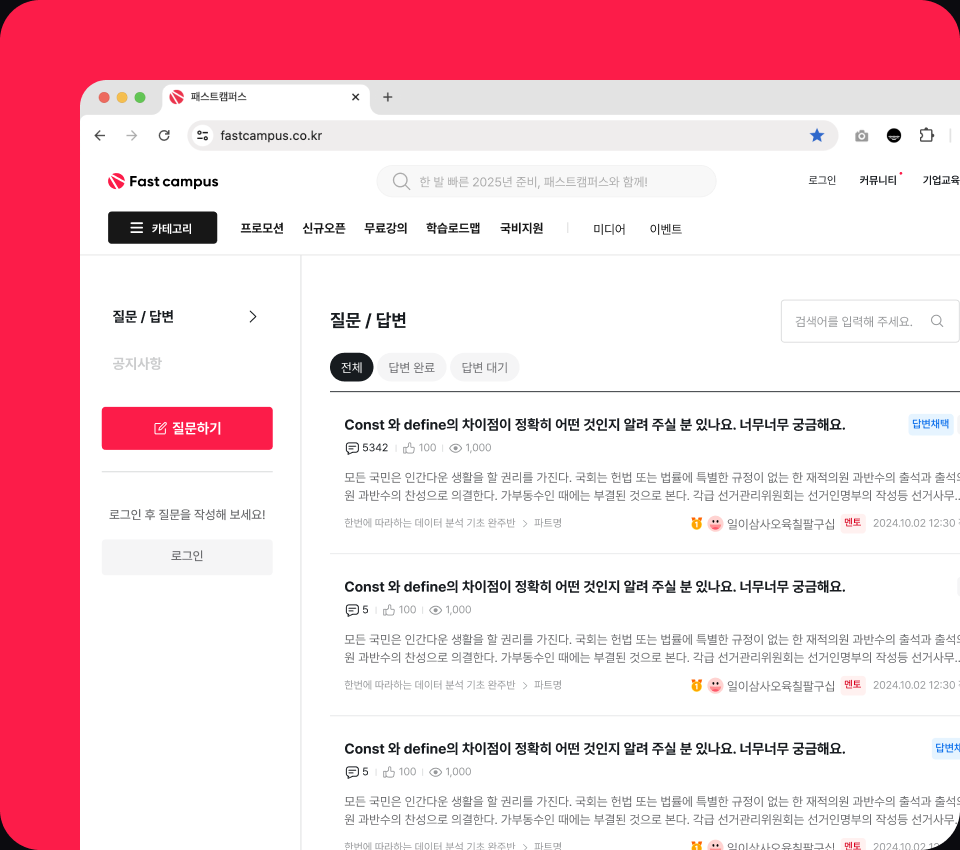
Q&A
강의 듣다 막히면,
패스트캠퍼스 커뮤니티에 남겨주세요
강의 듣다 막히면,
패스트캠퍼스 커뮤니티에 남겨주세요
강의 페이지 커뮤니티 게시판에 질문을 남기면
딩코딩코 강사님이 직접 답변해 드립니다.
※ 강사님 답변 가능 기간은 26/11/27~27/11/27까지이며, 일정은 당사 사정에 따라 변경될 수 있습니다.
※ 강사님 답변까지 영업일 기준 7일 내외 시간이 소요될 수 있습니다.
딩코딩코 강사님이 직접 답변해 드립니다.
※ 강사님 답변 가능 기간은 26/11/27~27/11/27까지이며, 일정은 당사 사정에 따라 변경될 수 있습니다.
※ 강사님 답변까지 영업일 기준 7일 내외 시간이 소요될 수 있습니다.
STEP 01막히는 화면 캡처하기에러 화면이나 봇 대화 화면을
캡처해 두면 답변이 훨씬 빨라져요.
캡처해 두면 답변이 훨씬 빨라져요.
STEP 02커뮤니티 게시판에 질문 남기기수강 중인 강의 페이지의
'질의응답' 탭에서 질문을 작성합니다.
'질의응답' 탭에서 질문을 작성합니다.
STEP 03강사님이 직접 답변딩코딩코 강사님이 확인하고
직접 답변을 남겨 드립니다.
직접 답변을 남겨 드립니다.
본 강의에서 사용할
프로그램 안내드립니다.
프로그램 안내드립니다.
프로그램
- 그록봇이 포함된 X 유료 구독(X Premium, 월 $30)
- Claude Pro 이상 유료 구독
- 헤르메스용 AI 모델 사용료(사용한 만큼 별도 청구)
- 구글 계정, 노션 계정, 텔레그램 (모두 무료)
수강 환경
macOS 또는 Windows PC
강의는 맥북(macOS) 화면을 기준으로 진행됩니다.
유료 프로그램과 구독은 제공되지 않으며, 수강생이 직접 준비해야 합니다.
- 그록봇이 포함된 X 유료 구독(X Premium, 월 $30)
- Claude Pro 이상 유료 구독
- 헤르메스용 AI 모델 사용료(사용한 만큼 별도 청구)
- 구글 계정, 노션 계정, 텔레그램 (모두 무료)
수강 환경
macOS 또는 Windows PC
강의는 맥북(macOS) 화면을 기준으로 진행됩니다.
유료 프로그램과 구독은 제공되지 않으며, 수강생이 직접 준비해야 합니다.
[주의사항] * 툴이나 프로그램 사용 환경과 버전 업데이트에 따라, 강의 내 화면(UI) 구성이나 기능이 실제 수강 시점과 다를 수 있습니다. * 본 강의는 촬영 시점의 버전을 기준으로 학습 흐름과 개념 전달에 중점을 두었으며, 이후 버전 업데이트에 따른 내용 수정이나 추가는 제공되지 않습니다. * 강의에서 안내되는 AI 툴의 무료 크레딧 제공 여부 및 요금제 가격은 각 서비스 제공사의 정책에 따라 변경되거나 종료될 수 있습니다. 이용 전 반드시 해당 서비스의 최신 정책 및 요금을 확인해 주시기 바랍니다.