

본 강의 진행에 있어 강사님만의
차별점이 있다면 어떤 것일까요?
AI엔터비주얼
아트디렉터
미드저니
얼리버드 한정 혜택
엔터 AI 아트디렉터 데뷔를 위한 치트키!
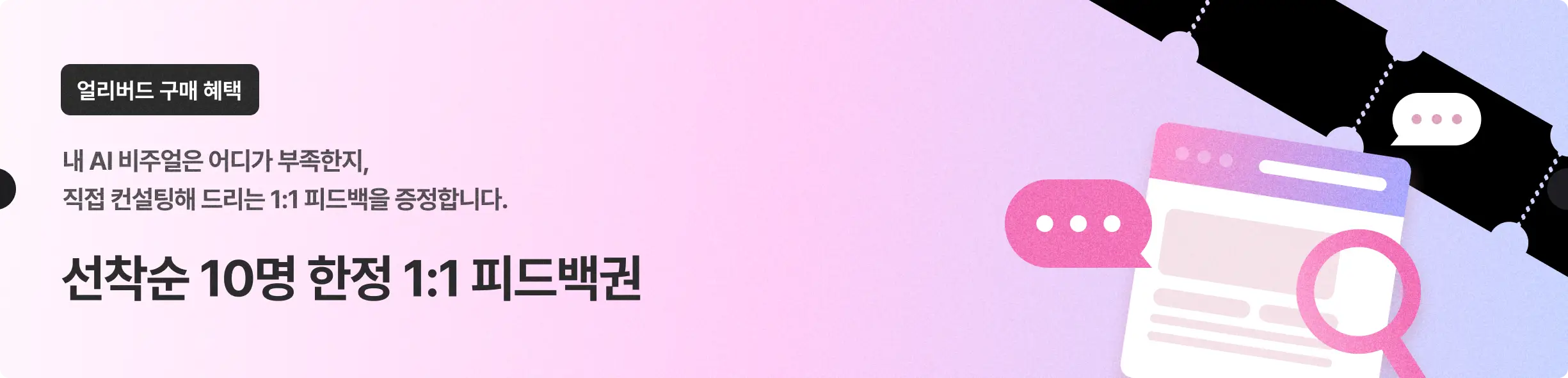
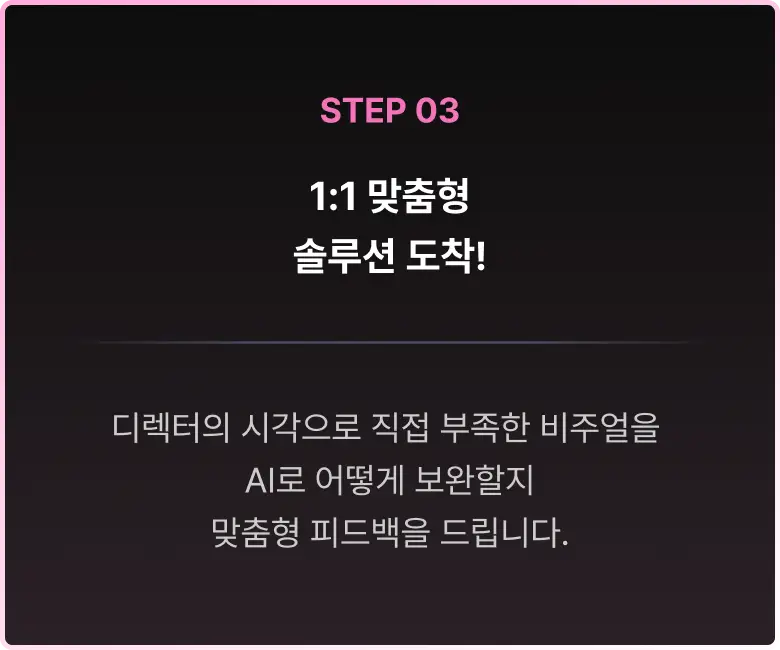
Nosco Studio가 직접 컨설팅해 드리는 1:1 피드백권을 증정합니다.
✧ 1:1 피드백권 ✧
주의사항
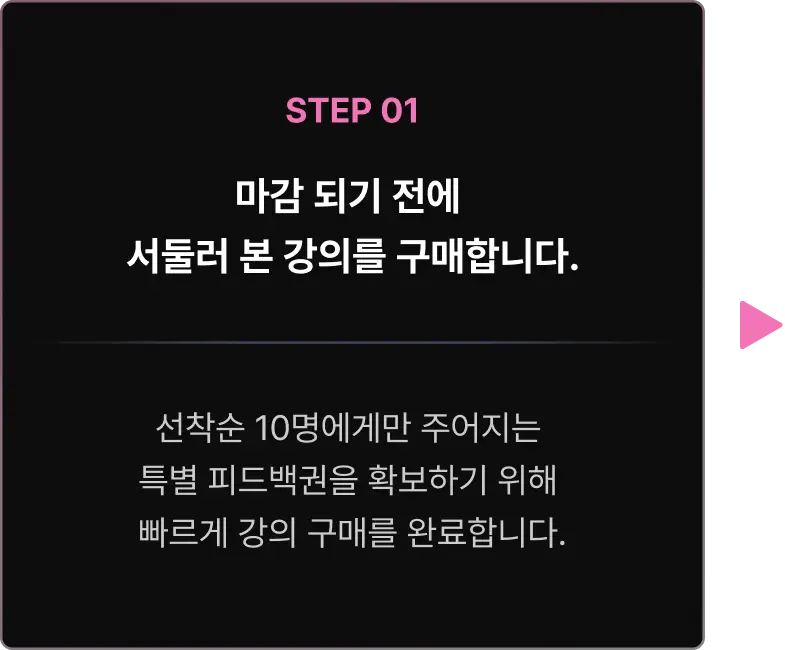
· 대상 : 본 강의 구매 후 컨설팅 신청 설문폼 제출까지 완료한 선착순 10분
· 신청 방법 및 자세한 내용은 영상 1차 오픈 시점(2026. 09. 18.)에 별도 안내됩니다.
· 선정자는 2026. 10. 13.(화)에 개별안내됩니다.


얼리버드 한정 혜택
멤버 별 컨셉부터 트레일러까지.
K-POP 아이돌 그룹의
[ 아트 디렉터 ]
가 되어
AI를 활용해 컴백 콘텐츠가 공개되는 순서대로 완성합니다.


Summary
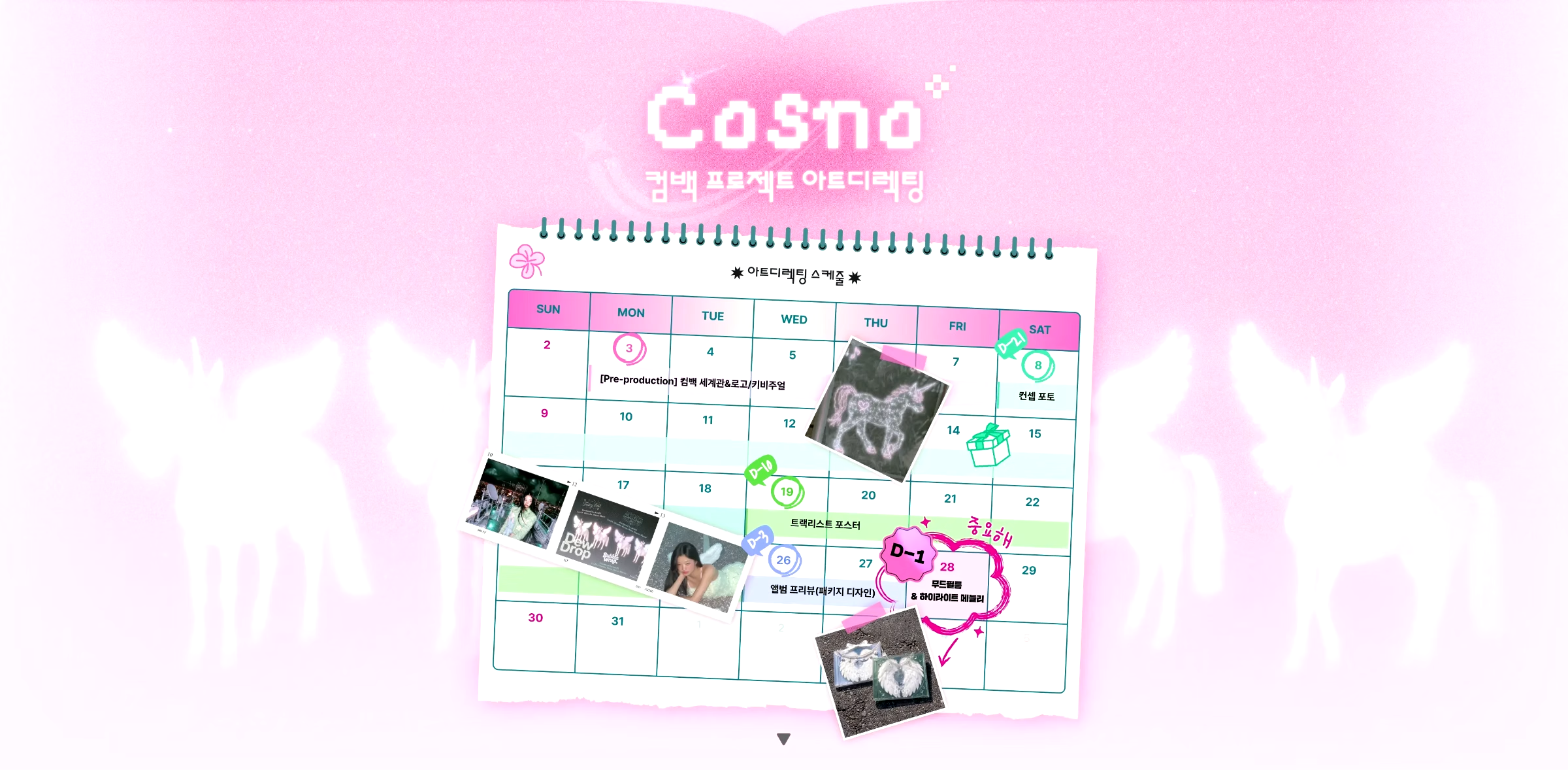
컴백을 앞둔 5세대 걸그룹,
당신의 첫 엔터 AI 아트 디렉팅 프로젝트가 시작됩니다
| 실제 포트폴리오와 이번 실습 예제를 비교해보세요!
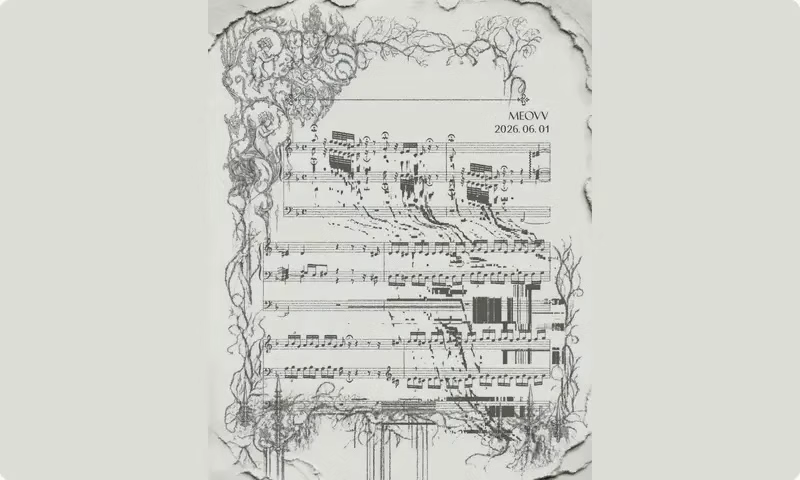
Ⓒ THEBLACKLABEL Inc. All Rights Reserved.
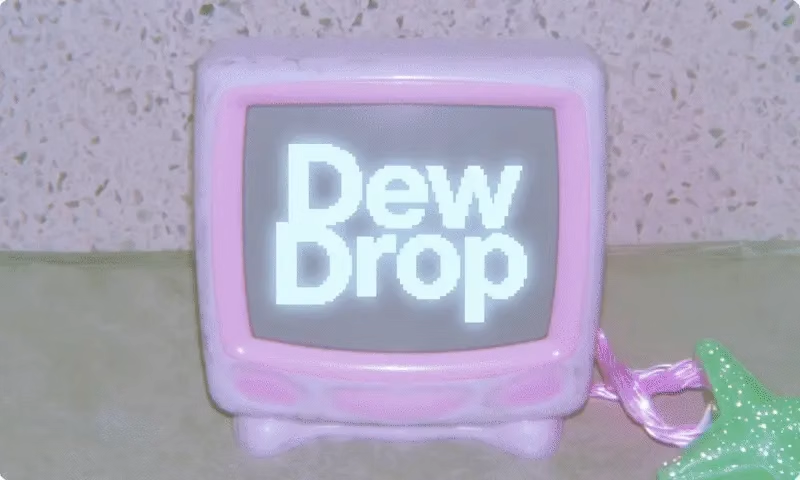
Ⓒ THEBLACKLABEL Inc. All Rights Reserved.
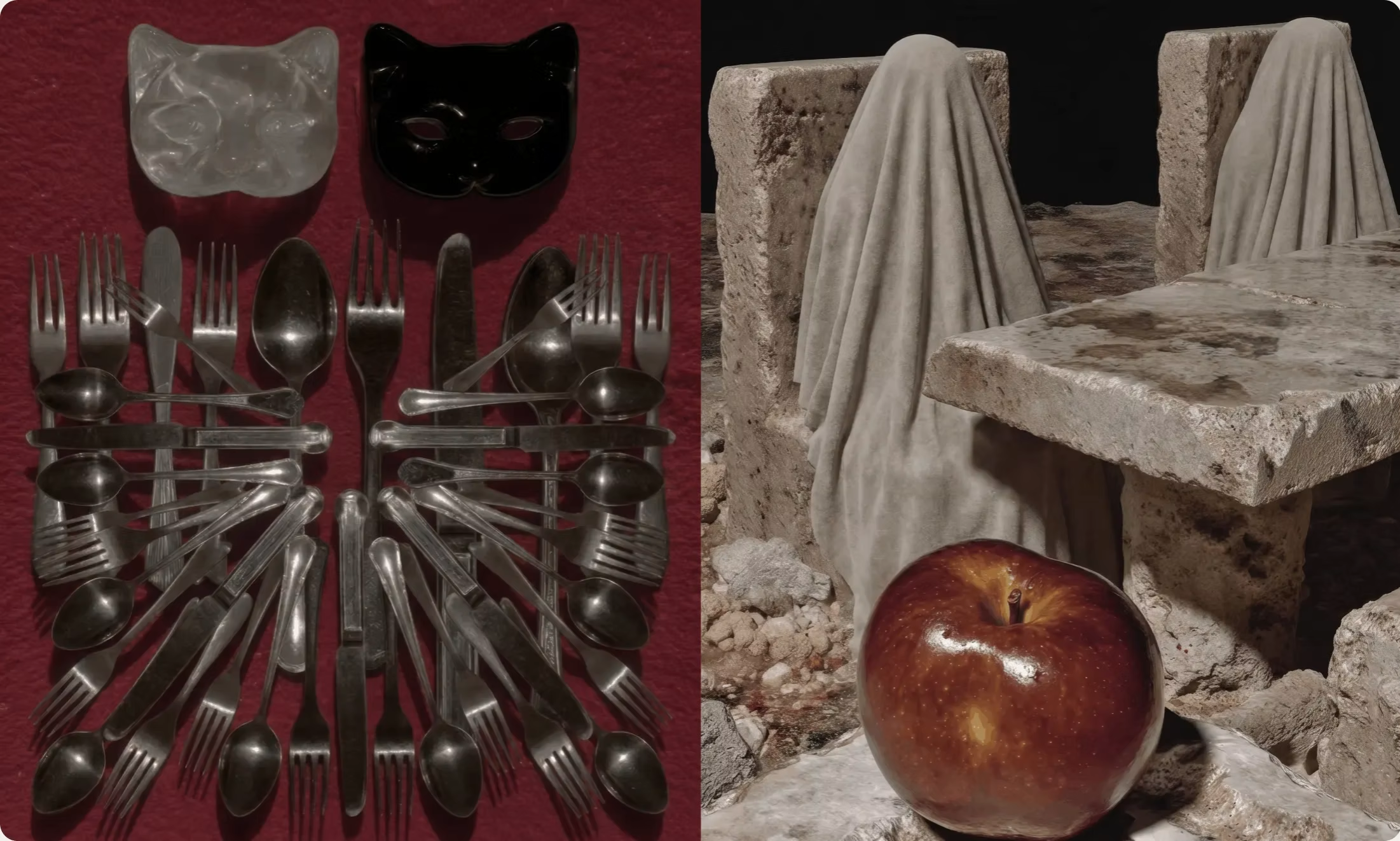
Ⓒ THEBLACKLABEL Inc. All Rights Reserved.
"AI 워크플로우면, 구독료만 잔뜩 늘어나는 것 아닌가요?”
이유 없이 구독할 툴 개수를 늘리지 않고
가장 적은 툴로
미감을 끌어올리는 AI 워크플로우
를 알려드릴게요.
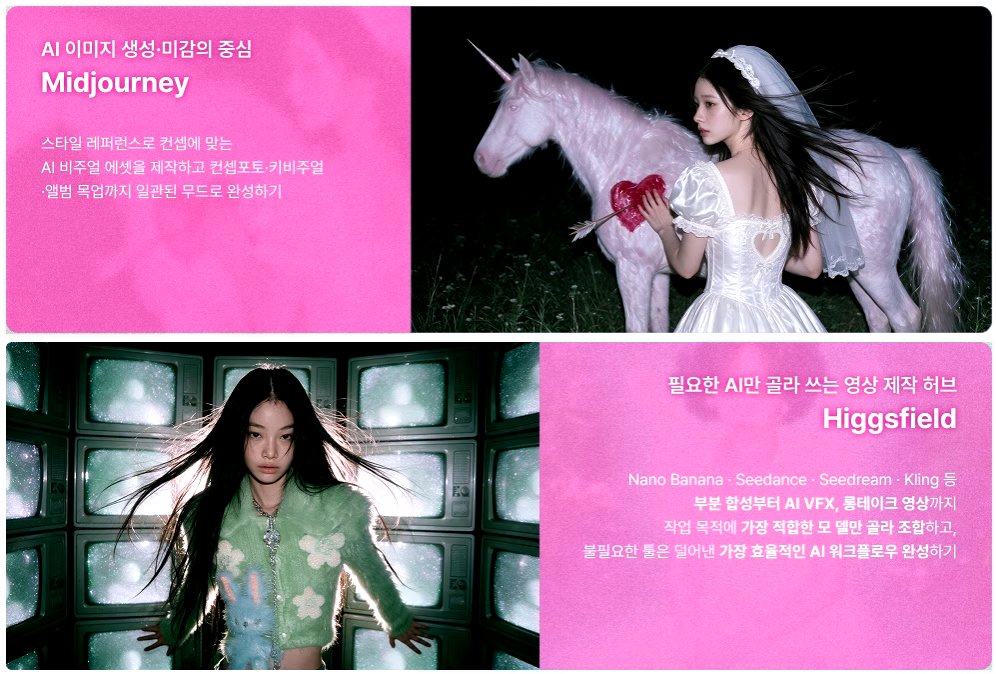
AI 워크플로우의 핵심은 툴의 개수가 아니라, 하나를 끝까지 쓰는 깊이에서 옵니다.
기획부터 이미지·영상·사운드까지 전 과정을 미드저니와 힉스필드, 두 가지 핵심 툴로 구성했어요.
핵심 툴을 기반으로 미감을 끌어올리는 디렉팅 관점과 제작 노하우를 전수합니다.
Workflow
AI 디자인 입문자도 끝까지 완주하는
FULL-AI Workflow
AI 디자인 입문자도 끝까지 완주하는
FULL-AI Workflow
STEP 1. 세계관 & 멤버 컨셉 기획
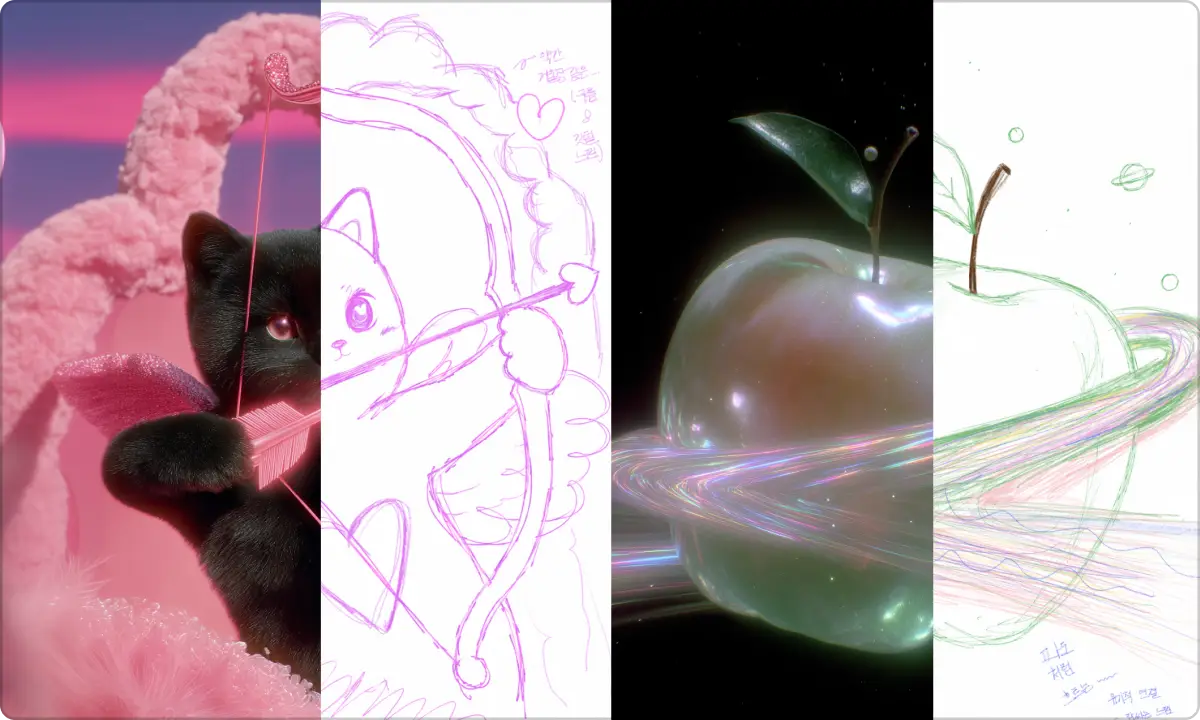
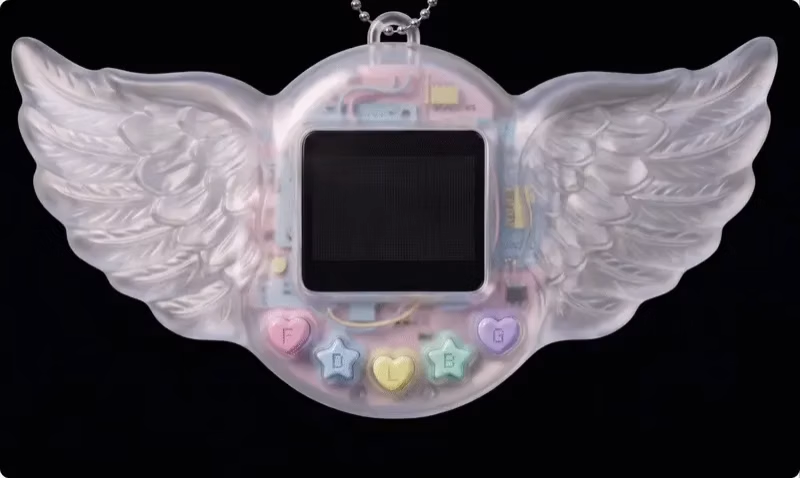
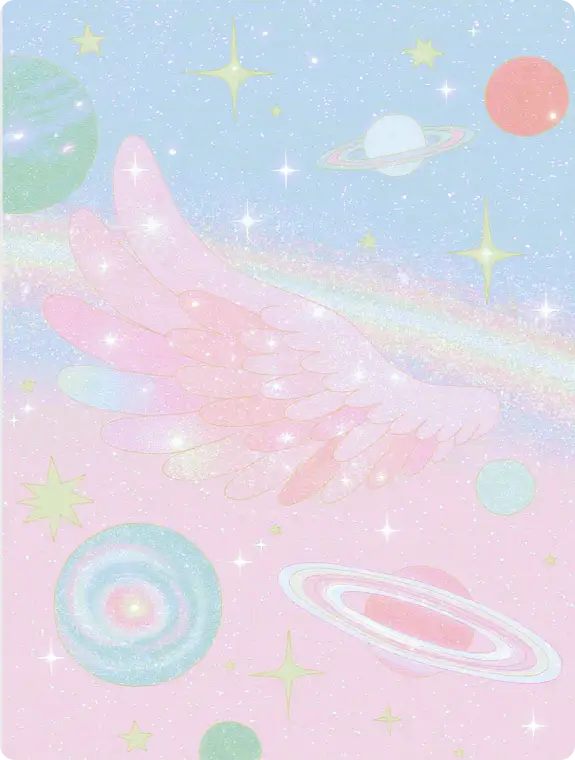
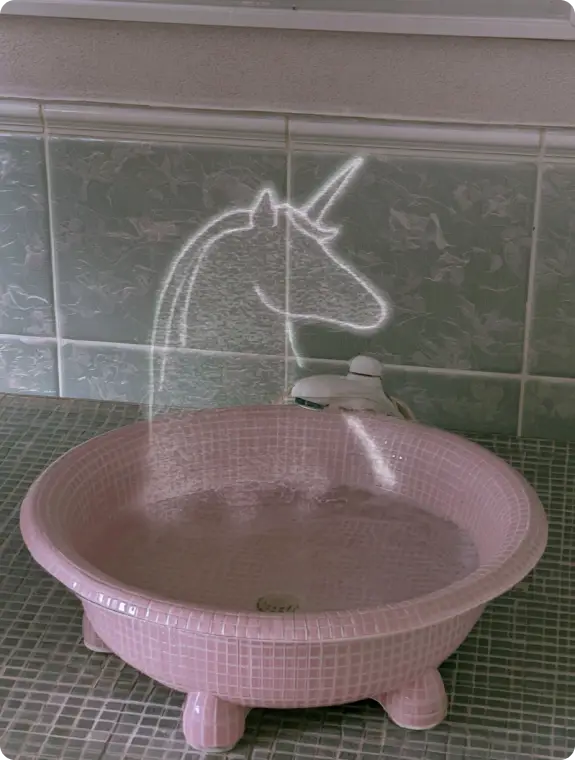
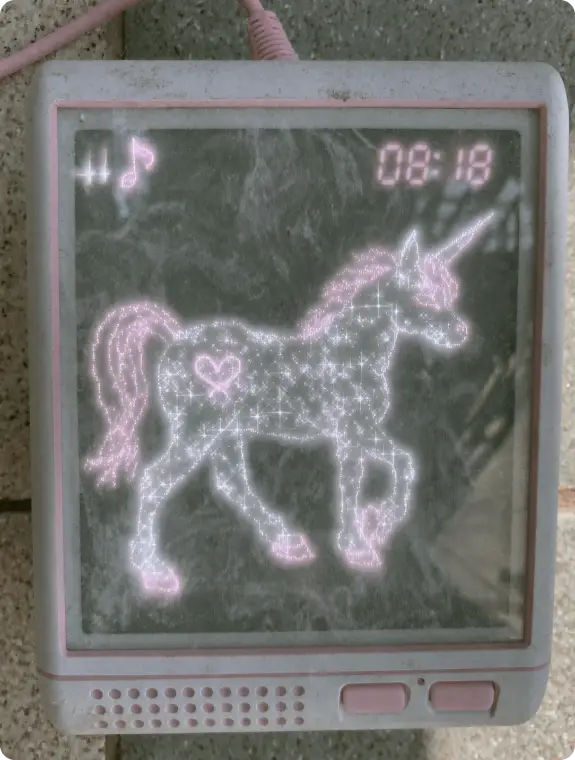
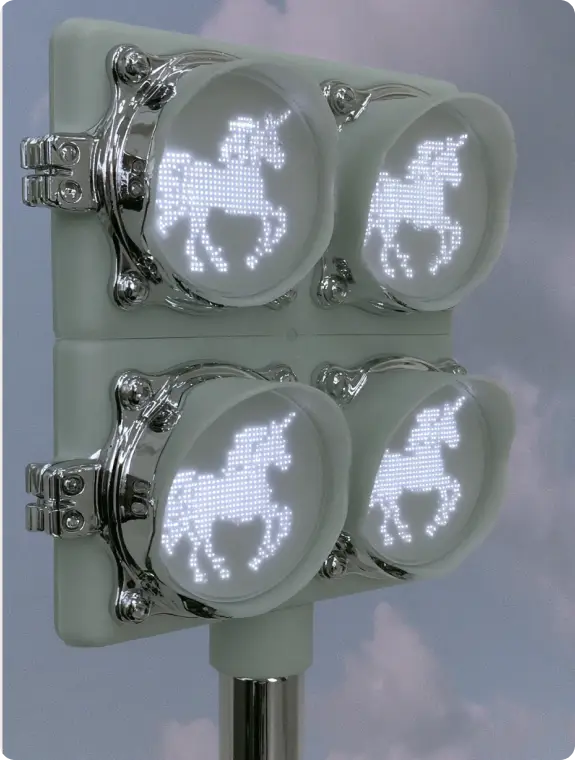
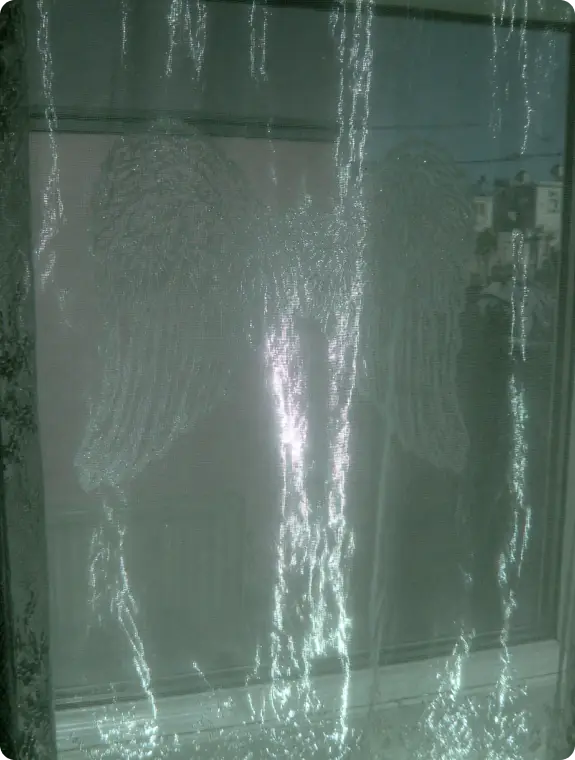
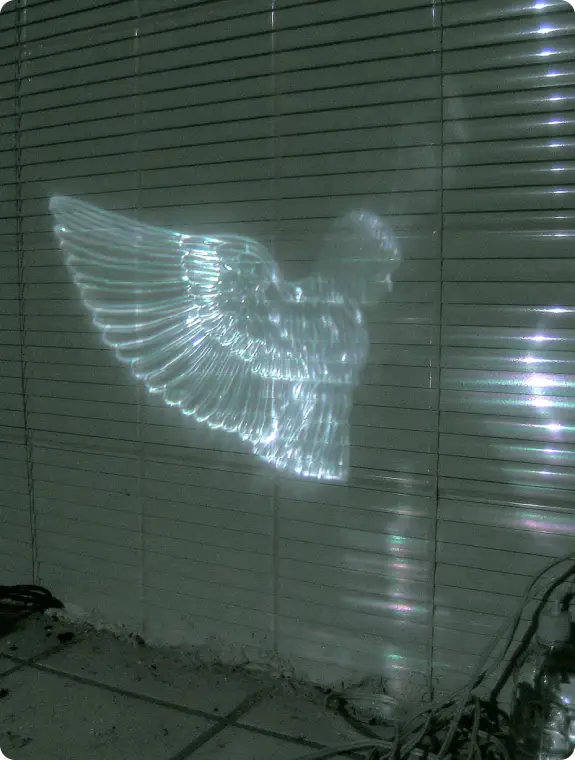
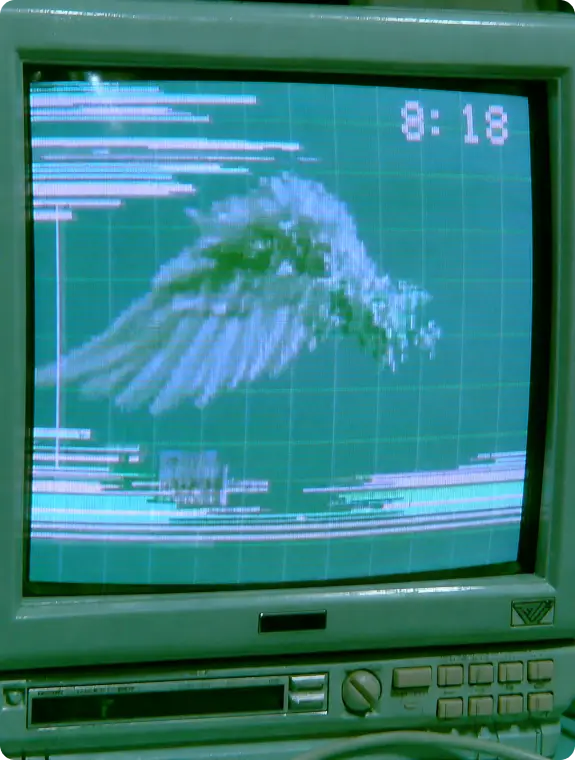
무드보드로 COSNO 세계관·컬러·오브제(날개·유니콘)를 정하고, 멤버별 포지션·컬러·서사를 설계합니다.
무드보드로 COSNO 세계관·컬러·오브제(날개·유니콘)를 정하고, 멤버별 포지션·컬러·서사를 설계합니다.

STEP 2. 멤버 생성 & 얼굴 고정
Midjourney 옴니로 멤버 얼굴을 만들고 다각도·다표정으로 전개, 최상의 컷을 골라 얼굴을 고정합니다.
Midjourney 옴니로 멤버 얼굴을 만들고 다각도·다표정으로 전개, 최상의 컷을 골라 얼굴을 고정합니다.
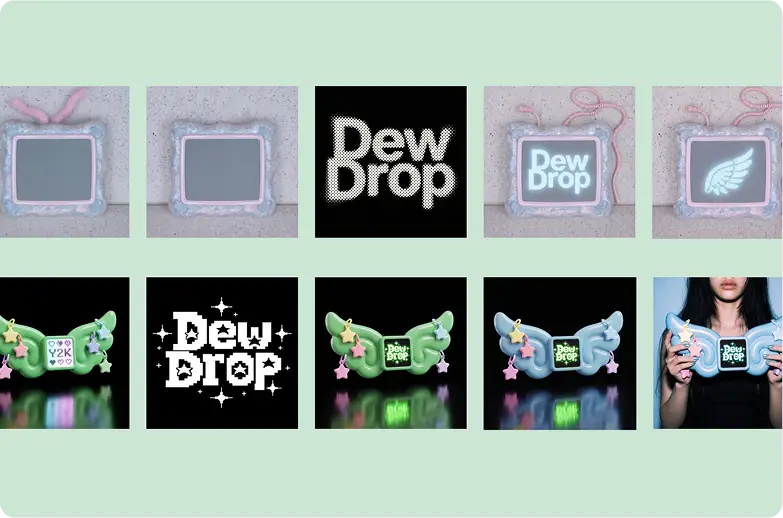
STEP 3. 로고 & 키비주얼 제작
Midjourney 아트 무드보드로 로고·키비주얼을 생성하고, 1차 이미지를 2차 가공해 저작권을 피해 재작업합니다.
Midjourney 아트 무드보드로 로고·키비주얼을 생성하고, 1차 이미지를 2차 가공해 저작권을 피해 재작업합니다.

STEP 4. 컨셉포토 배경 합성
인물과 배경(비행기 내부·스포츠카 등)을 따로 생성한 뒤, 아웃페인팅·합성으로 배경 디테일을 살립니다.
인물과 배경(비행기 내부·스포츠카 등)을 따로 생성한 뒤, 아웃페인팅·합성으로 배경 디테일을 살립니다.
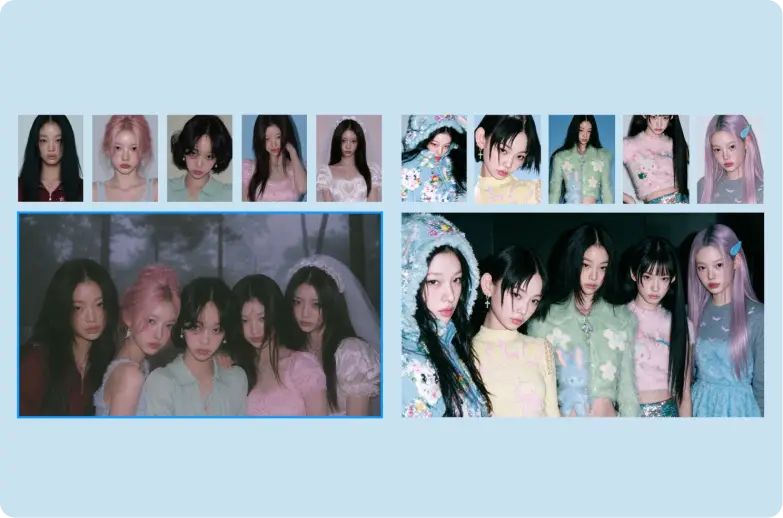
STEP 5. 단체컷 분리 합성
멤버별 포즈·의상·배경을 개별 제작(ChatGPT 활용) 후 합성, 하나의 광원으로 톤을 통일합니다.
멤버별 포즈·의상·배경을 개별 제작(ChatGPT 활용) 후 합성, 하나의 광원으로 톤을 통일합니다.

STEP 6. 트랙리스트 레이어 조립
배경·로고·크레딧·그래픽을 각각 생성해 Photoshop에서 레이어로 쌓고, 타이포 강약으로 리듬을 줍니다.
배경·로고·크레딧·그래픽을 각각 생성해 Photoshop에서 레이어로 쌓고, 타이포 강약으로 리듬을 줍니다.

STEP 7. 패키지 목업 & 요청 반영
Gemini·ChatGPT로 스티커팩·언박싱 포스터를 목업하고, Photoshop AI로 클라이언트 요청 디테일을 반영합니다.
Gemini·ChatGPT로 스티커팩·언박싱 포스터를 목업하고, Photoshop AI로 클라이언트 요청 디테일을 반영합니다.

STEP 8. 무드필름 영상화 & AI 사운드 제작
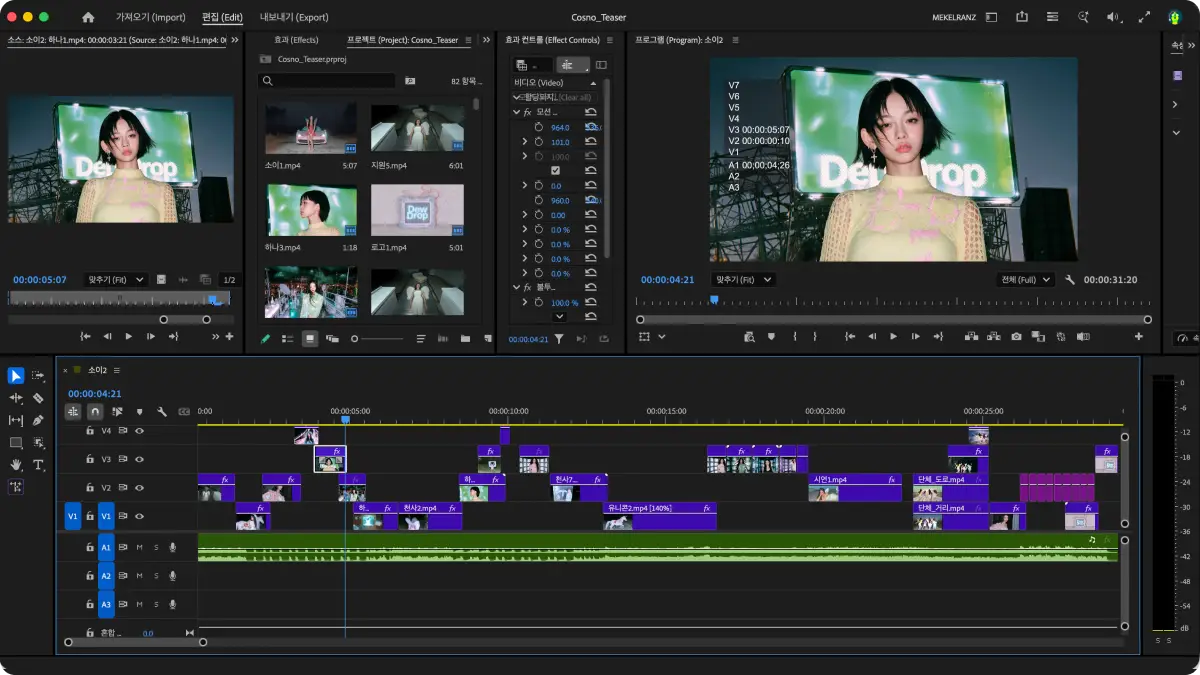
SeeDance·Kling으로 이미지를 모션화하고, AI 사운드를 동기화해 20~30초 무드필름을 완성합니다.
SeeDance·Kling으로 이미지를 모션화하고, AI 사운드를 동기화해 20~30초 무드필름을 완성합니다.
안녕하세요.
Nosco Studio 이지윤 입니다.
저는 AI도 디자인도 전공하지 않았습니다.
그래서 엔터 업계에 들어가기 전엔, 어떻게 해야 주목받는 포트폴리오를 만들고
클라이언트와 전문가처럼 소통할 수 있을지 몰라 오래 고민했습니다.
그 고민의 답을 오랜 시간 AI와 비주얼 디렉팅을 파고들며 하나씩 찾았고, 이 강의에 그대로 담았습니다.
AI를 메인으로 쓰다 보면 툴을 마음대로 다루지 못하고 오히려 AI에게 끌려다니기 쉽습니다.
이번 강의에서는 아이돌 컴백 세트 전반을 기획하는 full-AI 에셋을 함께 만들며,
시행착오 없이 주체적으로 AI를 다루고 퀄리티와 자연스러움을 끌어올리는
아트디렉팅 노하우를 전해드립니다.
단순한 툴 사용법을 넘어, 엔터 산업에서 주목 받는 작업물과 클라이언트를 사로잡아
협업이 이어지는 소통법까지.
이제 막 엔터 첫 걸음을 뗀 분들께, 좋은 길라잡이가 되어드리겠습니다.

| 개인 작업
Ⓒ SM Entertainment Co,. Ltd. All Rights Reserved.
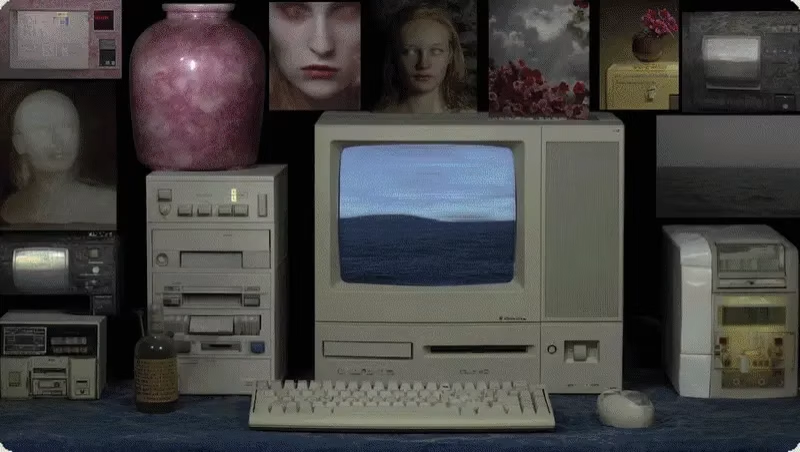
Ⓒ STARSHIP Entertainment Co,. Ltd. All Rights Reserved.
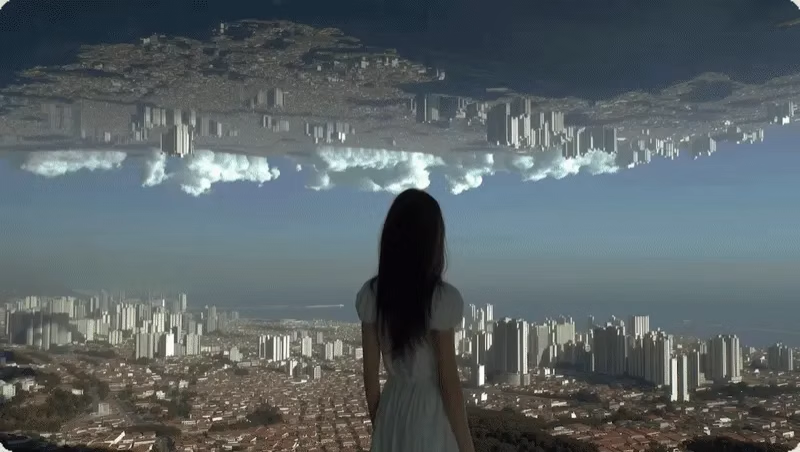
Ⓒ STARSHIP Entertainment Co,. Ltd. All Rights Reserved.
준비는 끝났습니다.
이제, 실제
[ 컴백 프로젝트 ]
에 합류할 차례입니다.
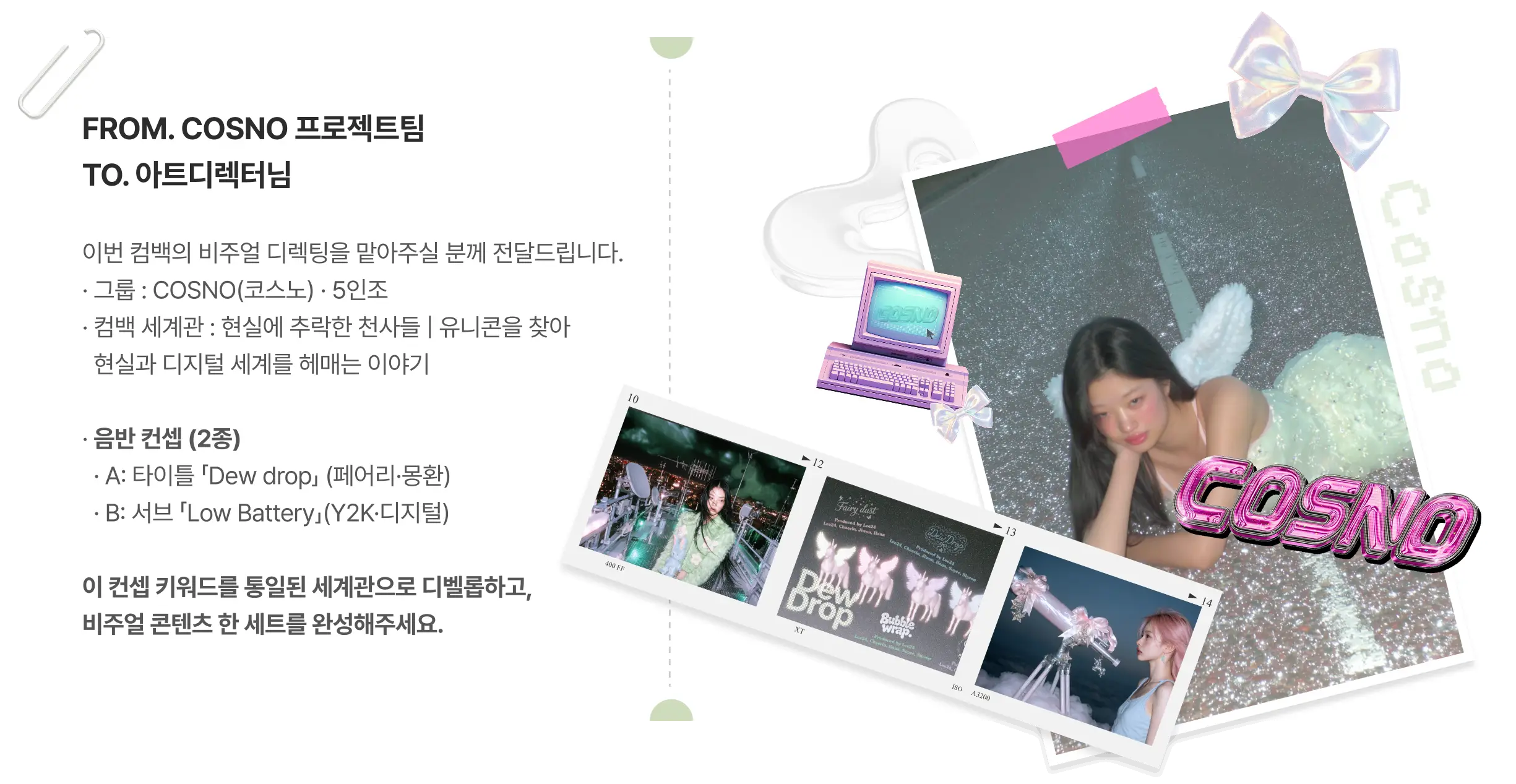
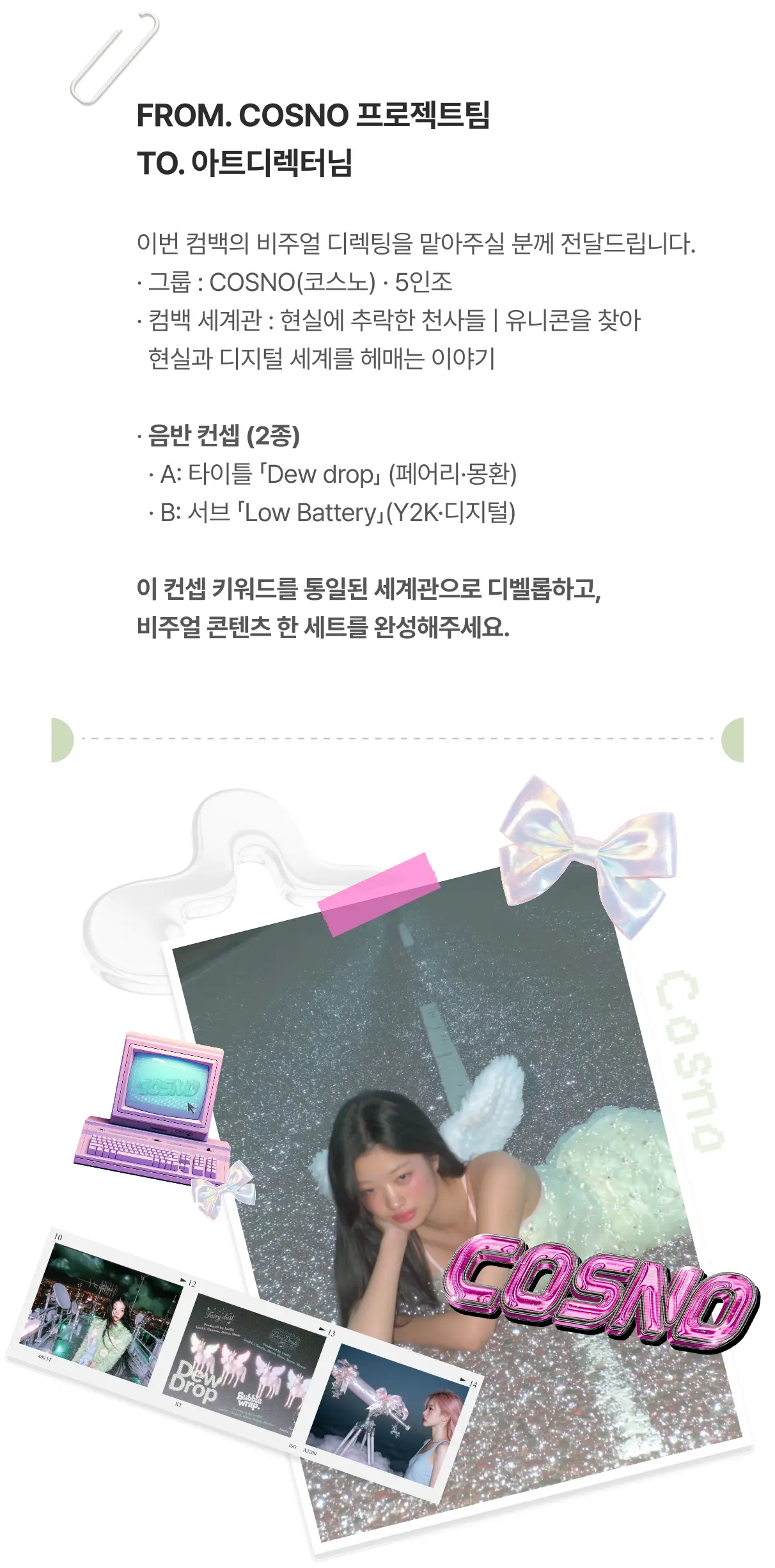

STEP 1
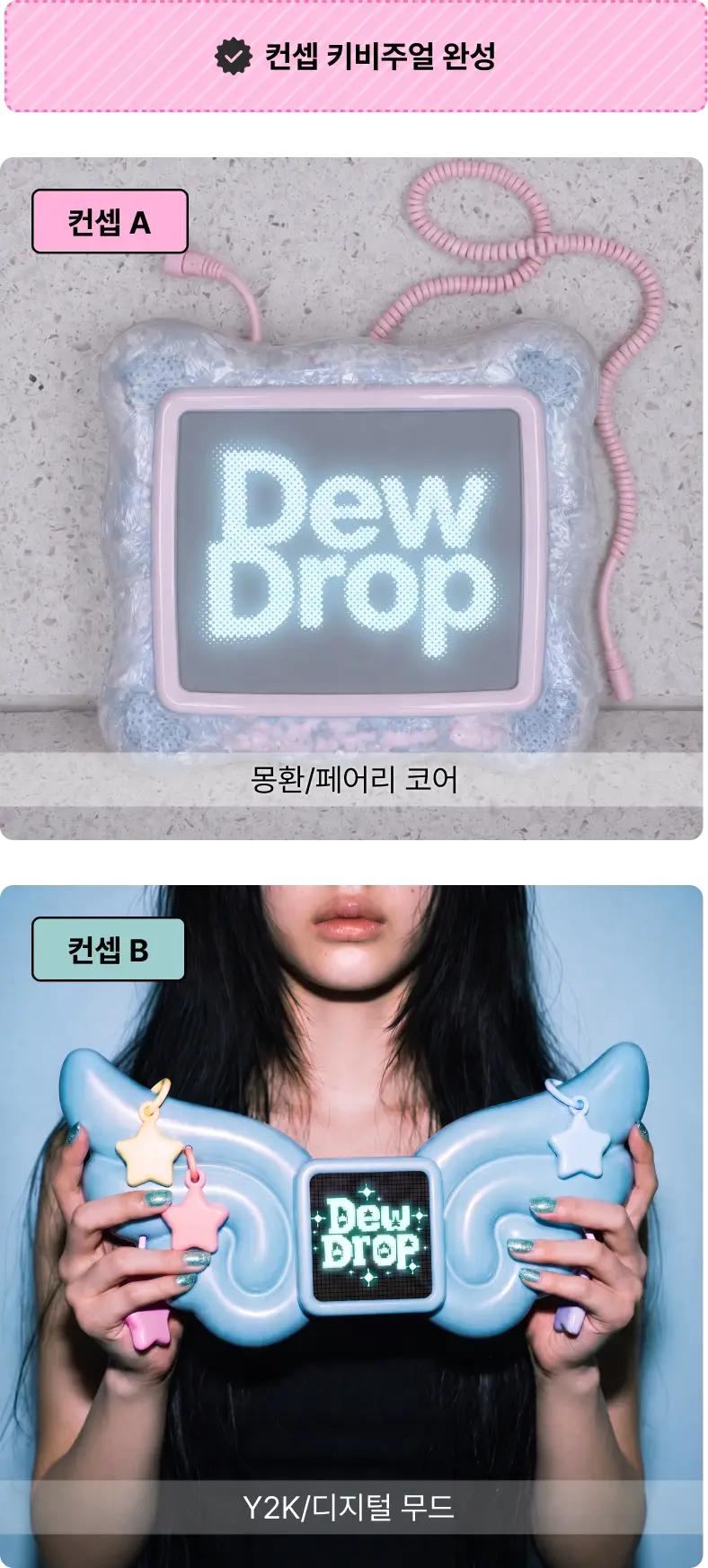
미드저니 무드보드로
컴백의 첫 단추, 세계관을 설계합니다
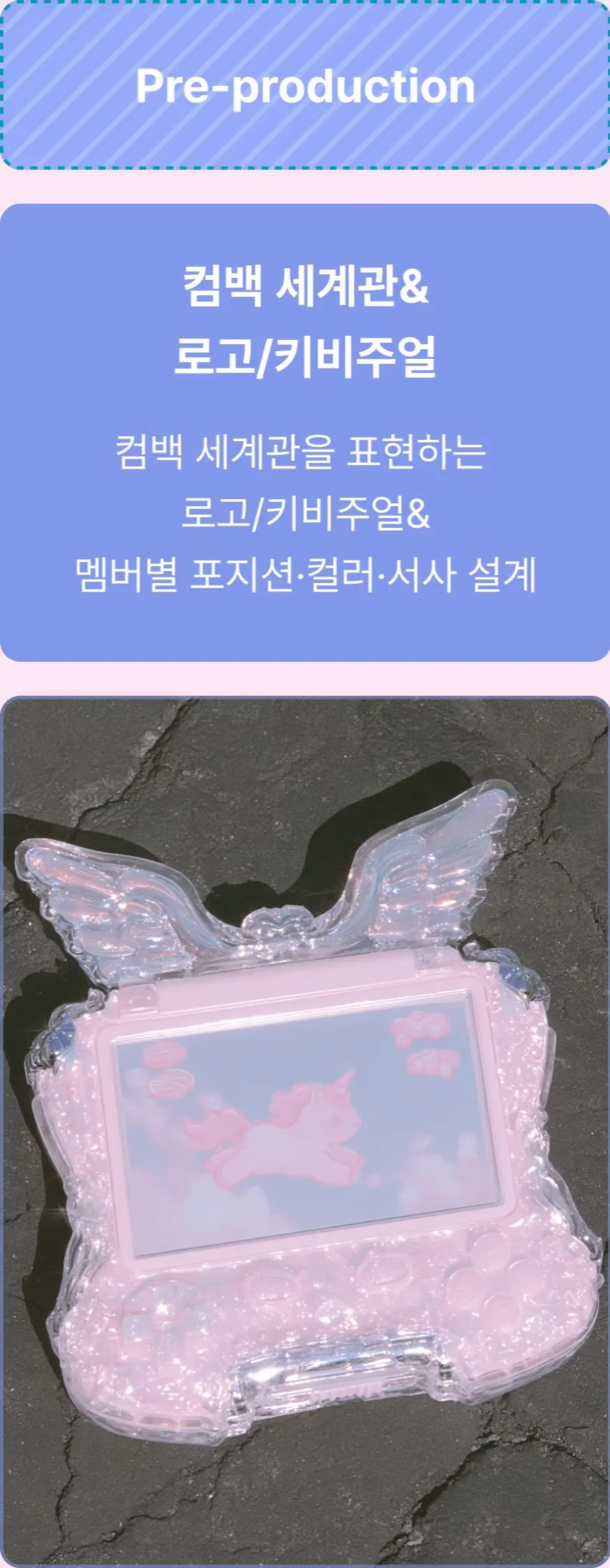
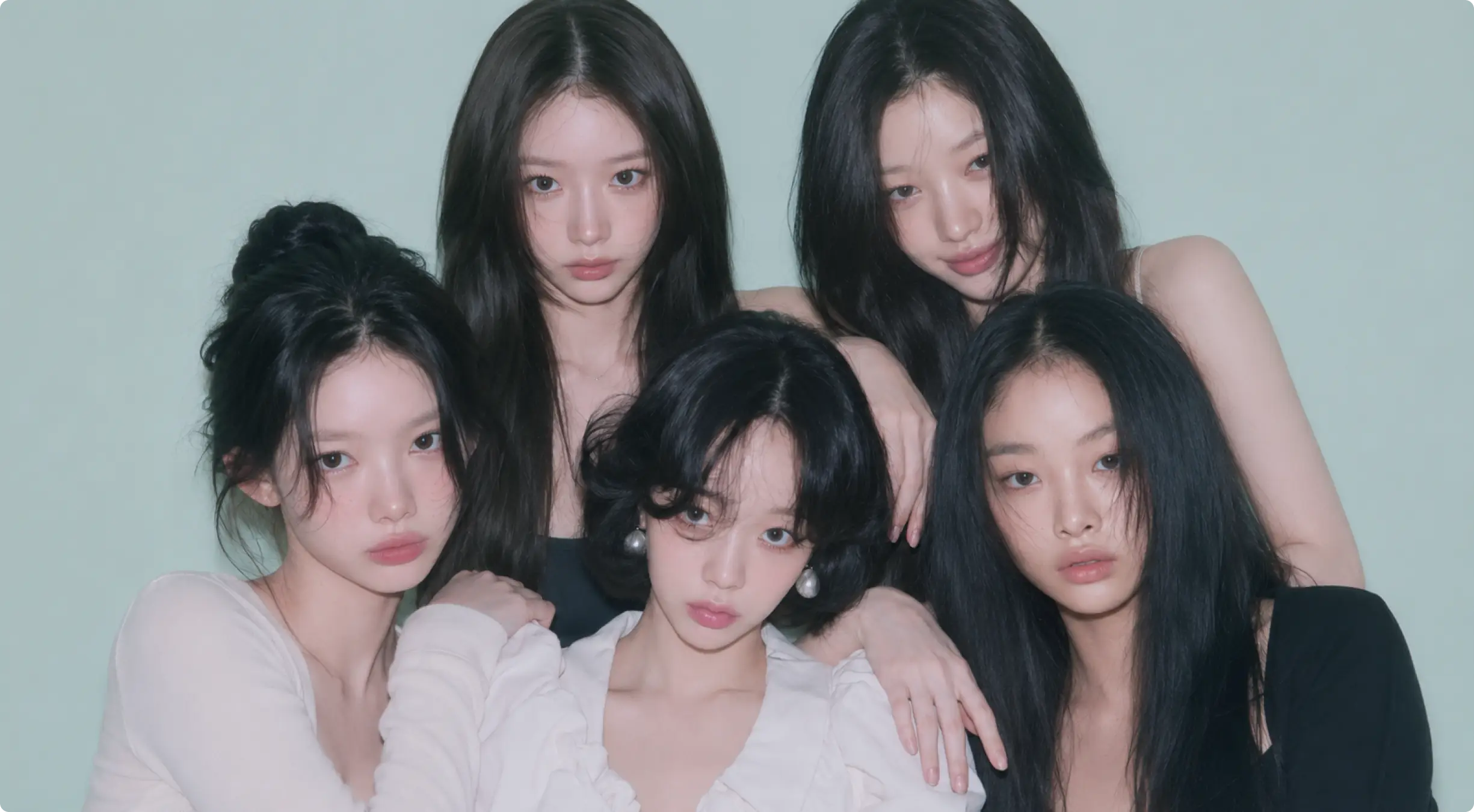
COSNO의 세계관을 잡고, 멤버 다섯에게 포지션·컬러·서사를 배정한 뒤,
그 세계를 한눈에 보여주는 로고와 키비주얼로 형태를 만듭니다.
여기서 잡은 톤이 이후 모든 에셋의 기준이 됩니다.
Step 1. 아이데이션
세계관을 무드보드로 번역하는 법
막연한 컨셉을 이미지로 바꾸는 첫 단계입니다.
2가지 컨셉 키워드를 기반으로 세계관 컬러와 핵심 오브제를 먼저 정해 무드보드에 녹입니다




Step 2. 멤버 포지셔닝

각각 다른 매력을 살려주는 멤버 별 컨셉 포지셔닝
역할과 서사를 부여해 멤버 별 각기 다른 매력을 살려볼게요.
컨셉을 가장 잘 표현할 수 있도록 포지션을 나누고 컬러를 부여합니다.
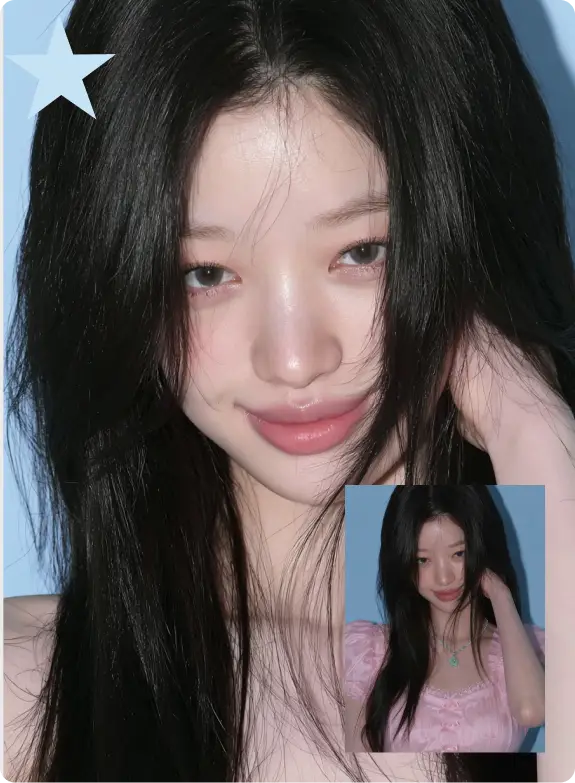
| 시연 : 메인 댄서. 리더. 여덕몰이
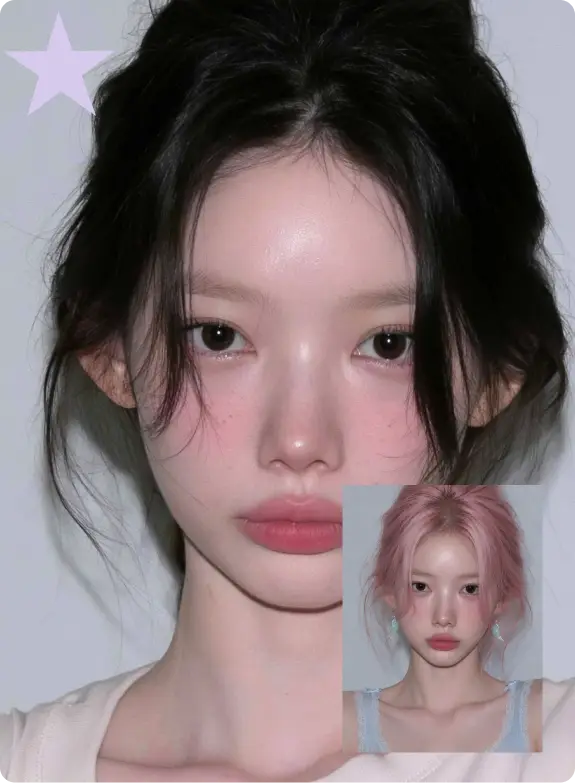
| 하나 : 일본인 멤버. 리드 댄서. 덕후몰이
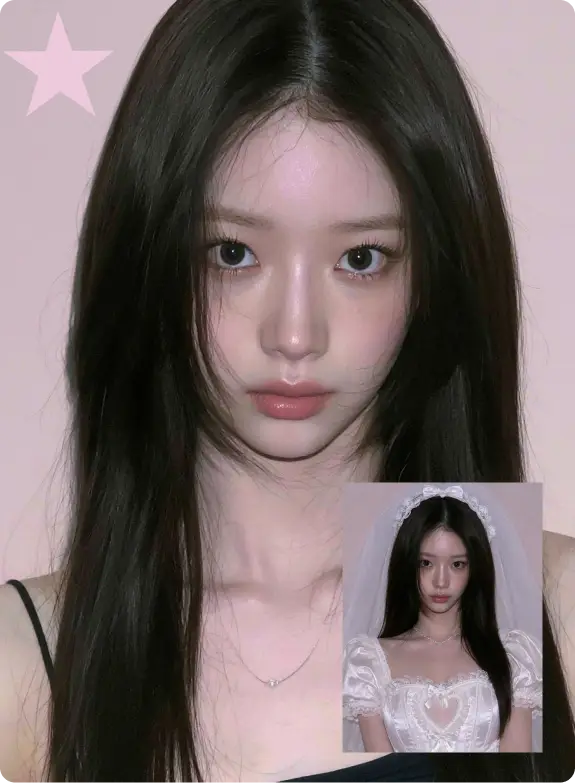
| 채린 : 메인 보컬. 막내
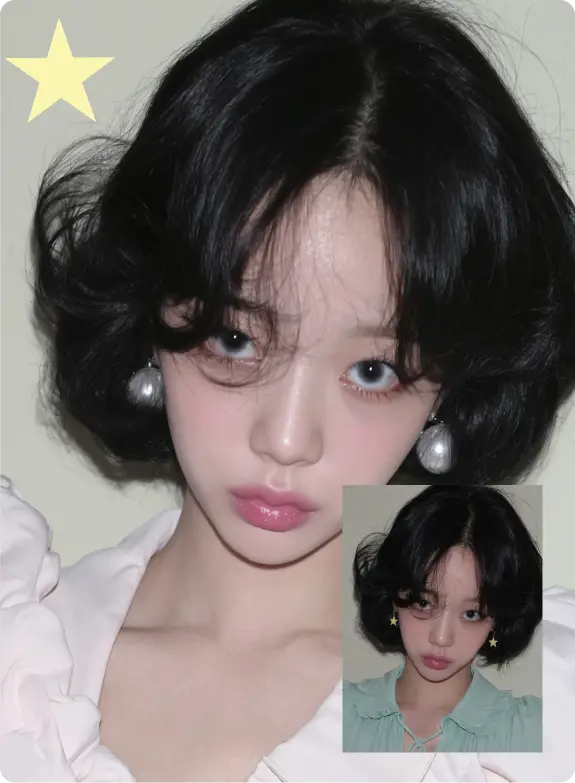
| 지원 : 비주얼 센터. 래퍼
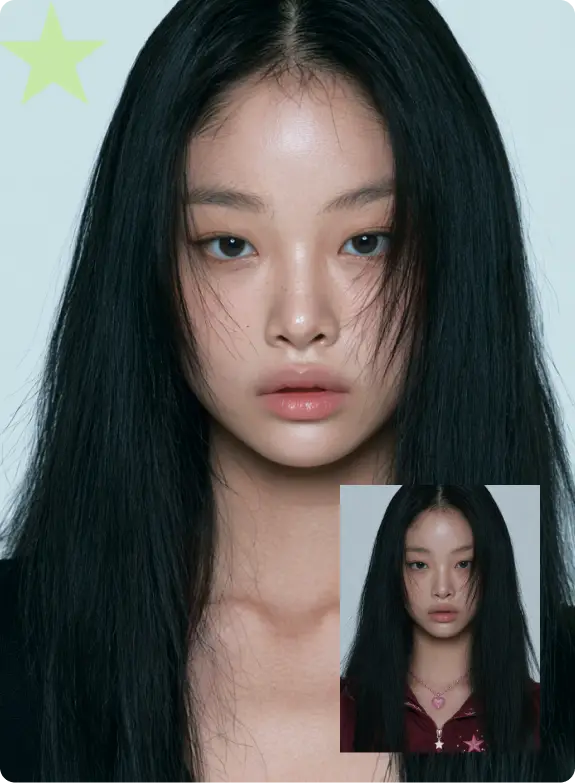
| 소이 : 리드보컬. 최장신. 앰버서더 컬렉터

매력포인트 Up!
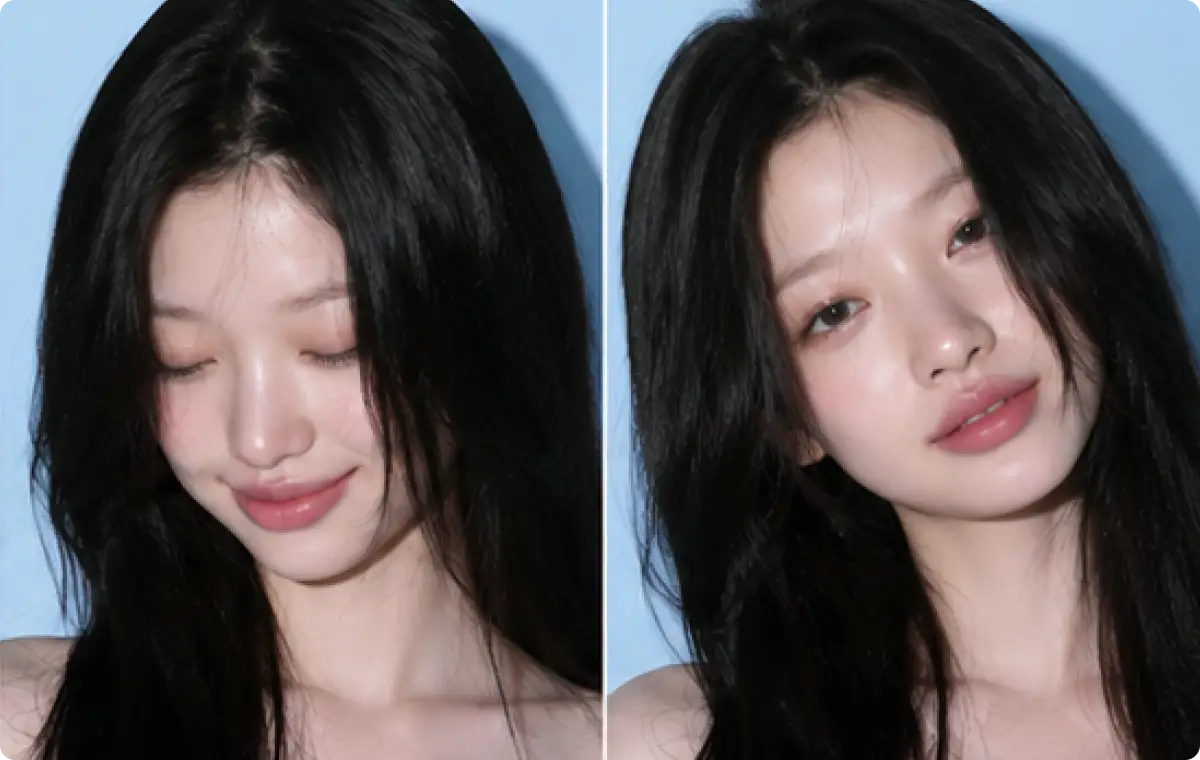
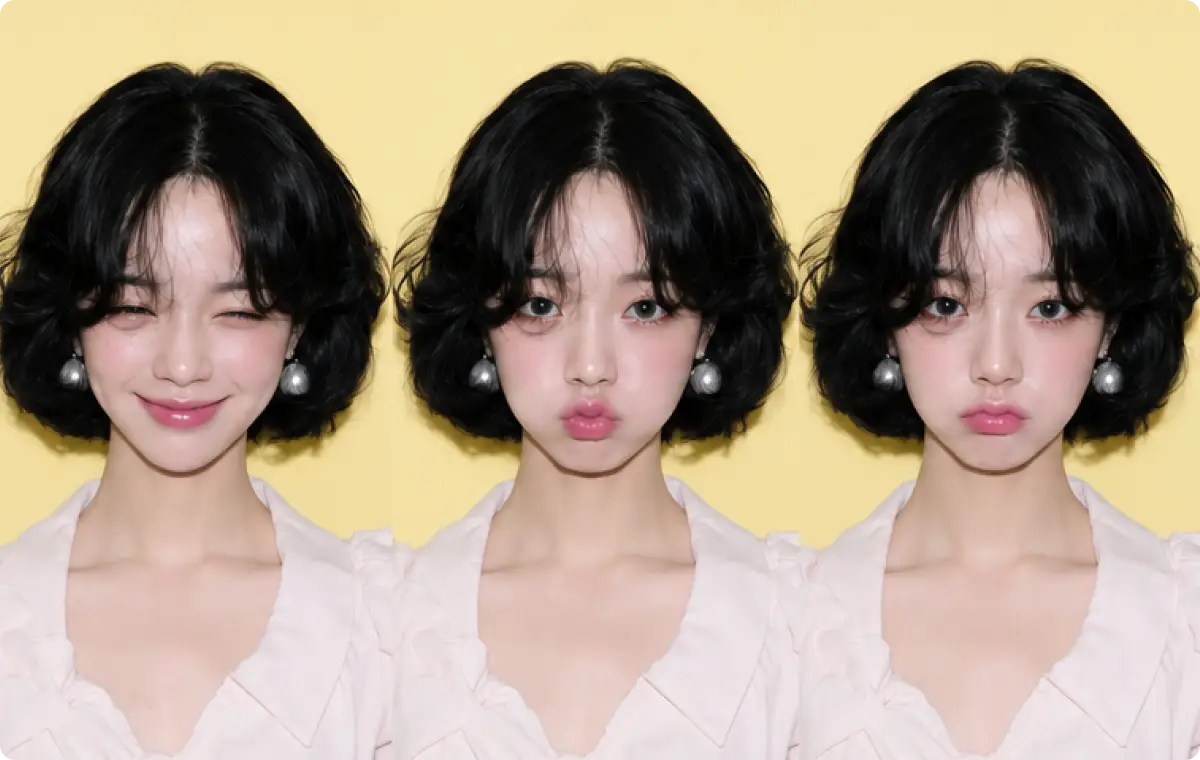
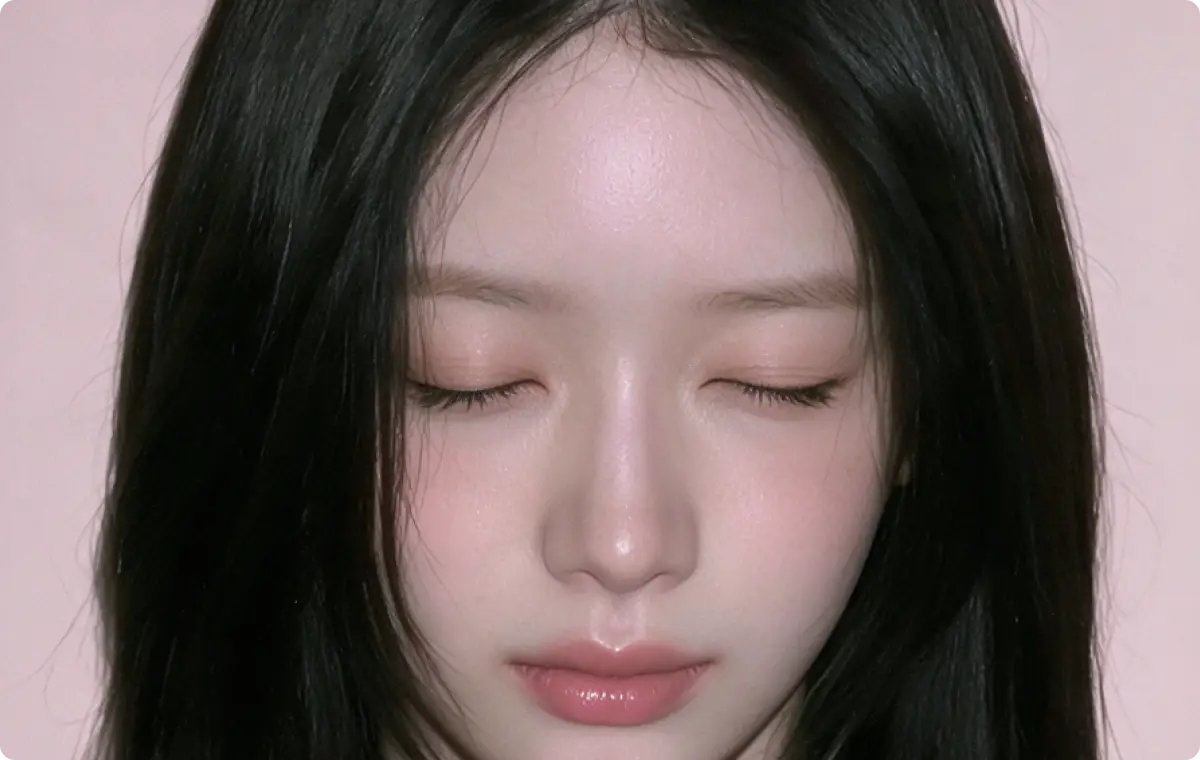
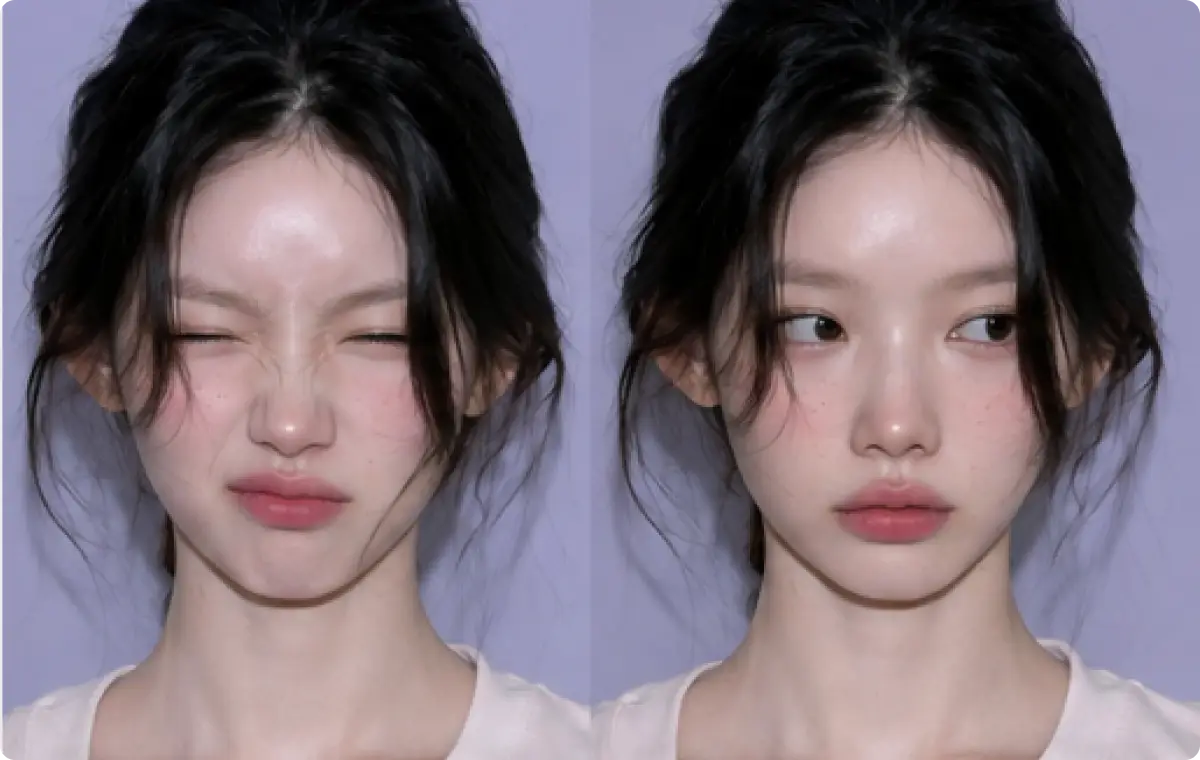
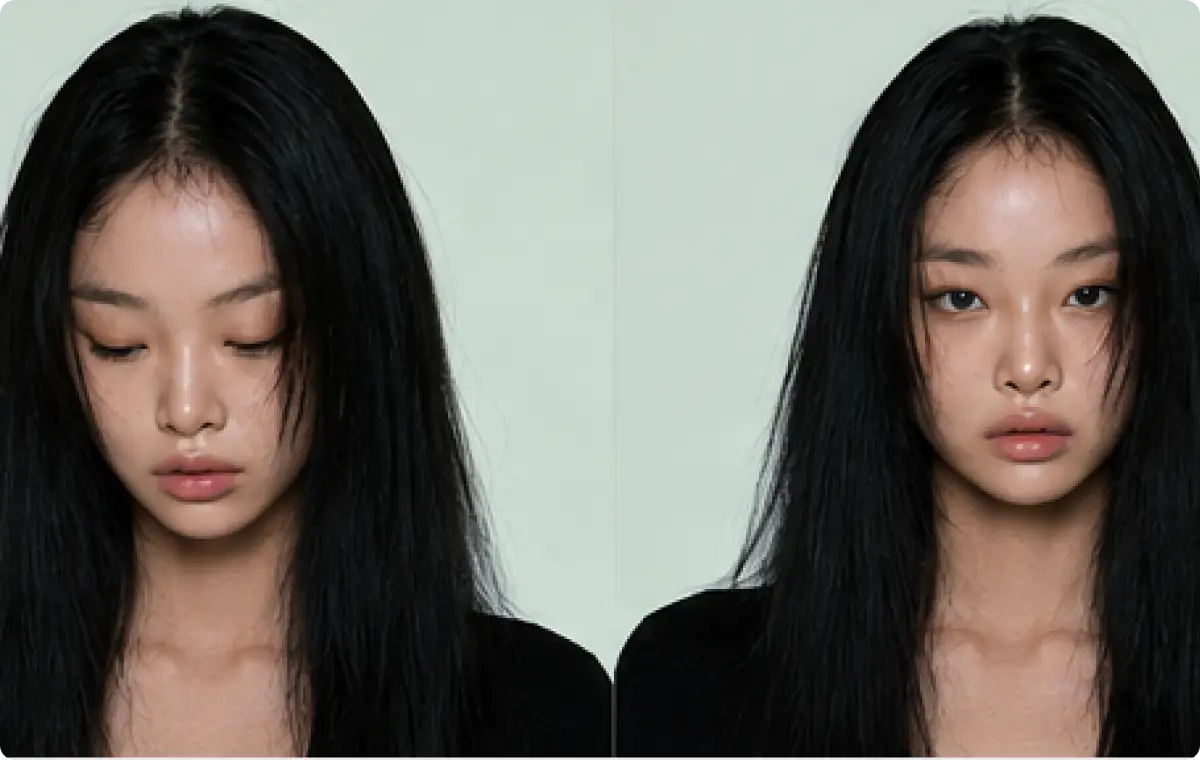
컨셉을 가장 잘 살리는 건 '잘 뽑힌 한 컷'이 아니라, 그 멤버가 어떤 각도·표정에서 가장 매력적인지를 아는 것입니다.
얼굴을 고정한 상태에서 정면·측면·하이앵글, 그리고 다양한 표정으로 전개하며 그 멤버만의 매력 포인트를 찾아 디벨롭합니다.

Step 3. 로고·키비주얼
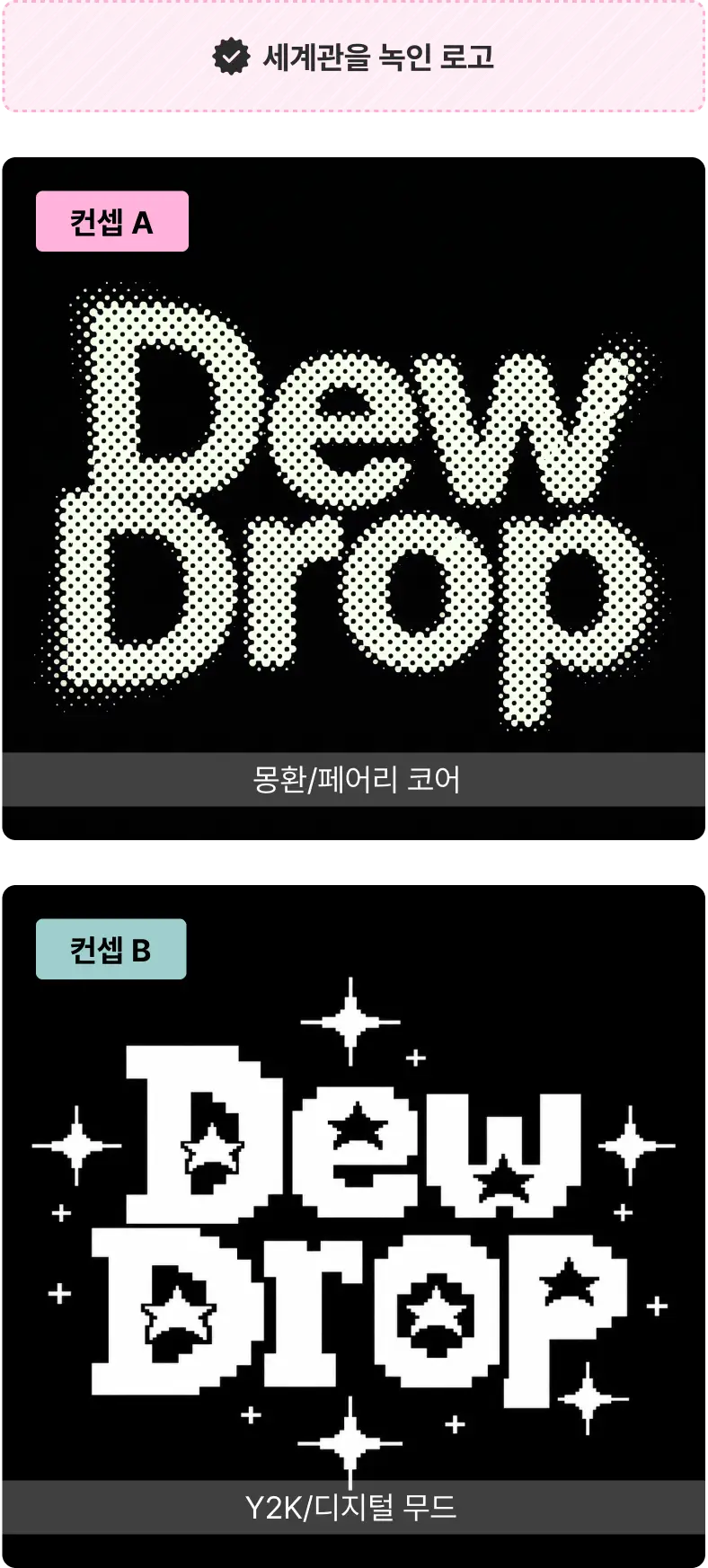
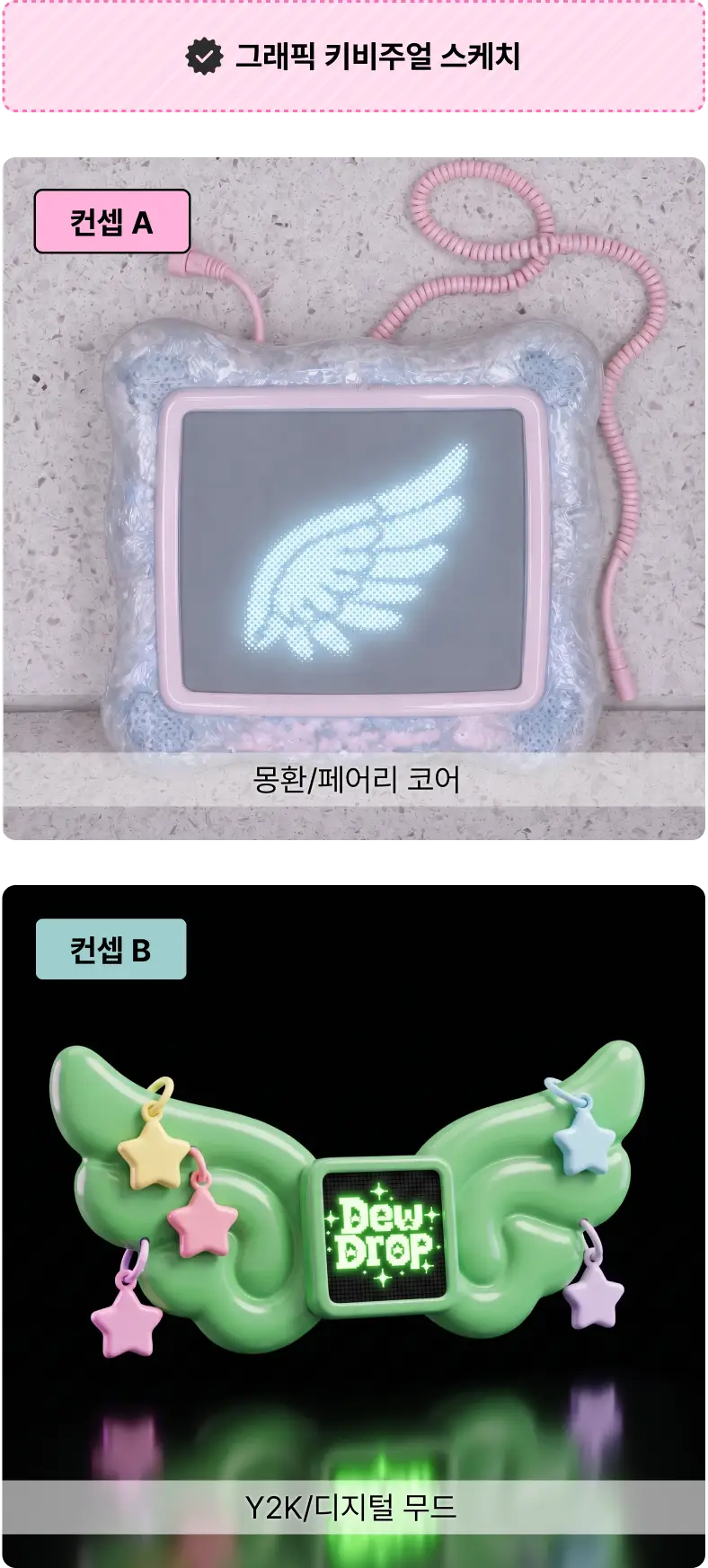
로고·키비주얼로 세계관을 시각화하기
이후 컨셉포토·앨범·굿즈가 따라올 시각 기준점이 될 로고·키비주얼을 제작합니다.
STEP 2
5명의 멤버를 하나의 세계로,
미드저니 스타일 레퍼런스로 완성하는
컴백 컨셉포토 세트
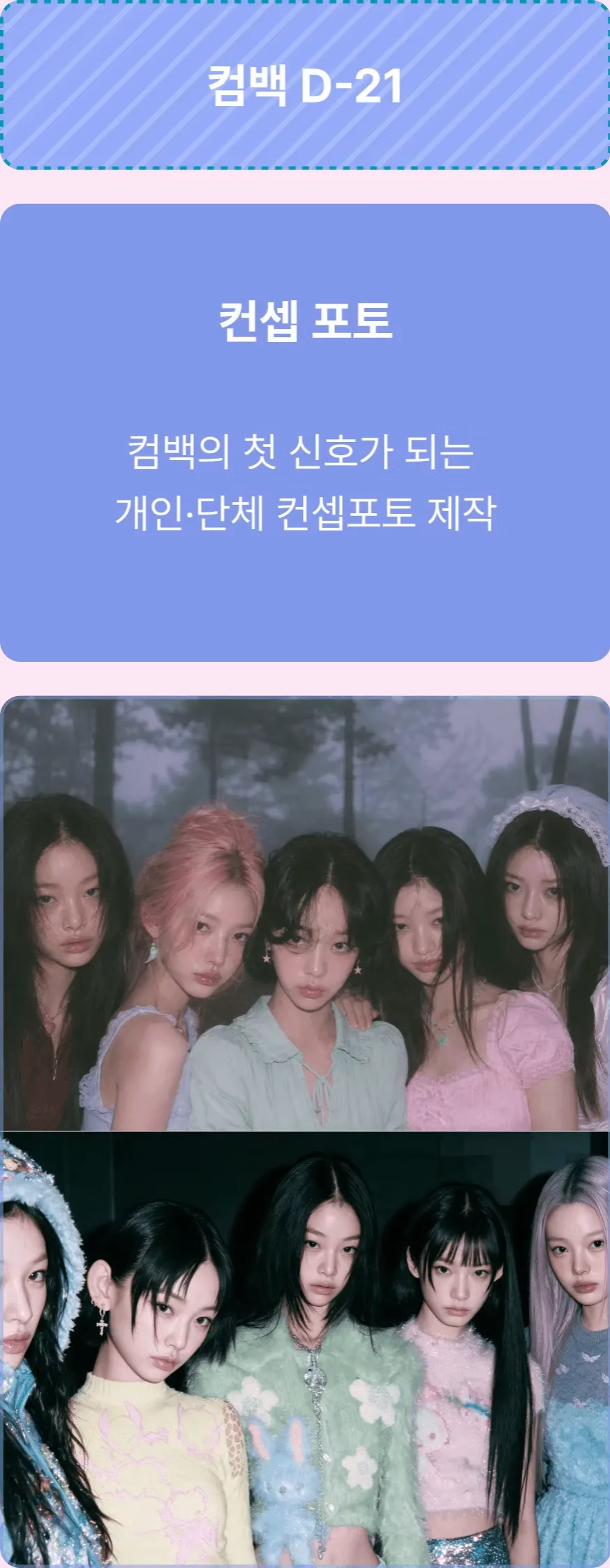
멤버별 개성은 살리면서도, 함께 놓았을 때는 하나의 세계관으로 이어지도록
컴백의 첫인상, 컨셉포토 세트를 제작합니다.
Step 1. 컨셉포토 디렉팅
개인의 매력을 살리는 컨셉포토 디렉팅
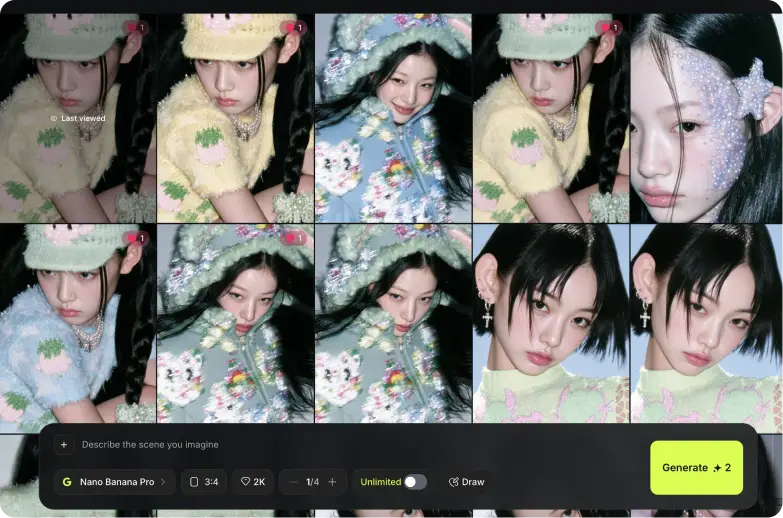
STEP 1. 옴니·스타일 레퍼런스로 인물 포토 픽스
각도·표정까지 잡아둔 멤버 얼굴을 그대로 가져와, 옴니·스타일 레퍼런스로 컨셉에 맞는 1차 포토를 제작합니다.
각도·표정까지 잡아둔 멤버 얼굴을 그대로 가져와, 옴니·스타일 레퍼런스로 컨셉에 맞는 1차 포토를 제작합니다.

STEP 2. 배경 따로 만들어 디테일 붕괴 방지
인물과 배경을 한 번에 뽑지 않습니다. 배경(비행기 내부·스포츠카 등)을 별도로 생성해, 멤버별 서사에 맞는 '각자의 세계'를 따로 구축합니다.
인물과 배경을 한 번에 뽑지 않습니다. 배경(비행기 내부·스포츠카 등)을 별도로 생성해, 멤버별 서사에 맞는 '각자의 세계'를 따로 구축합니다.

STEP 3. 이미지 합성 & 앵글 변주로 무드 완성
러프 인물샷와 배경 위에 멤버 얼굴을 정확히 타겟하여 합성하고, 이후 멤버별 세계관을 드러내는 의상과 소품을 합성합니다.
러프 인물샷와 배경 위에 멤버 얼굴을 정확히 타겟하여 합성하고, 이후 멤버별 세계관을 드러내는 의상과 소품을 합성합니다.
Step 2. 미드저니 × 합성 실전 노하우
여러 명의 인물을 한 화면에 자연스럽게 담아내는 미드저니 × 합성 실전 노하우

STEP 1. 5인 구도부터 설계
5인 동시 생성은 AI가 가장 취약한 영역이라, 뽑기 전에 설계부터 합니다. 삼각 구도로 시선 흐름을 짜고, 컨셉을 가장 잘 소화하는 멤버를 중앙 균형추로 배치하는 밑그림을 먼저 잡습니다.
5인 동시 생성은 AI가 가장 취약한 영역이라, 뽑기 전에 설계부터 합니다. 삼각 구도로 시선 흐름을 짜고, 컨셉을 가장 잘 소화하는 멤버를 중앙 균형추로 배치하는 밑그림을 먼저 잡습니다.

STEP 2. 멤버별로 포즈·의상·배경 개별 생성
다섯을 한 번에 만들지 않고, 멤버별 포즈·의상·배경을 미리 따로 제작합니다. 각 요소를 개별로 확보해두면 합성 단계에서 자유롭게 조립할 수 있습니다.
다섯을 한 번에 만들지 않고, 멤버별 포즈·의상·배경을 미리 따로 제작합니다. 각 요소를 개별로 확보해두면 합성 단계에서 자유롭게 조립할 수 있습니다.

STEP 3. 하나의 광원으로 합성해 통일감있는 단체컷 완성
따로 만든 요소를 합성하며, 조명을 하나의 광원(어두운 방에서 플래쉬)으로 통일합니다. 개인컷보다 톤을 차분하게 눌러, 다섯이 '한 세계 안 사람'으로 보이는 단체컷을 완성합니다.
따로 만든 요소를 합성하며, 조명을 하나의 광원(어두운 방에서 플래쉬)으로 통일합니다. 개인컷보다 톤을 차분하게 눌러, 다섯이 '한 세계 안 사람'으로 보이는 단체컷을 완성합니다.
STEP 3
‘보는 아트’로 시각화하는 AI 그래픽 편집 스킬,
타이틀 로고&트랙리스트 포스터 제작
지금까지 인물을 만들었다면 이제 컴백 '정보'를 디자인할 차례!
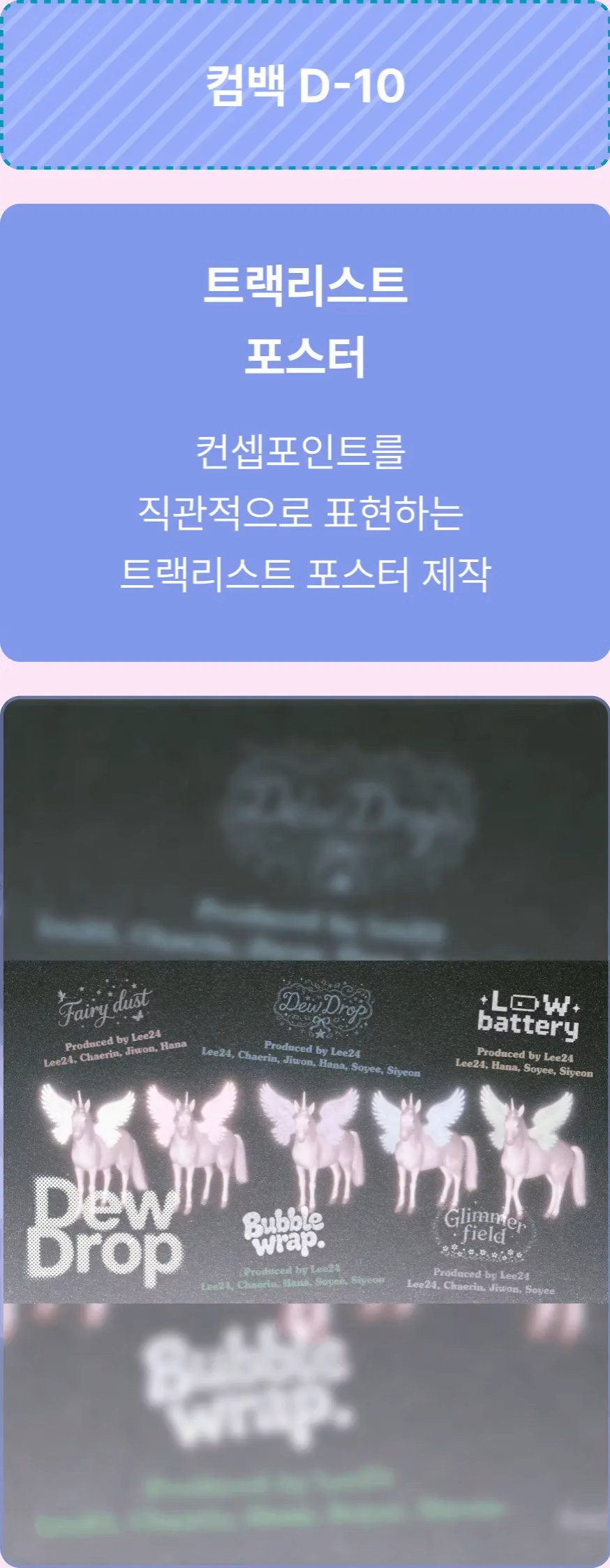
타이틀곡·크레딧 같은 텍스트 정보를, 읽는 정보이자 보는 아트로 바꿉니다.
지금까지 인물을 만들었다면 이제 컴백 '정보'를 디자인할 차례!
타이틀곡·크레딧 같은 텍스트 정보를, 읽는 정보이자
보는 아트로 바꿉니다.
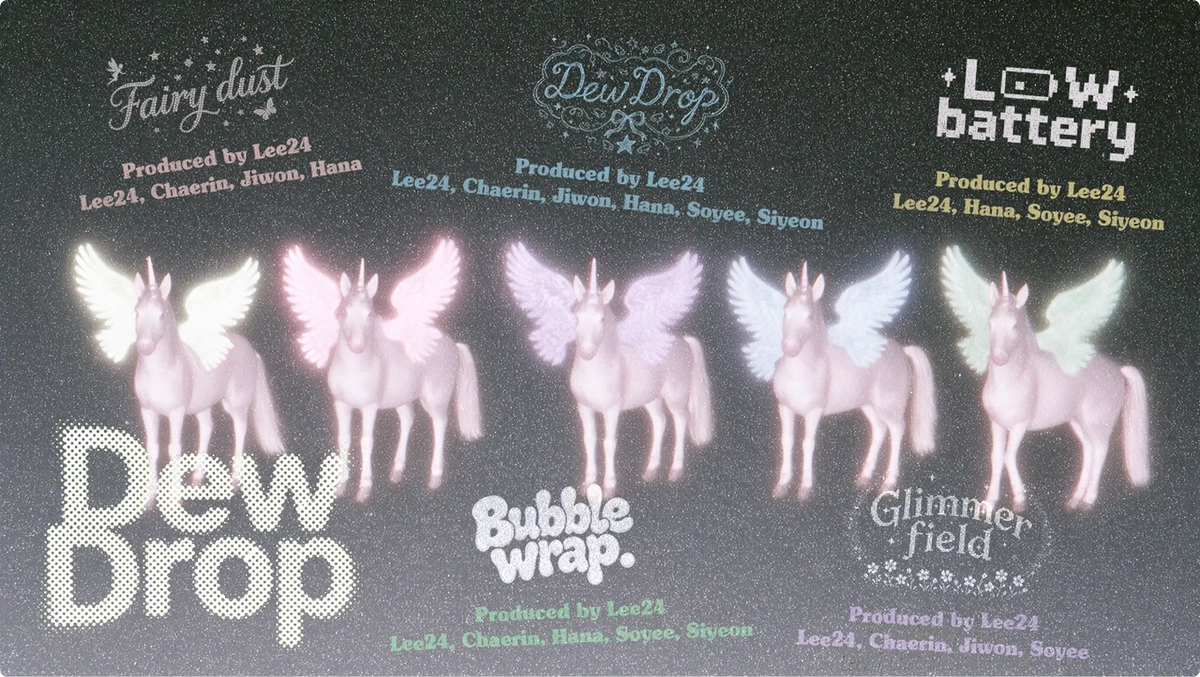
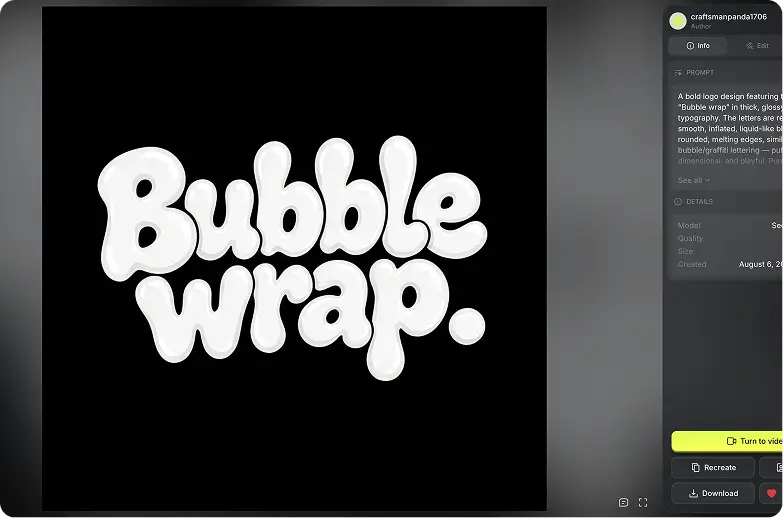
STEP 1. 타이틀 컨셉 별 타이포 디자인
곡명·크레딧을 '읽는 정보'가 아니라 그 자체로 보는 아트가 되도록 타이포를 디자인합니다. COSNO의 타이틀 「Dew drop」과 서브타이틀 「Low Battery」 무드가 잘 드러나도록 디자인합니더다.
곡명·크레딧을 '읽는 정보'가 아니라 그 자체로 보는 아트가 되도록 타이포를 디자인합니다. COSNO의 타이틀 「Dew drop」과 서브타이틀 「Low Battery」 무드가 잘 드러나도록 디자인합니더다.
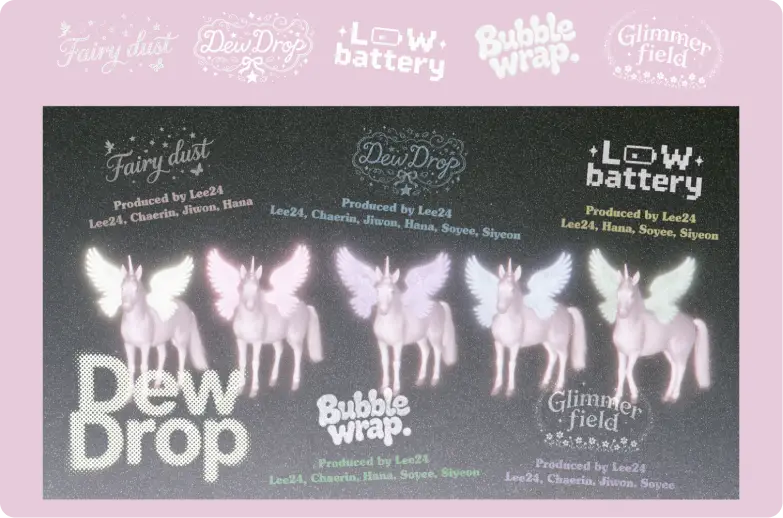
STEP 2. 트랙별 위계로 리듬감 있는 배치
정보가 평평해보이지 않도록, 곡의 분위기를 살리는 폰트와 색감을 적용하여 리듬감을 생성합니다. 시선이 자연스럽게 흐르면서도 각각의 분위기가 확연히 느껴질 수 있는 배치를 설계합니다.
정보가 평평해보이지 않도록, 곡의 분위기를 살리는 폰트와 색감을 적용하여 리듬감을 생성합니다. 시선이 자연스럽게 흐르면서도 각각의 분위기가 확연히 느껴질 수 있는 배치를 설계합니다.
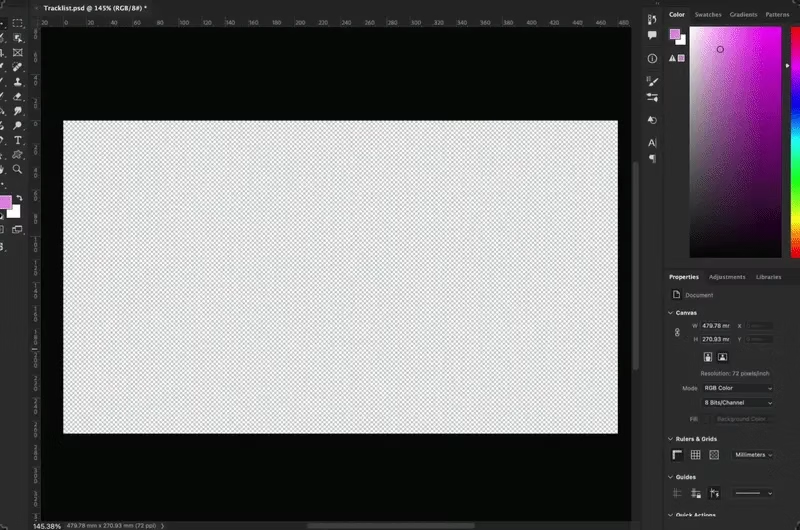
STEP 3. 분리 제작 후 쌓아올려 완성
배경·로고·그래픽을 미드저니와 힉스필드로 각각 따로 생성한 뒤, 포토샵에서 레이어로 조립합니다. 통이미지로 뽑으면 수정 불가한 배치를, 분리해서 만들고 쌓아 원하는 대로 완성합니다.
배경·로고·그래픽을 미드저니와 힉스필드로 각각 따로 생성한 뒤, 포토샵에서 레이어로 조립합니다. 통이미지로 뽑으면 수정 불가한 배치를, 분리해서 만들고 쌓아 원하는 대로 완성합니다.

STEP 4
지금까지 만든 세계를 화면 밖 실물로 구현하는
앨범 프리뷰 · 패키지
지금까지 만든 세계를 화면 밖
실물로 구현하는 앨범 프리뷰 · 패키지
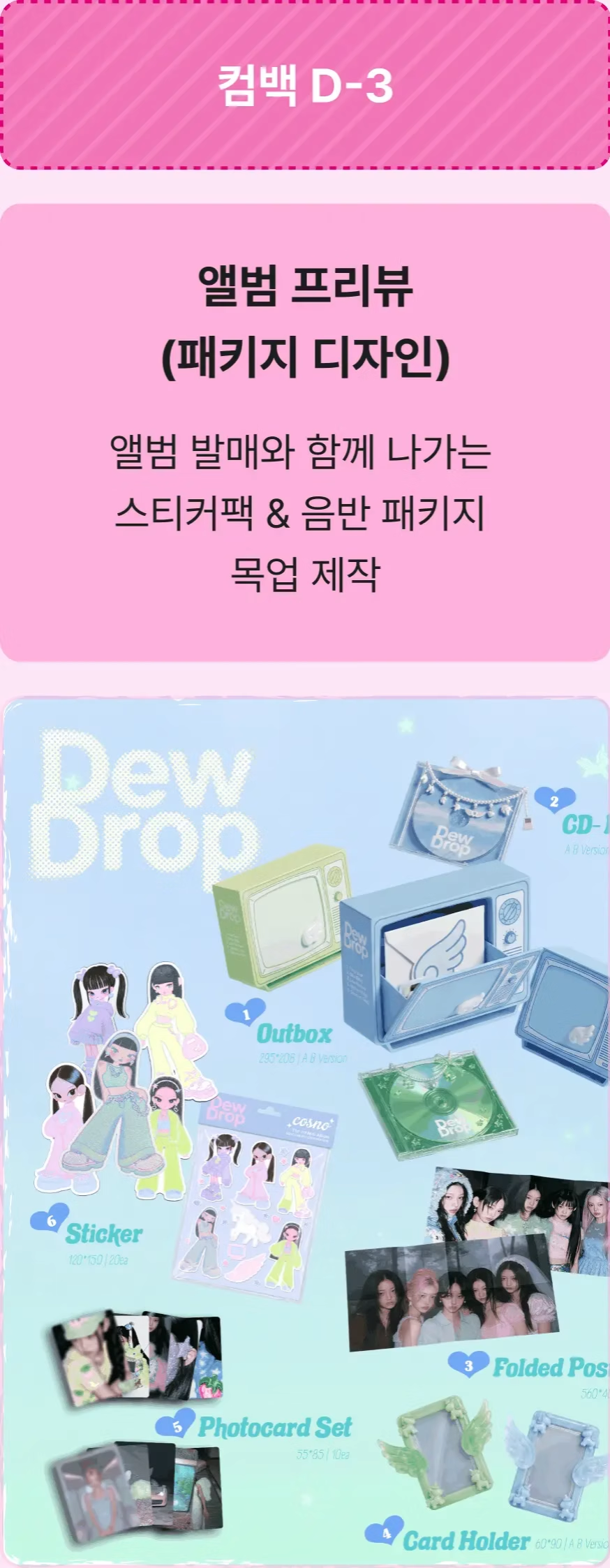
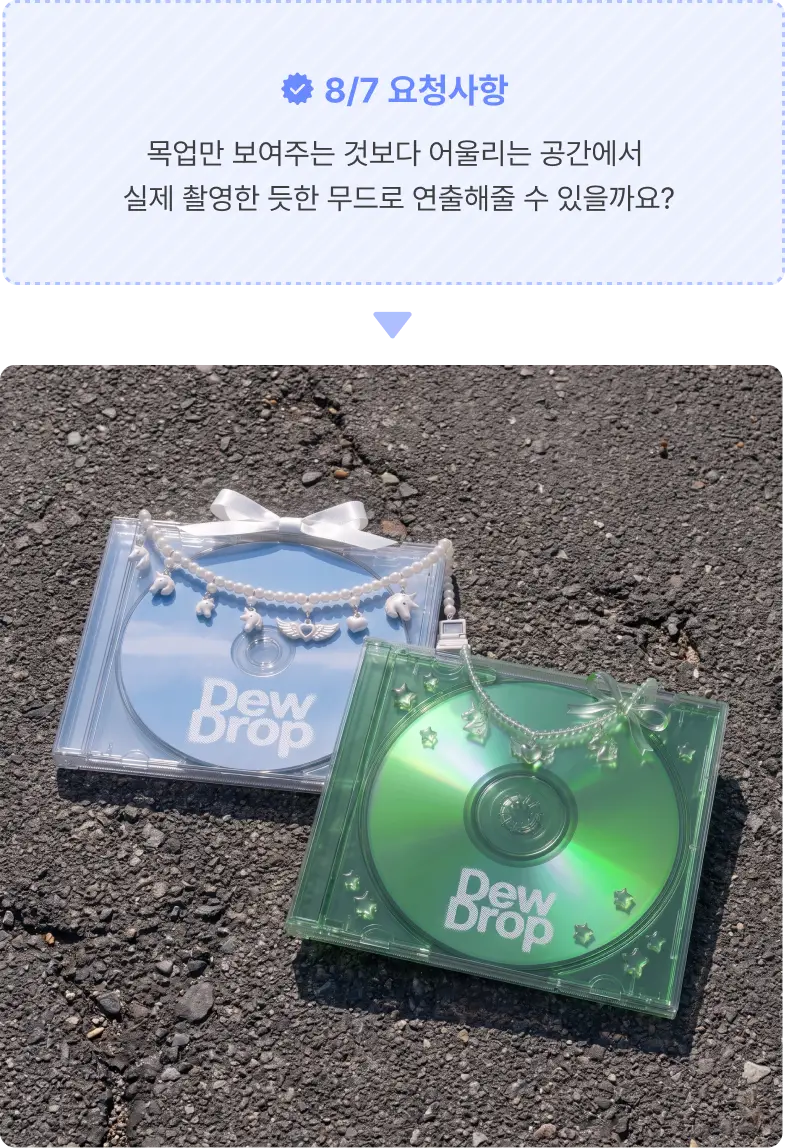
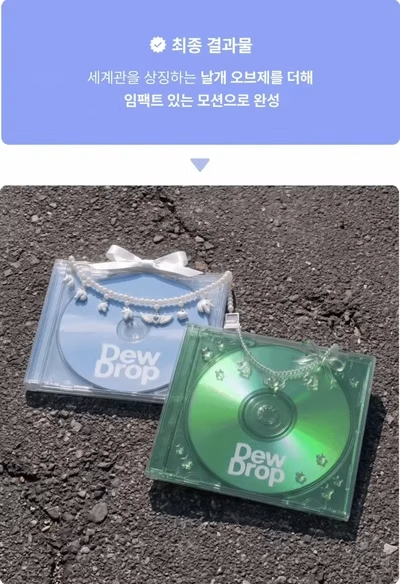
굿즈와 언박싱 프리뷰 포스터로 앨범 패키지를 구현하며,
지금껏 만든 에셋이 하나의 톤으로 묶였는지 마지막으로 확인합니다.

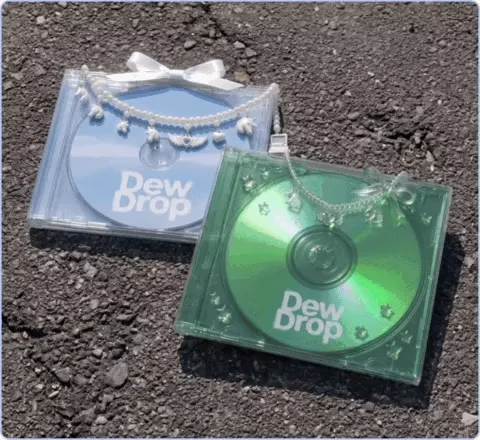
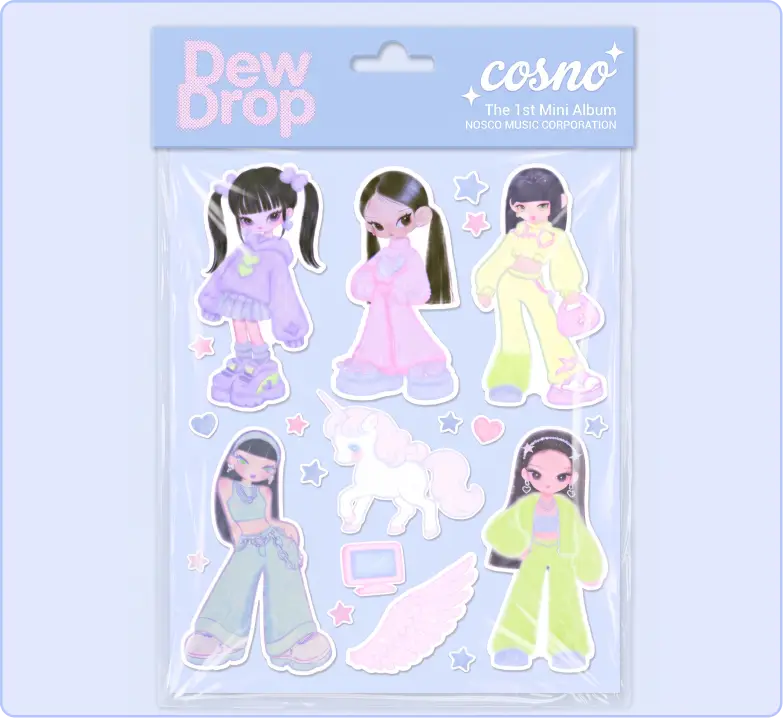
▼ 모두 본 강의에서 직접 제작해볼 실습 예제입니다 ▼

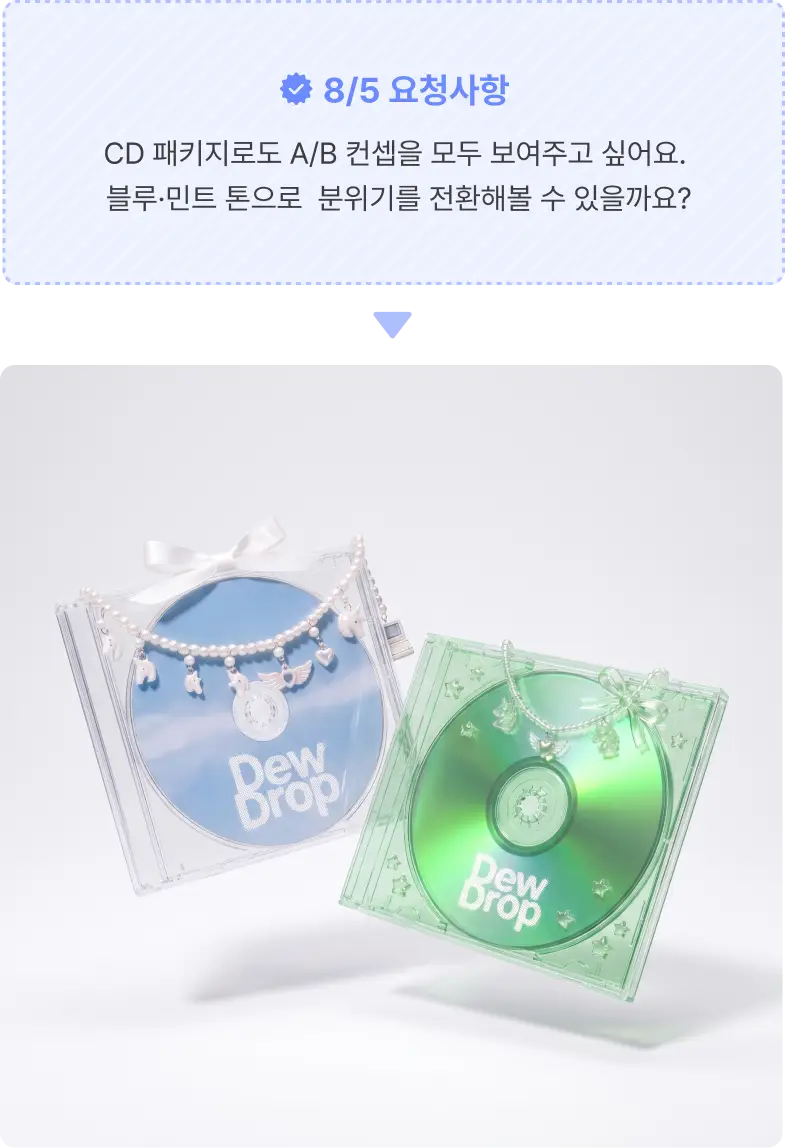
| 앨범 패키징
| 스티커팩
| 앨범 패키징
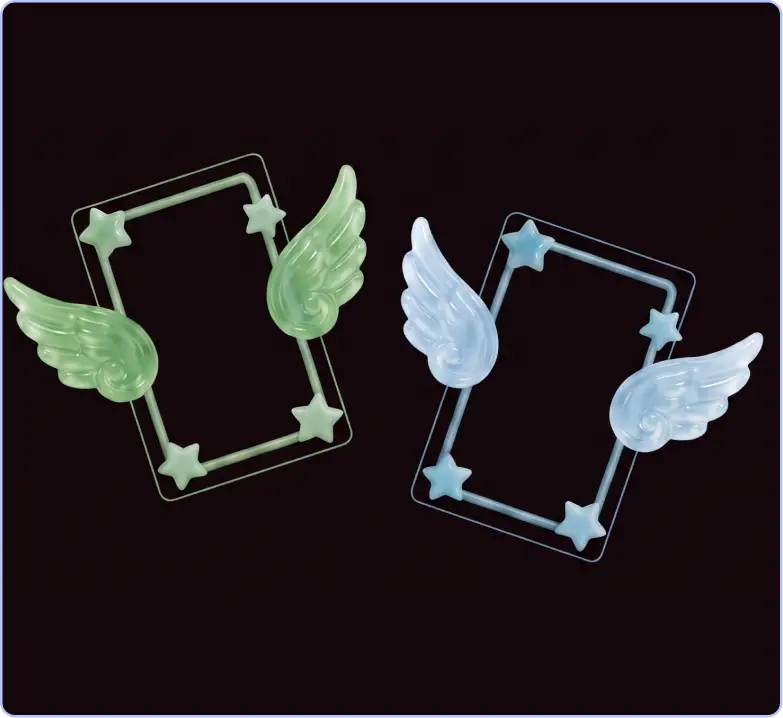
| 포토카드 커버

| 팬을 움직이는 굿즈: 멤버별 스티커팩 제작
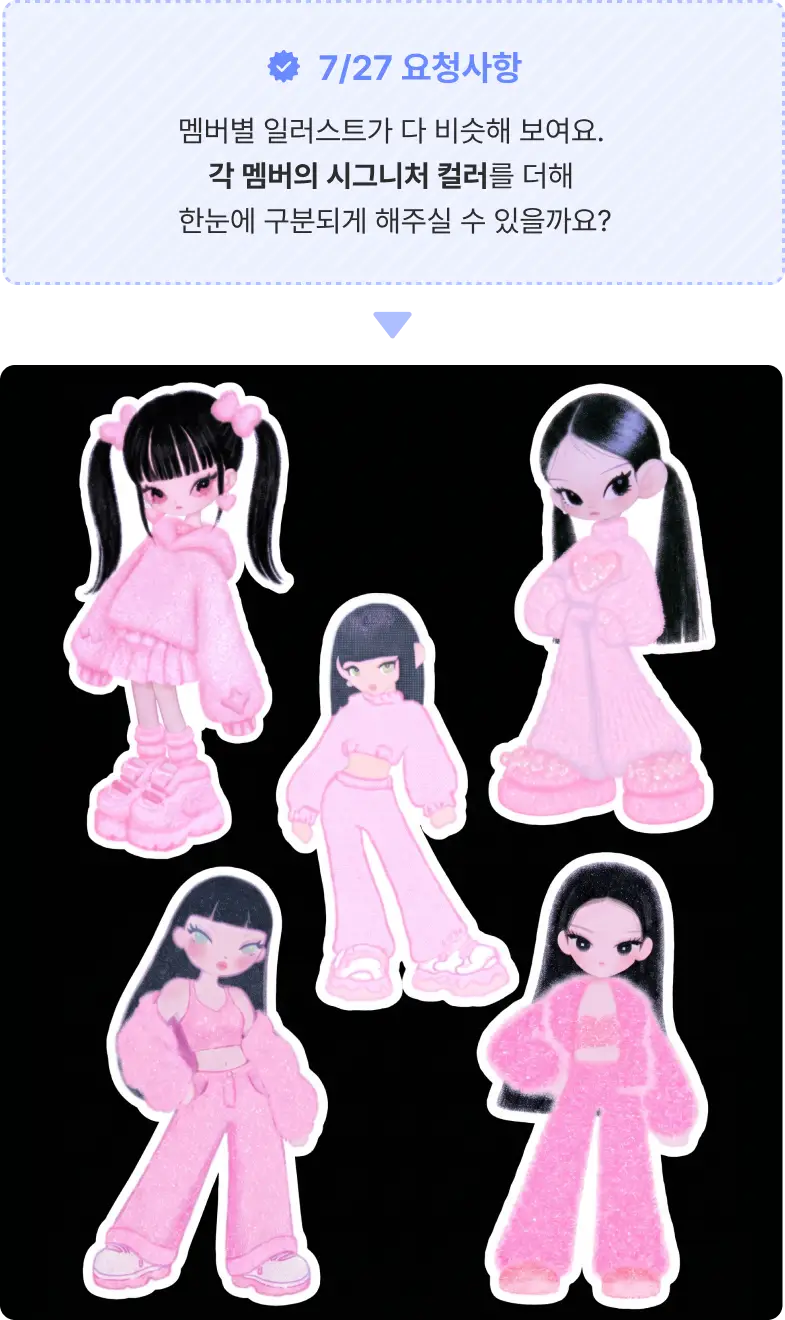
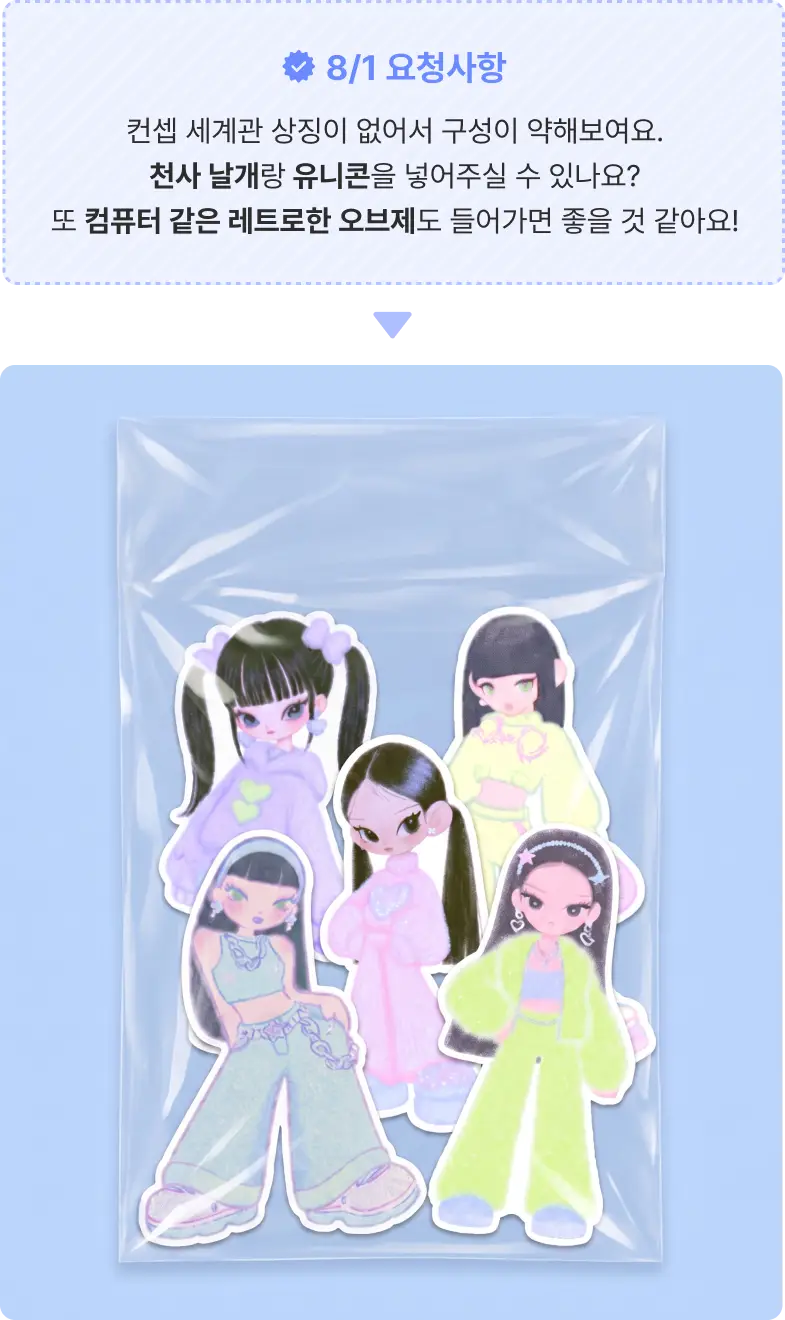
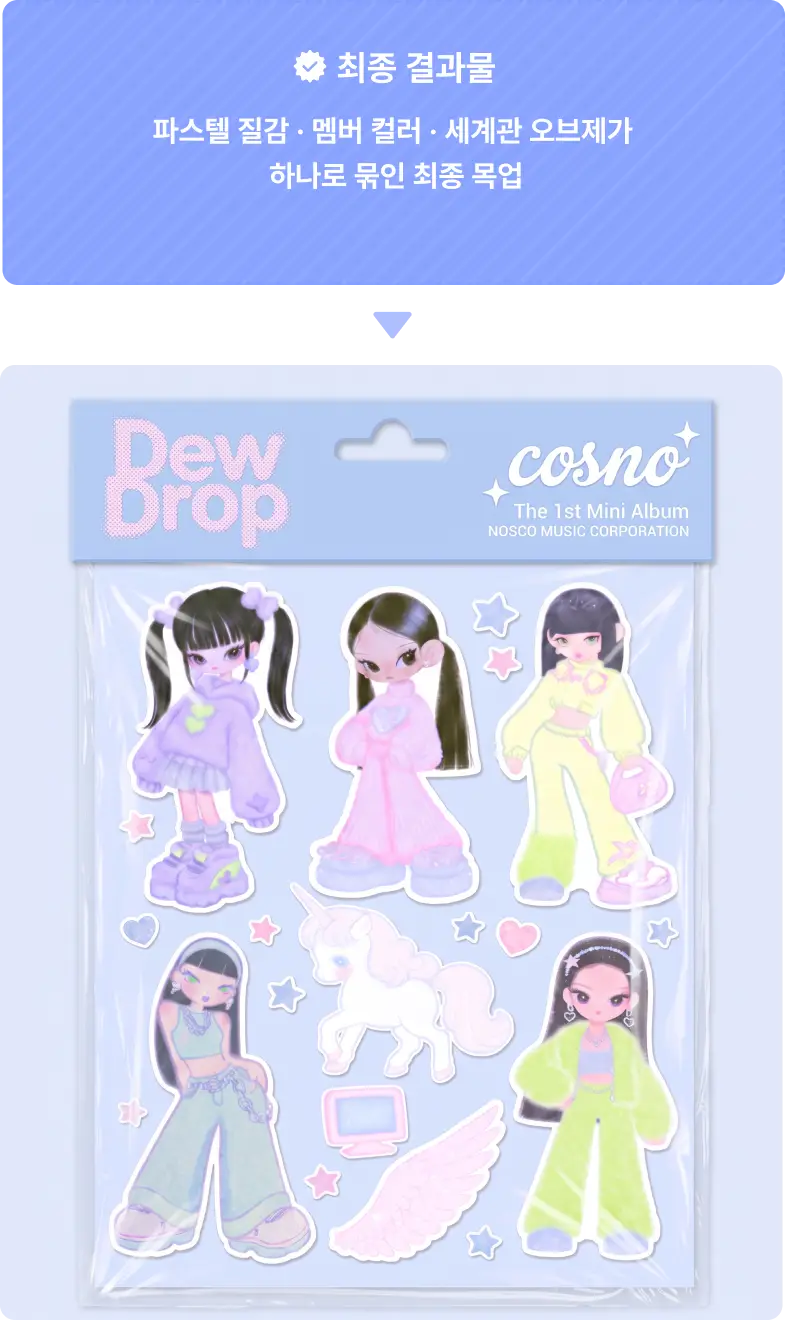
| 컨셉 별 앨범 패키징
STEP 5
‘보는 아트’로 시각화하는 AI 그래픽 편집 스킬,
타이틀 로고&트랙리스트 포스터 제작
지금까지 인물을 만들었다면 이제 컴백 '정보'를 디자인할 차례!
타이틀곡·크레딧 같은 텍스트 정보를, 읽는 정보이자 보는 아트로 바꿉니다.
![ImageSlide<span style="display:inline-block; padding:1px 9px; background-color:#F374B9; border-radius:100px; color:white; font-size:14px; color: #fff; margin-bottom: 0px;"> <span style="letter-spacing:-0.3px;"> <b>1</b></span></span> <b> <span style = "font-size:16px; "> 시퀀스로 무드를 설계한다 </span> </b> <br> <span style="color:#2C2C2C;"> 앨범 전체의 무드를 통일하는 샷과 시퀀스를 짜고, [ 고요 → 고조 → 여운 ] 으로 이어지는 스토리라인·연출 곡선을 설계합니다. 30초 안에 '무슨 컴백이지?' 하고 멈춰 보게 만드는 흐름을 만듭니다. </span>](https://cdn.day1company.io/prod/uploads/202608/015715-1424/frame-2086383104.webp)
1 시퀀스로 무드를 설계한다
앨범 전체의 무드를 통일하는 샷과 시퀀스를 짜고, [ 고요 → 고조 → 여운 ] 으로 이어지는 스토리라인·연출 곡선을 설계합니다. 30초 안에 '무슨 컴백이지?' 하고 멈춰 보게 만드는 흐름을 만듭니다.
앨범 전체의 무드를 통일하는 샷과 시퀀스를 짜고, [ 고요 → 고조 → 여운 ] 으로 이어지는 스토리라인·연출 곡선을 설계합니다. 30초 안에 '무슨 컴백이지?' 하고 멈춰 보게 만드는 흐름을 만듭니다.
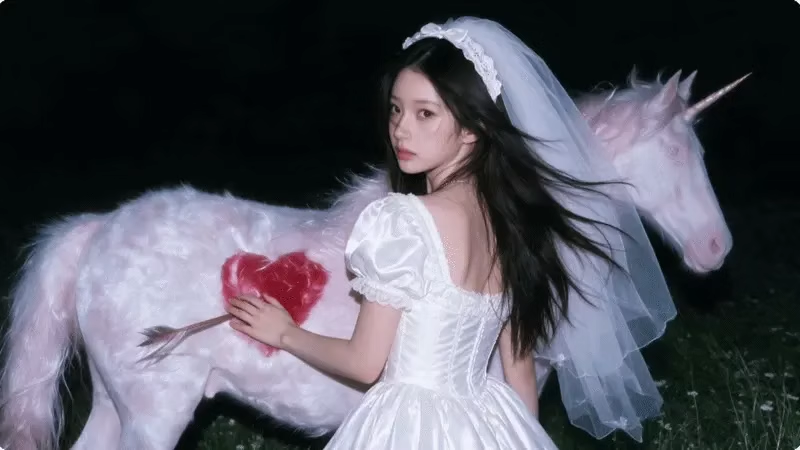
2 툴별 강점으로 모션을 더한다
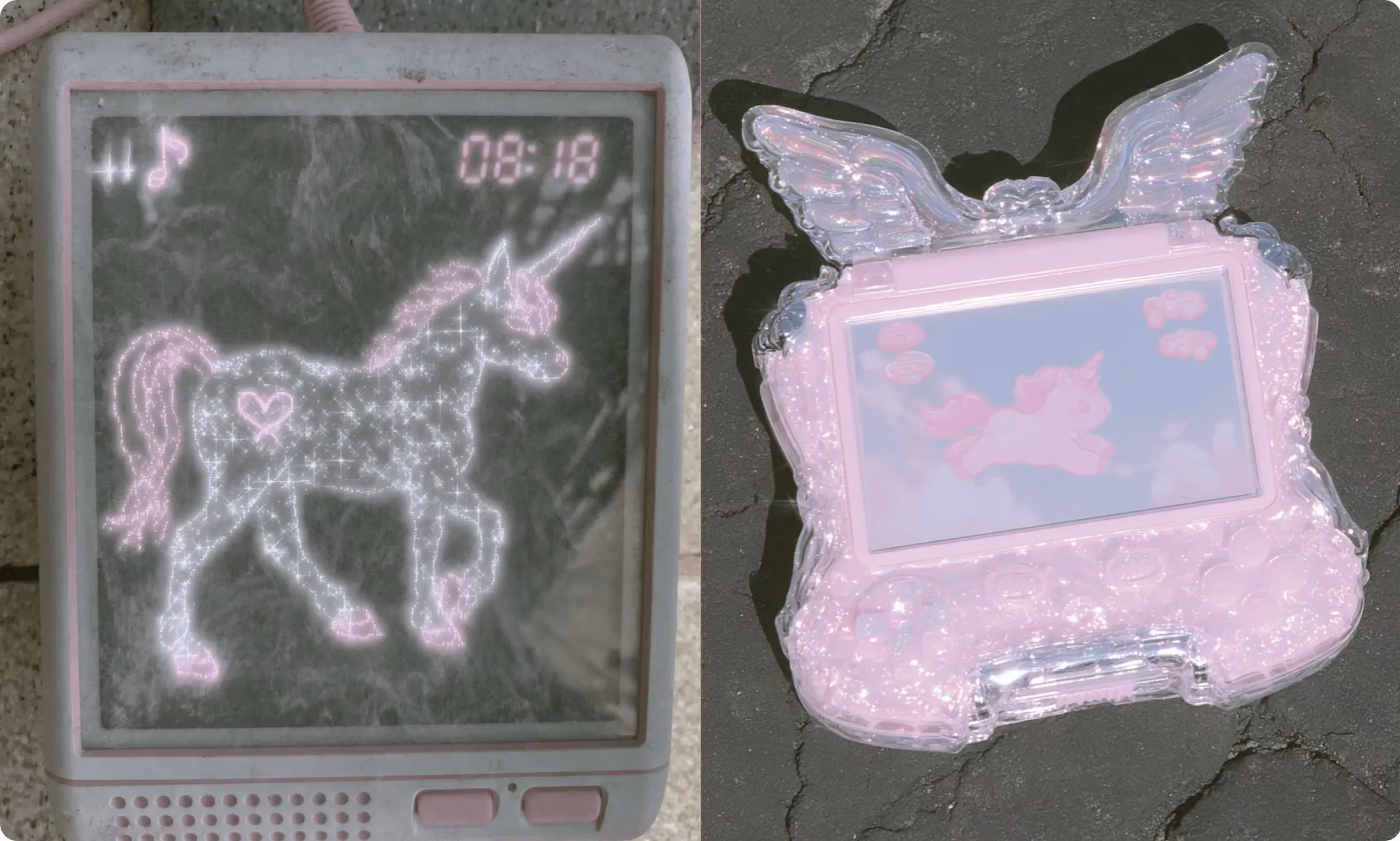
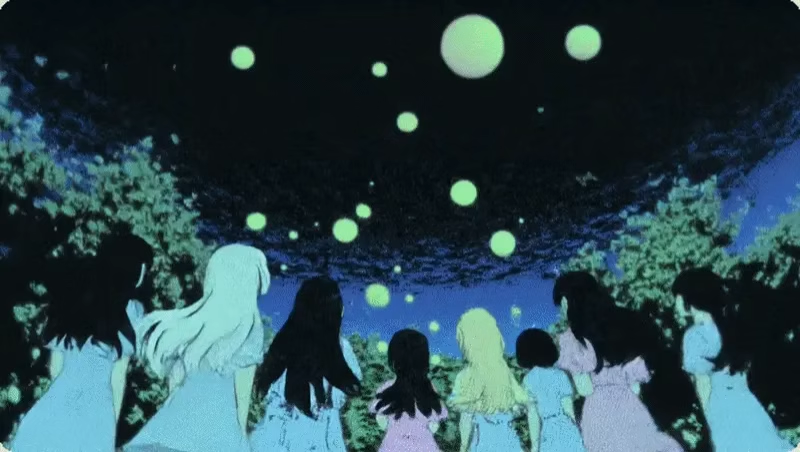
필름·디지털·일러스트·그래픽 요소를 함께 가져가며 Y2K 무드로 차별화합니다. 씨댄스는 애니메이션·일러스트, 클링은 긴 움직임에 맞춰, 툴별 모션 강점을을 잘 살릴 수 있도록 모델을 조합하여 모션 효과를 더합니다.
필름·디지털·일러스트·그래픽 요소를 함께 가져가며 Y2K 무드로 차별화합니다. 씨댄스는 애니메이션·일러스트, 클링은 긴 움직임에 맞춰, 툴별 모션 강점을을 잘 살릴 수 있도록 모델을 조합하여 모션 효과를 더합니다.
3 AI 사운드로 컴백 무드를 입힌다
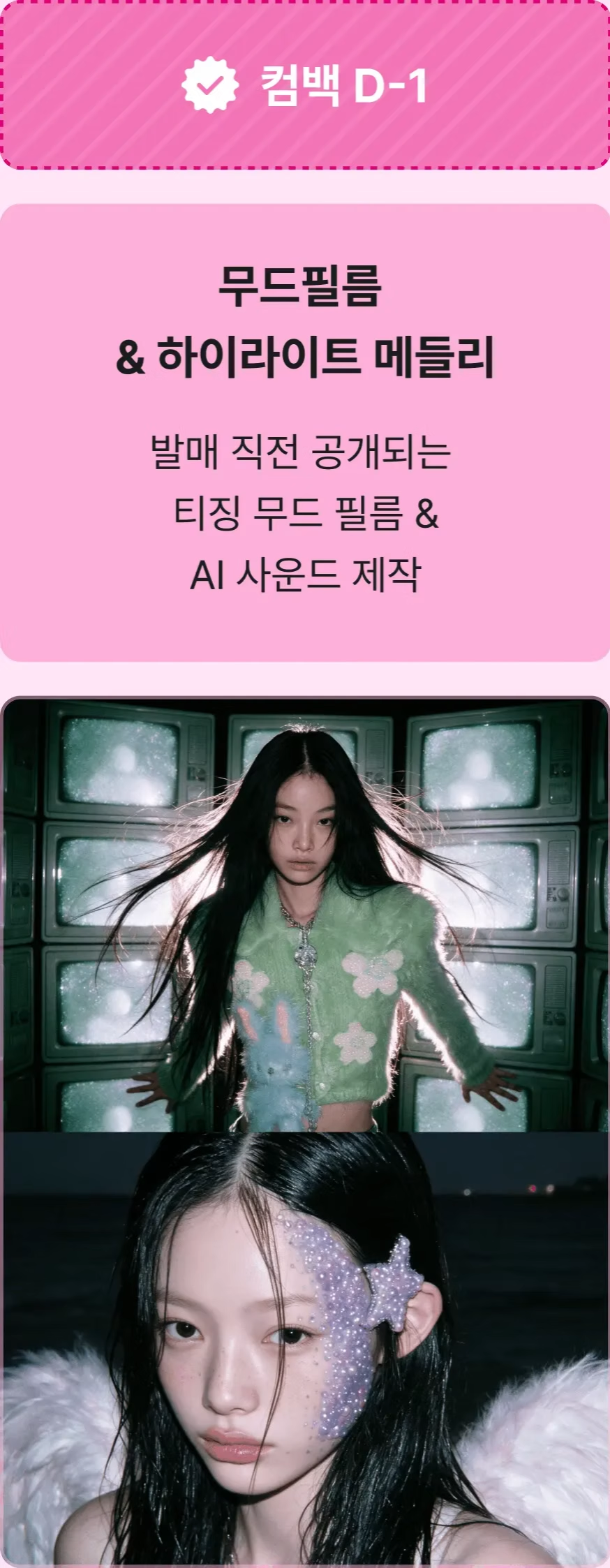
무드필름과 어우러지는 비트를 AI로 만듭니다. 실제 K팝 아이돌 티저 느낌으로, 가사가 살짝 들리게 제작한 뒤 필름과 박자를 맞춰 동기화합니다.
무드필름과 어우러지는 비트를 AI로 만듭니다. 실제 K팝 아이돌 티저 느낌으로, 가사가 살짝 들리게 제작한 뒤 필름과 박자를 맞춰 동기화합니다.

4 Plus! 앨범 전체를 잇는 하이라이트 메들리
무드필름에서 한 발 더 나아갑니다. 타이틀곡을 넘어 수록곡의 비트까지 짧게 이어, 앨범 전체를 미리 들려주는 하이라이트 메들리로 확장합니다. 곡과 곡 사이를 무드로 연결해, 앨범 한 장을 압축한 완성도 높은 영상 한 편을 완성합니다.
무드필름에서 한 발 더 나아갑니다. 타이틀곡을 넘어 수록곡의 비트까지 짧게 이어, 앨범 전체를 미리 들려주는 하이라이트 메들리로 확장합니다. 곡과 곡 사이를 무드로 연결해, 앨범 한 장을 압축한 완성도 높은 영상 한 편을 완성합니다.


컴백 D-1. 팬들의 심장을 뛰게할
하이라이트 메들리 필름까지 확인해보세요!
Bonus
엔터 외주 입문자를 위한 노하우 총정리
세트를 만들 줄 아는 것과, 그걸로 일을 따내는 건 다른 이야기입니다.
완성한 결과물을 실제 현장에서 쓰고 외주로 연결하는,
엔터 외주 입문자에게 꼭 필요한 실무 노하우를 정리해드릴게요.

Benefit 1
당신의 첫 엔터 외주를 도와줄 실무 스킬 3가지
1
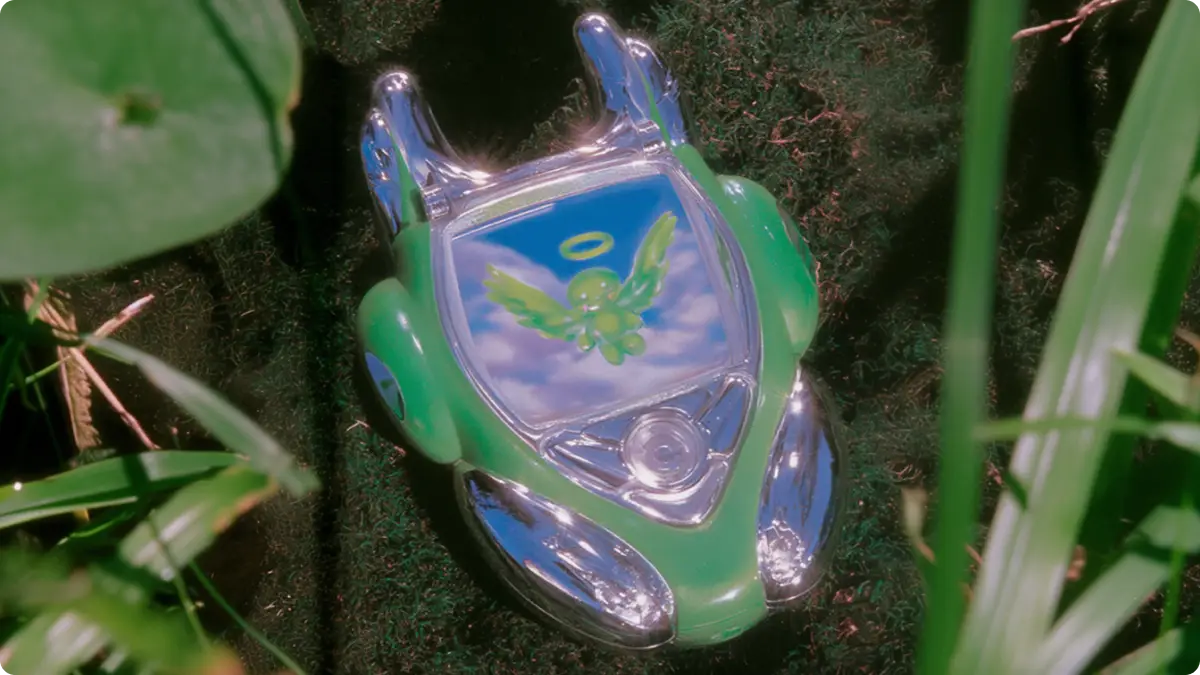
하나의 컨셉을 여러 채널로: SNS 리사이징
만든 컴백 세트는 한 번 쓰고 끝나지 않죠. 이미지를 인스타 피드·스토리·릴스 등 채널별 규격으로 리사이징하며, 하나의 컨셉을 여러 포맷으로 전개하는 법을 익힙니다.
하나의 컨셉을 여러 채널로: SNS 리사이징
만든 컴백 세트는 한 번 쓰고 끝나지 않죠. 이미지를 인스타 피드·스토리·릴스 등 채널별 규격으로 리사이징하며, 하나의 컨셉을 여러 포맷으로 전개하는 법을 익힙니다.
2

저작권을 피해 레퍼런스를 잡는 법
: 질감&색감&요소가 완벽한 무드보드 완성!
초보라면 AI 작업에서 가장 자주 막히는 지점입니다.
1차 무드보드로 만든 이미지를 다시 2차 가공해 재생성하는 방식으로, 원하는 톤은 잡으면서 저작권 문제는 피하는 실무 기준을 배웁니다.
저작권을 피해 레퍼런스를 잡는 법
: 질감&색감&요소가 완벽한 무드보드 완성!
초보라면 AI 작업에서 가장 자주 막히는 지점입니다.
1차 무드보드로 만든 이미지를 다시 2차 가공해 재생성하는 방식으로, 원하는 톤은 잡으면서 저작권 문제는 피하는 실무 기준을 배웁니다.
3
첫 외주, 전문가처럼 소통하는 법
경력이 없어도 첫 클라이언트 앞에서 무너지지 않는 소통 기준, 요청을 결과물로 옮기는 법, 어떤 툴을 왜 썼는지 설명하는 법까지 —
엔터 외주 입문자를 위한 실무 감각을 전합니다.
첫 외주, 전문가처럼 소통하는 법
경력이 없어도 첫 클라이언트 앞에서 무너지지 않는 소통 기준, 요청을 결과물로 옮기는 법, 어떤 툴을 왜 썼는지 설명하는 법까지 —
엔터 외주 입문자를 위한 실무 감각을 전합니다.

Benefit 2
수강 후 엔터 작업 따낼 수 있도록
엔터 AI 아트디렉터 데뷔 FULL KIT 제공
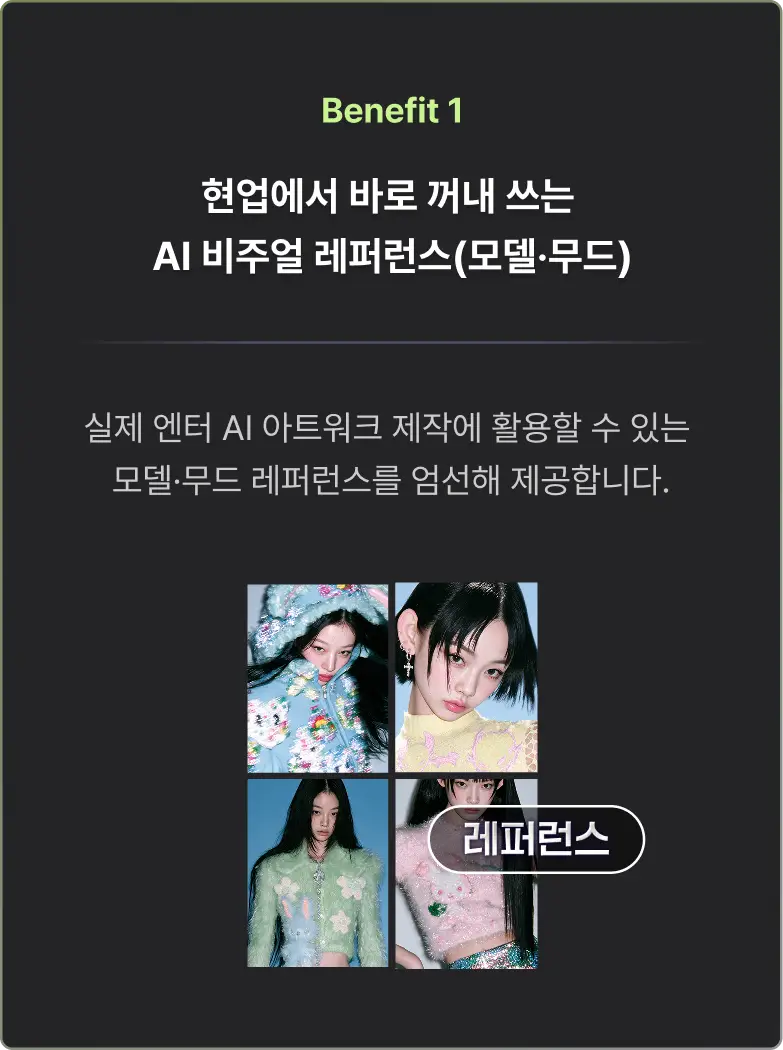
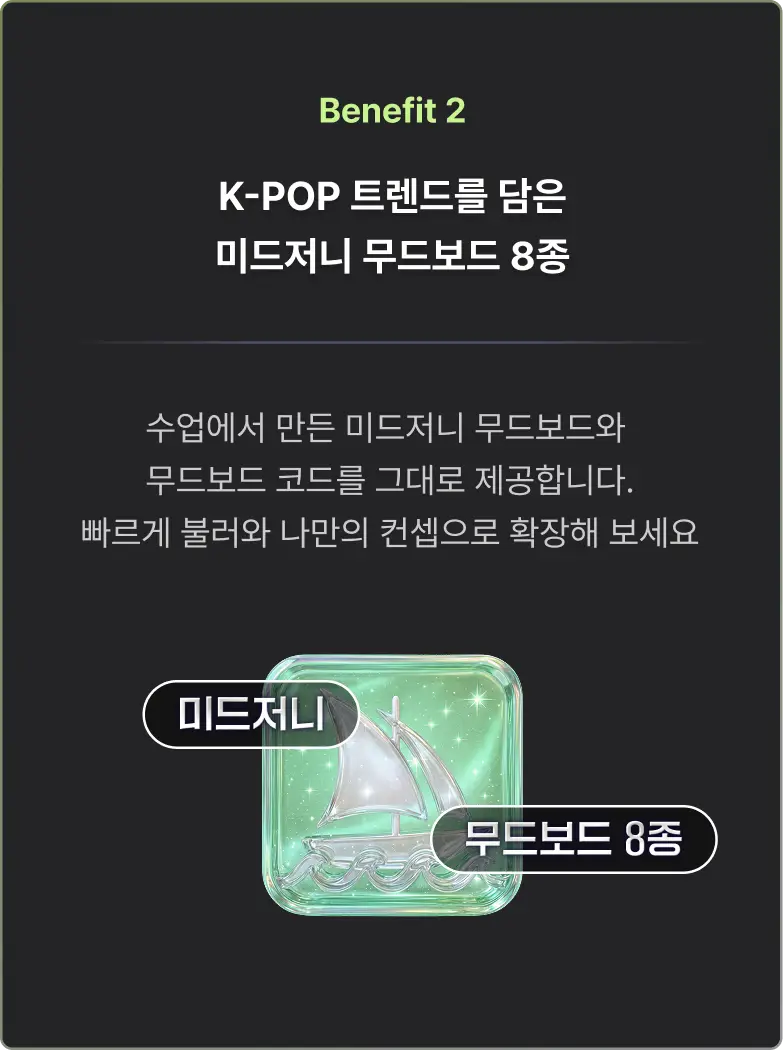
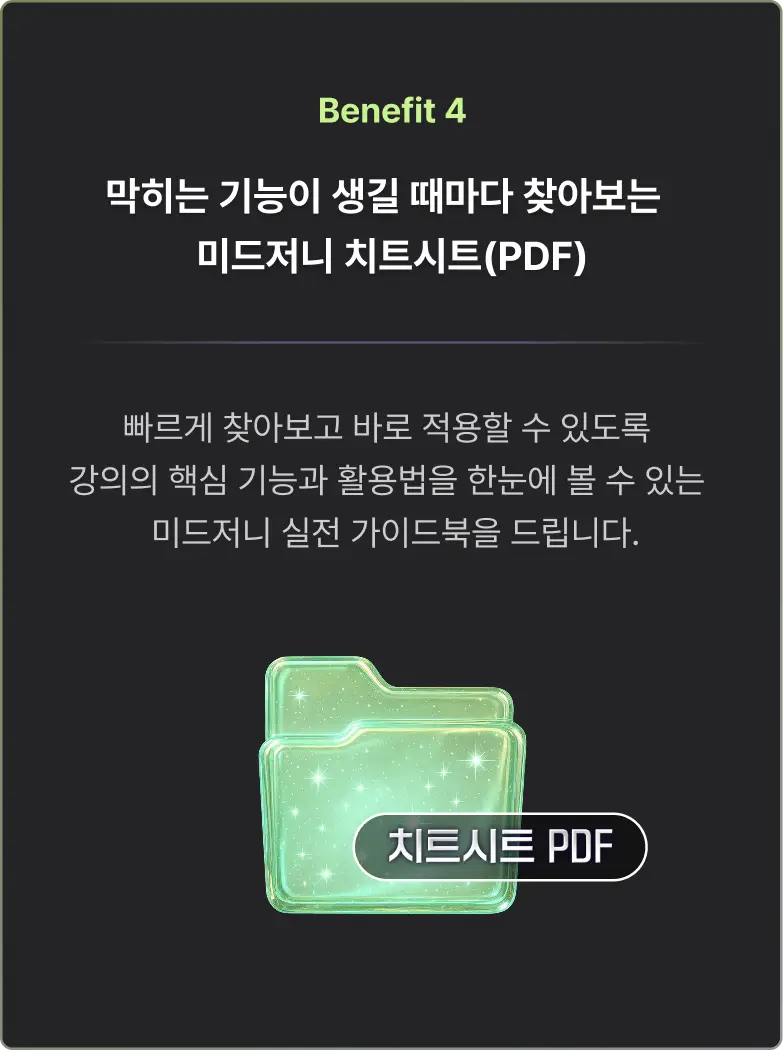
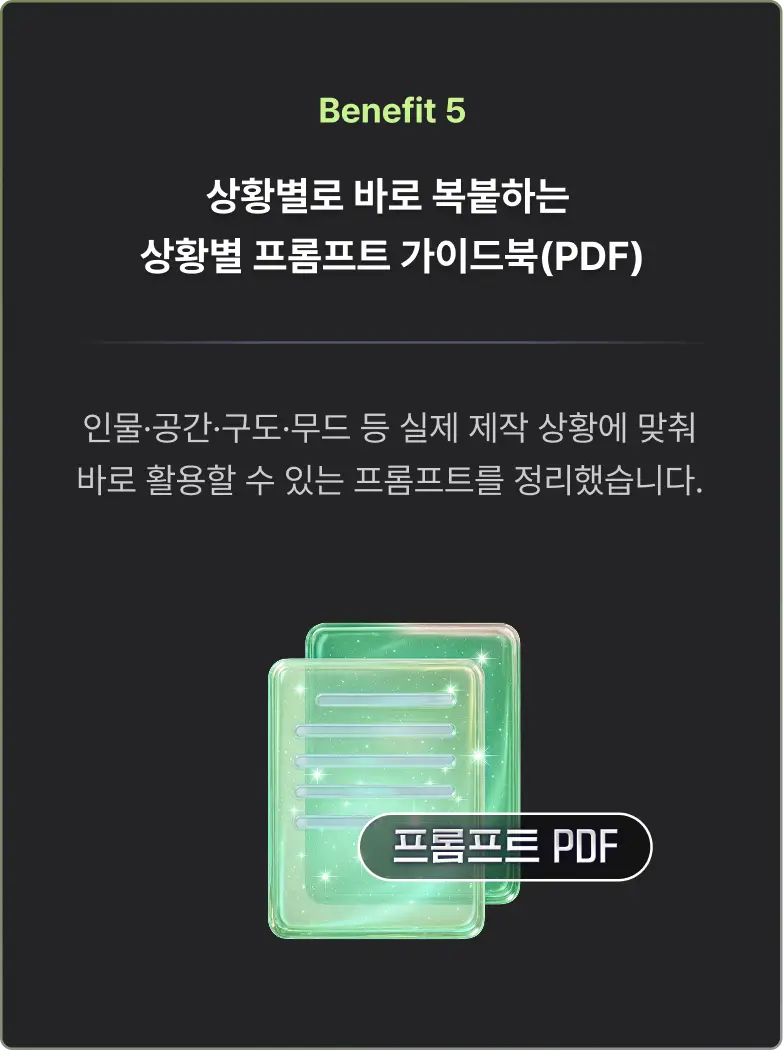
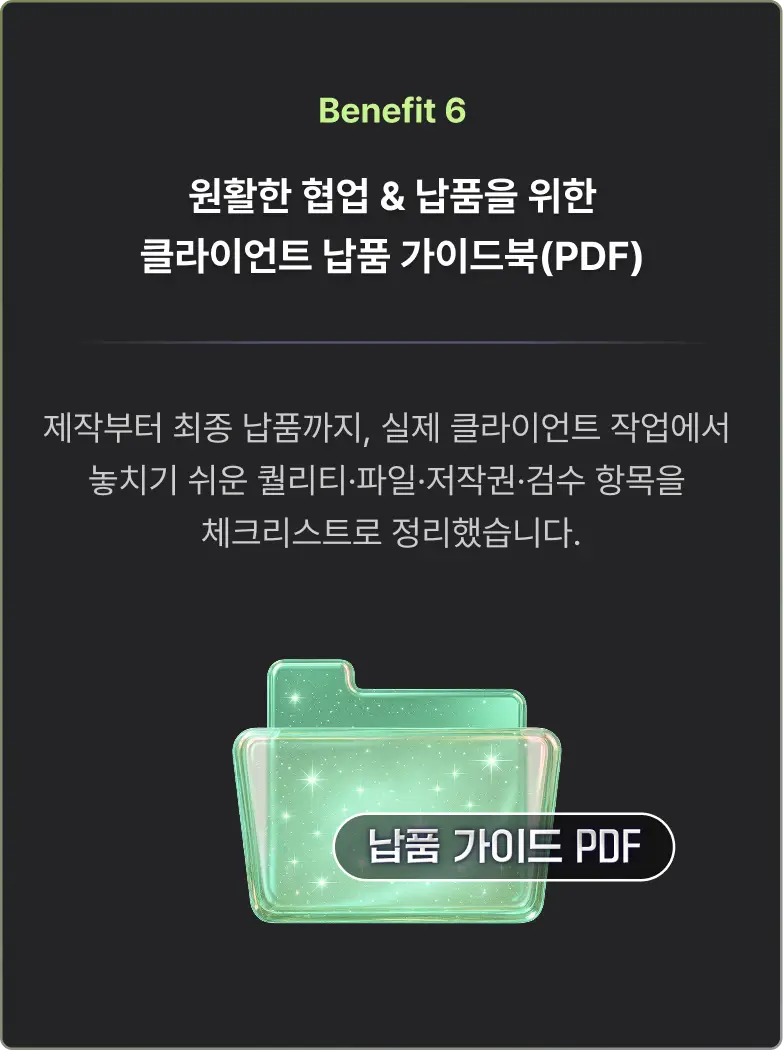
* 부가 혜택 자료들은 강의 커리큘럼에 맞추어 각 오픈 일정에 따라 순차 제공됩니다.
Benefit 3
얼리버드 구매자 한정!
엔터 AI 아트디렉터 데뷔를 위한 치트키, 1:1 피드백권까지
주의사항
· 이벤트 신청 대상자 : 2026년 8월 18일 (월)~ 9월 17일 (목) 23:59분까지 구매자
˙ 신청 기간 : 2026년 9월 18일 (금) ~ 10월 8일 (목) 23:59분까지
· 신청 설문지 및 관련 주의사항은 2026년 9월 18일 (금) 오후 6시 전후 문자/메일로 안내됩니다.
· 선정된 피드백 대상자는 2026년 10월 13일 (화) 오후 6시 전후 문자/메일로 개별 안내됩니다.
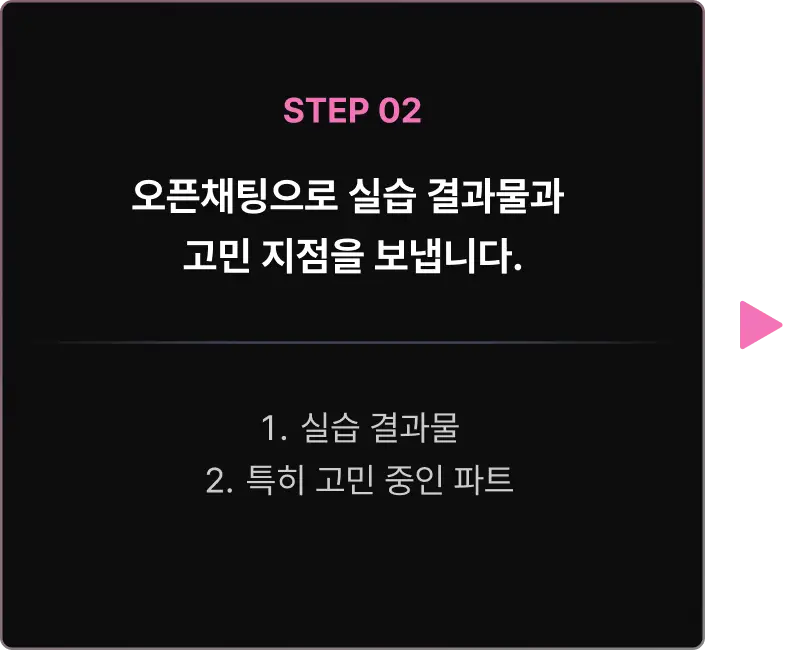
· 1:1 피드백은 카카오톡 오픈 채팅방을 통해 이루어집니다.
강사 소개
Nosco Studio
현) 프리랜서 디자이너
전) 인하우스 BX 디자이너
참여 프로젝트
· 2026 Meovv ‘Bite now’ SNS 티징 에셋/타이틀 포스터/하이라이트 메들리 제작
· 2026 올인원 AI 실무 클래스 1기-2기
· 2026 영화의전당 모두를위한영화만들기 프로젝트
· 2026 세종대학교 패션디자인과 스크린 전시
· 2025 부국제아시아영화아카데미(BAFA) 한국영화아카데미(KAFA) 공동 워크숍 / AI in Film making
Instagram ↗
Interview
다양한 분야에서의 디렉팅 경력을 기반으로 이미지부터 영상까지 대중의 시선을 끄는 연출법을 지도해드립니다.
본 강의에서는 단순한 툴 사용법이 아닌 엔터에서 ‘주목받는’ 작업물과 클라이언트를 사로잡아 협업이 ‘이어지는’ 실무에서의 워크플로우/소통법까지, 하나의 강의만으로 전문 학원의 취업/데뷔 커리큘럼 이상을 경험하실 수 있습니다. 또한 AI를 제작 프로세스 전반에서 가장 실용적이고 풍부하게 사용할 수 있는 방법을 전수해드립니다.
본 강의에서는 단순한 툴 사용법이 아닌 엔터에서 ‘주목받는’ 작업물과 클라이언트를 사로잡아 협업이 ‘이어지는’ 실무에서의 워크플로우/소통법까지, 하나의 강의만으로 전문 학원의 취업/데뷔 커리큘럼 이상을 경험하실 수 있습니다. 또한 AI를 제작 프로세스 전반에서 가장 실용적이고 풍부하게 사용할 수 있는 방법을 전수해드립니다.
이번 강의의 기획 의도나
포인트는 어떻게 되나요?
포인트는 어떻게 되나요?
저는 AI나 디자인을 전문적으로 배운 전공생이 아닙니다. 따라서 업계에 진입하기 전엔 어떻게 해야 주목받는 포트폴리오를 만들고, 클라이언트와 전문가처럼 소통할 수 있을지 몰라 고민했던 기억이 있습니다.
하지만 오랜 시간 AI와 비주얼 디렉팅에 대해 연구하며, AI 비주얼에 대한 본질과 업계가 선호하는 실무자의 자세는 무엇인지 깨닫게 되었습니다. 이제 막 발걸음을 뗀, 또는 길을 잃고 헤매고 있는 수강생분들께 본 강의를 통해 좋은 길라잡이가 되어드리고 싶습니다.
하지만 오랜 시간 AI와 비주얼 디렉팅에 대해 연구하며, AI 비주얼에 대한 본질과 업계가 선호하는 실무자의 자세는 무엇인지 깨닫게 되었습니다. 이제 막 발걸음을 뗀, 또는 길을 잃고 헤매고 있는 수강생분들께 본 강의를 통해 좋은 길라잡이가 되어드리고 싶습니다.
이번 강의의 수강생들은
강의를 통해 어떤 부분을 개선하거나
얻어갈 것으로 생각되시나요?
강의를 통해 어떤 부분을 개선하거나
얻어갈 것으로 생각되시나요?
AI를 메인으로 활용하여 작업을 시도하다보면 마음처럼 툴을 활용하지 못하고 되려 AI에게 끌려다니는 경우가 많습니다.
이번 강의에서는 아이돌 컴백 세트 전반을 기획하는 풀-에셋 프로젝트를 작업해보며 시행착오 없이 주체적으로 AI를 활용하고, 압도적으로 퀄리티와 자연스러움을 높이는 노하우를 전수해드리려 합니다.
이번 강의에서는 아이돌 컴백 세트 전반을 기획하는 풀-에셋 프로젝트를 작업해보며 시행착오 없이 주체적으로 AI를 활용하고, 압도적으로 퀄리티와 자연스러움을 높이는 노하우를 전수해드리려 합니다.
본 강의에서
사용될 프로그램 안내드립니다.
사용될 프로그램 안내드립니다.
[필수 툴]
· Midjourney Standard 플랜 - $30 USD/ 월
· Higgsfield Starter 플랜 - $19 USD/월
· Adobe Creative Cloud (포토샵&프리미어 프로)
- ₩46,860/월 ₩78,100/월 (연간구독) (선택사항)
[선택 툴]
· ChatGPT Plus 플랜 - ₩29,000 KRW /월
· Claude - 무료
· ComfyUI(Cloud) Standard 플랜 - $20 USD / 월 (선택사항)
· Topaz Studio - $69 USD/월 (선택사항)
· Suno Pro 플랜 - $10 USD/월 (선택사항)
· Midjourney Standard 플랜 - $30 USD/ 월
· Higgsfield Starter 플랜 - $19 USD/월
· Adobe Creative Cloud (포토샵&프리미어 프로)
- ₩46,860/월 ₩78,100/월 (연간구독) (선택사항)
[선택 툴]
· ChatGPT Plus 플랜 - ₩29,000 KRW /월
· Claude - 무료
· ComfyUI(Cloud) Standard 플랜 - $20 USD / 월 (선택사항)
· Topaz Studio - $69 USD/월 (선택사항)
· Suno Pro 플랜 - $10 USD/월 (선택사항)
* 미드저니와 포토샵을 제외한 모든 툴은 강의를 수강하며 툴에 대한 이해를 거친 후 차차 구독하시는 것을 권장드립니다.
* ComfyUI(Cloud), Topaz Studio, Suno 유료 구독은 선택사항입니다.
* Topaz, Photoshop을 제외하고는 웹 기반 실습이 이루어지기 때문에, Window와 Mac 환경 모두 최소 사양 기준없이 원활한 실습이 가능합니다.
* Topaz desktop app을 구독 시 16GB 이상의 RAM을 권장드립니다.
[주의사항]
* 프로그램은 제공되지 않습니다.
* 툴이나 프로그램 사용 환경과 버전 업데이트에 따라, 강의 내 화면(UI) 구성이나 기능이 실제 수강 시점과 다를 수 있습니다.
* 본 강의는 촬영 시점의 버전을 기준으로 학습 흐름과 개념 전달에 중점을 두었으며, 이후 버전 업데이트에 따른 내용 수정이나 추가는 제공되지 않습니다.
* 강의에서 안내되는 AI 툴의 무료 크레딧 제공 여부 및 요금제 가격은 각 서비스 제공사의 정책에 따라 변경되거나 종료될 수 있습니다.
이용 전 반드시 해당 서비스의 최신 정책 및 요금을 확인해 주시기 바랍니다.