

강의 난이도가 궁금합니다.
어느정도 사전 지식이 있어야 수강 가능한가요?
패스트캠퍼스
3D 툴 없이 만드는 엔터 3D 비주얼 아트웍 : 입문자를 위한 어도비 디멘션의 모든 것
어도비


믿겨지시나요?

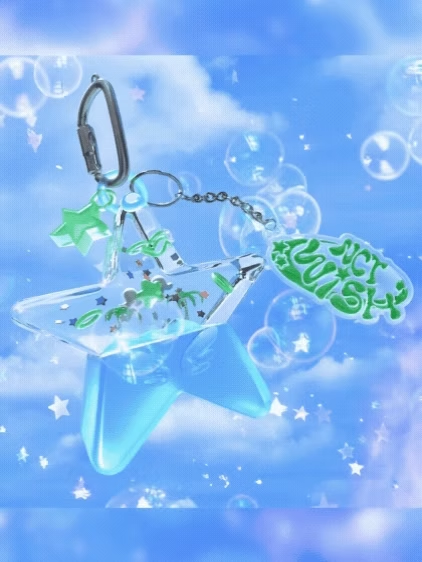
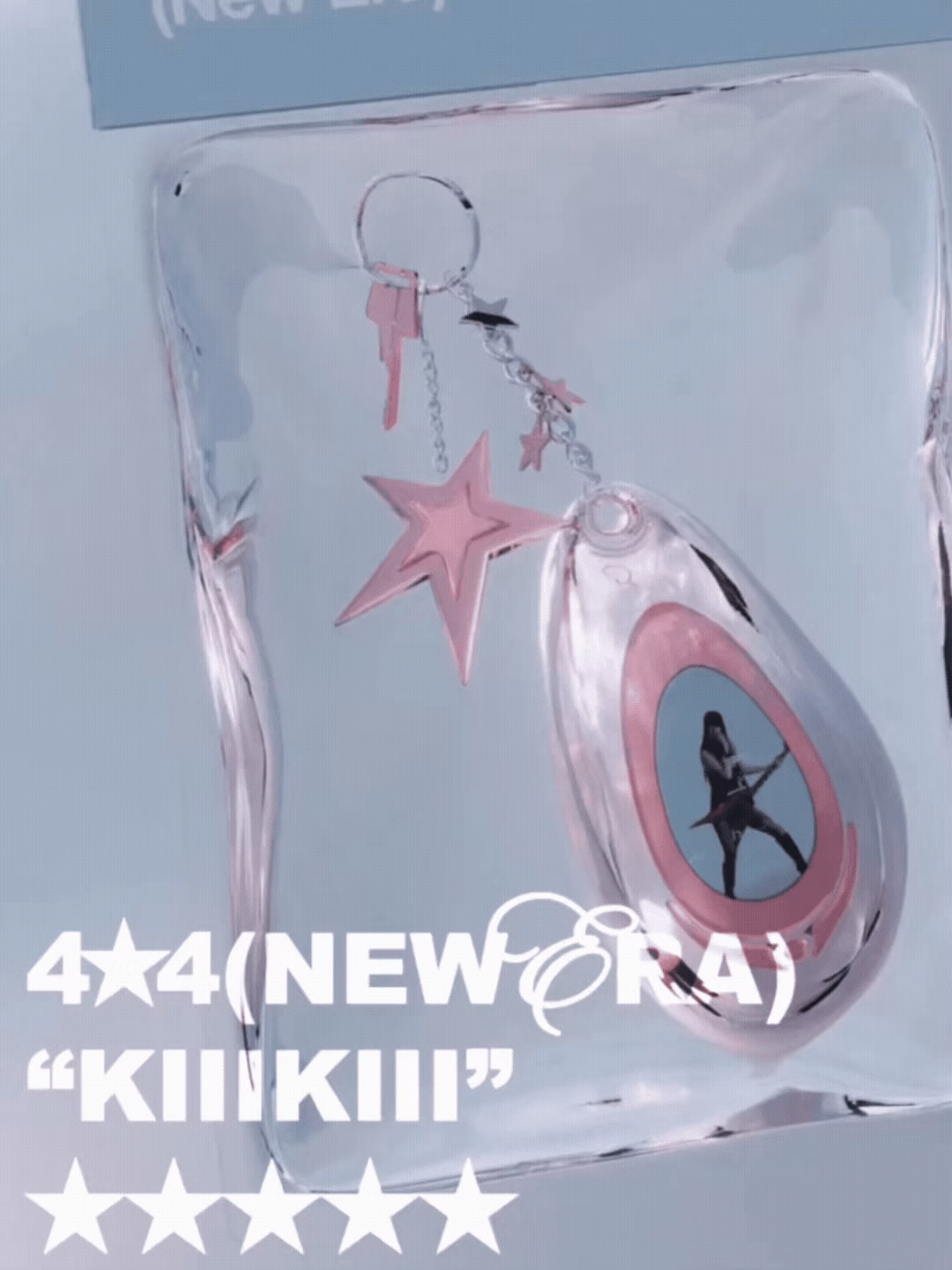
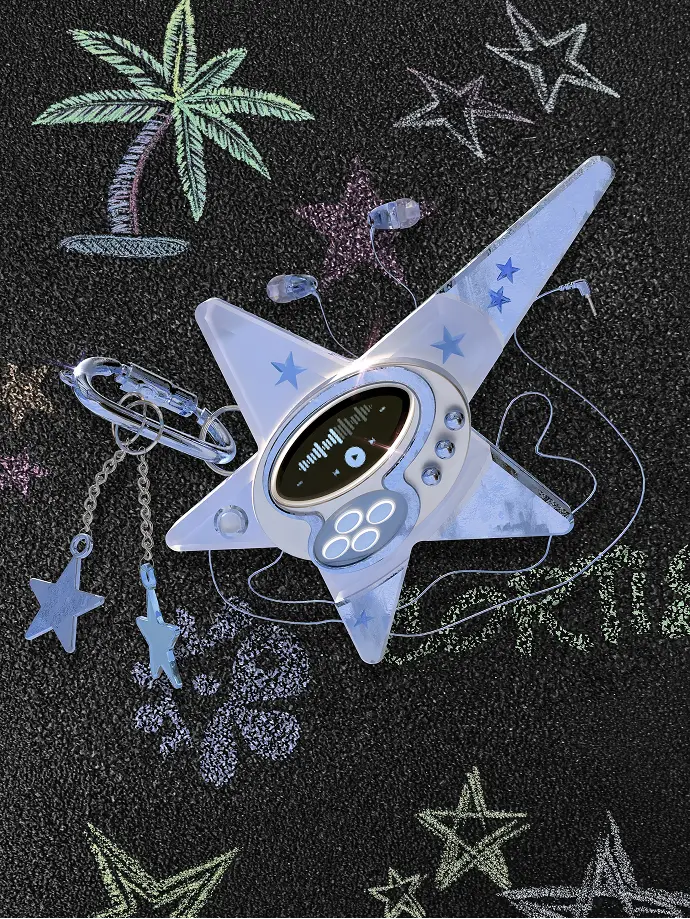
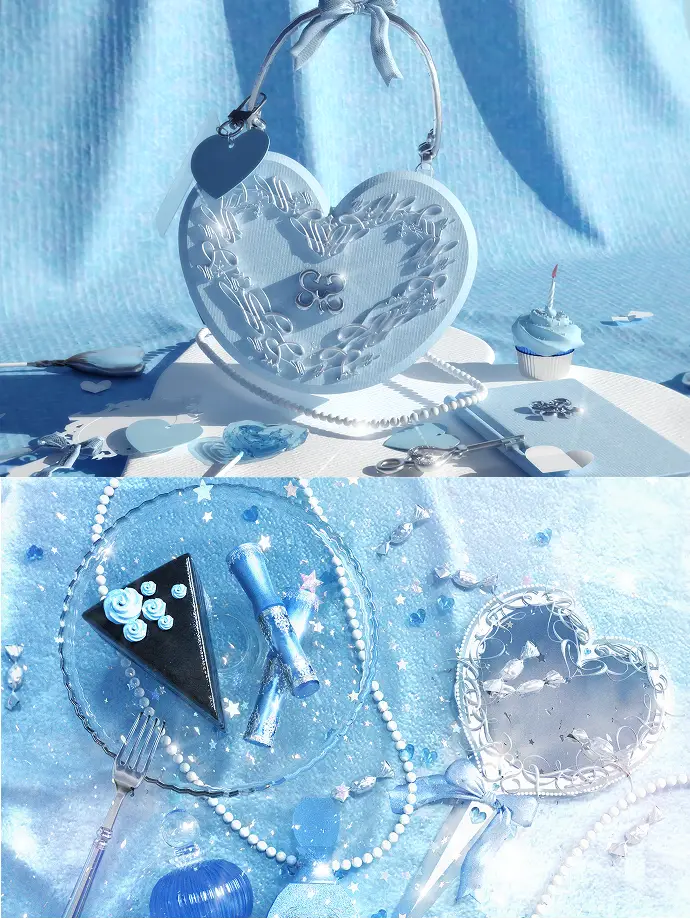
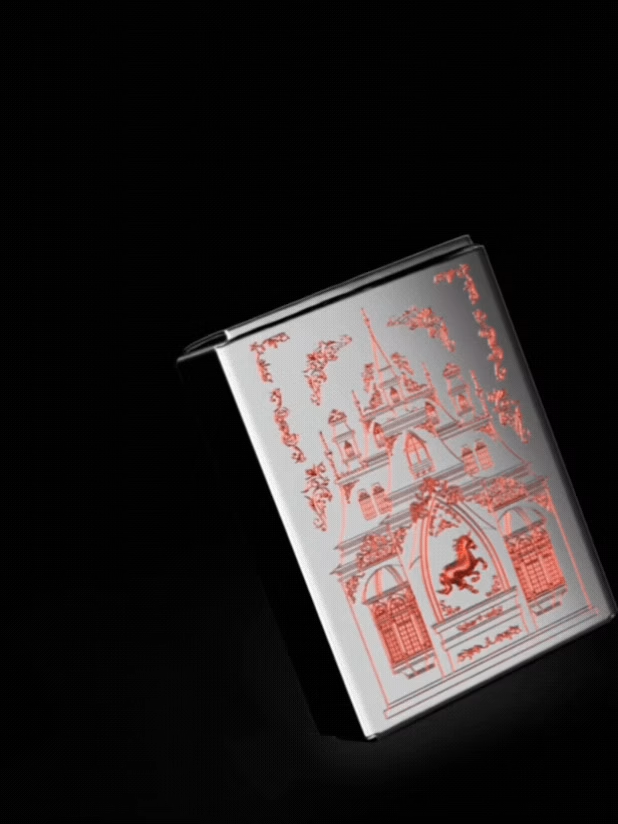
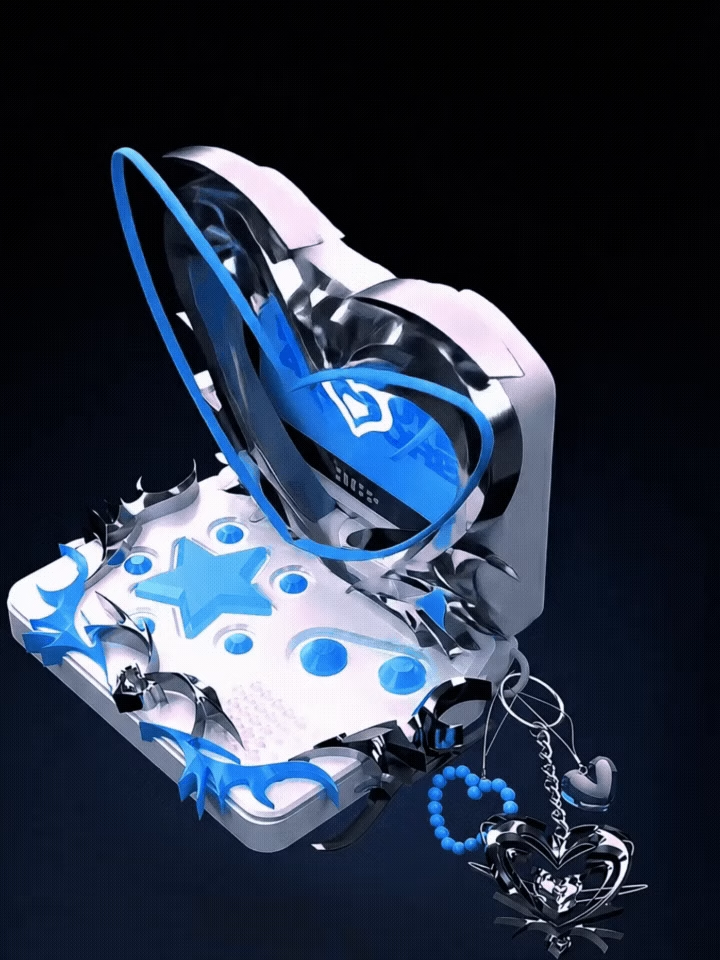
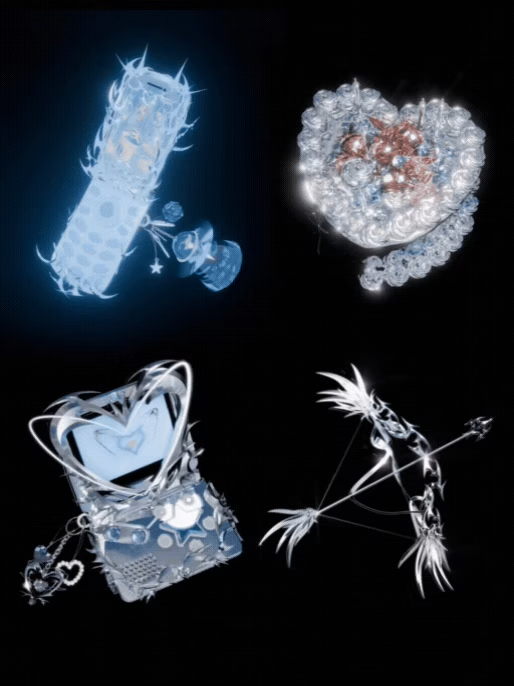

* 본 섹션의 작업물은 상업 프로젝트가 아닌, 강사의 개인 창작 및 연구를 위한 작업물입니다.
Question
댓글로, DM으로 가장 많이 물어보시는 공통 질문.



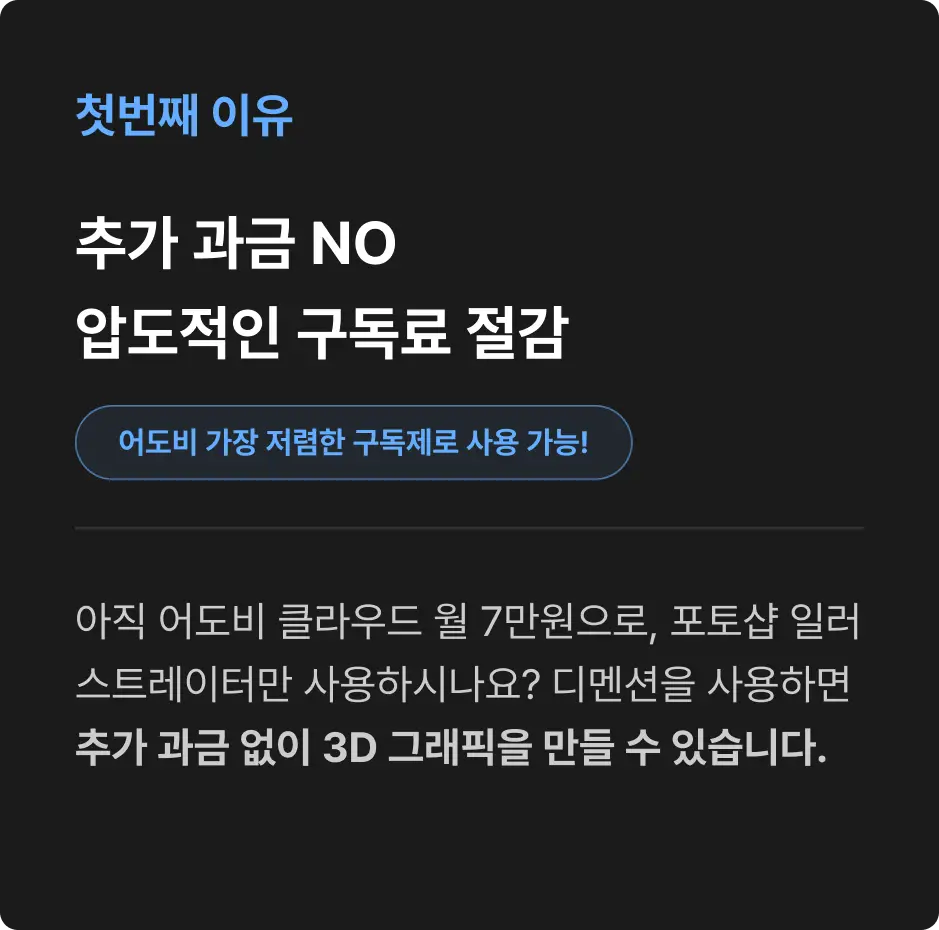
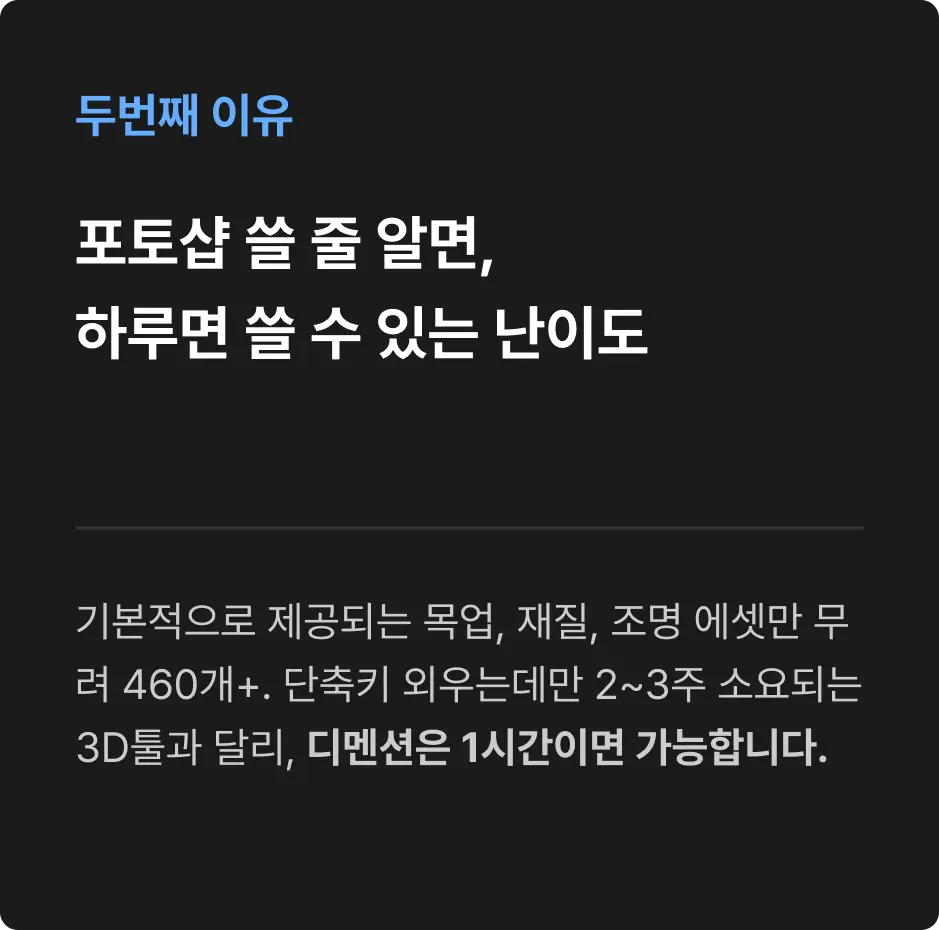
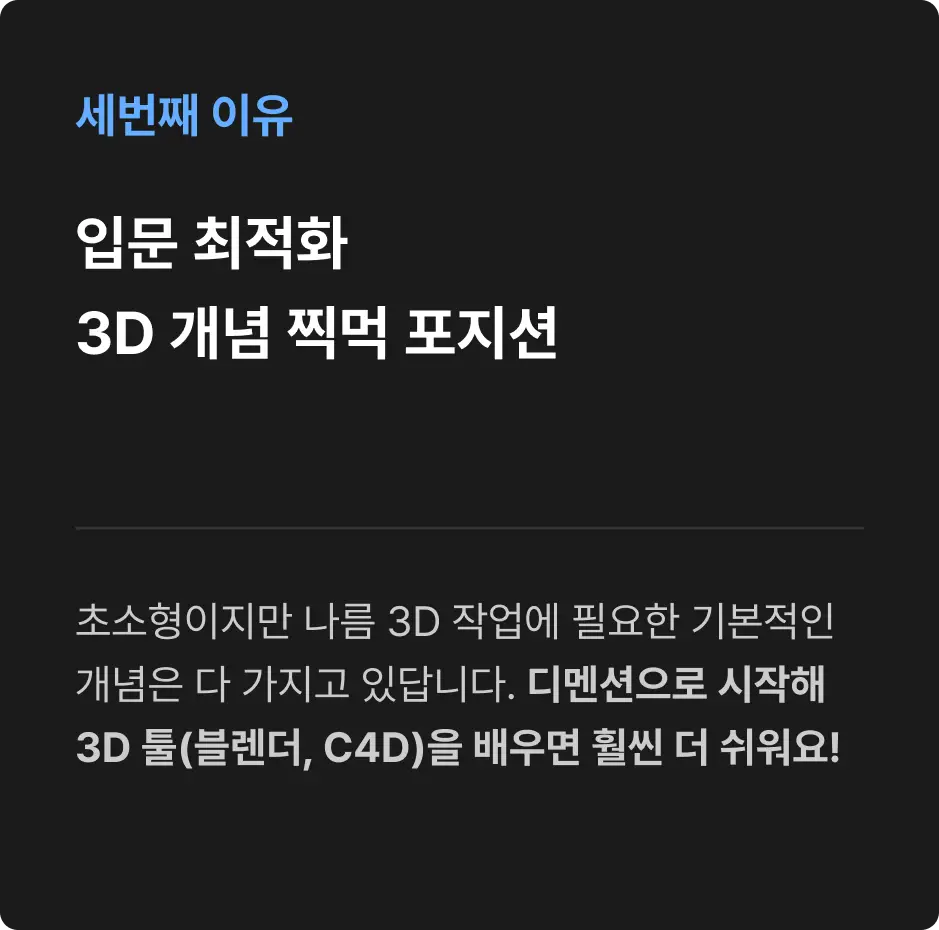
이렇게 쉽고, 유용한데
블렌더 못지 않은 퀄리티라면, 안 쓸 이유가 없잖아요!
여러분이 찾던 디멘션 올인원 클래스 패스트캠퍼스가 유일합니다.
국내 유일! 디멘션을 실제 상업용 비주얼 제작 도구로 다루는
Loona studio 를 소개합니다.
안녕하세요, 엔터테인먼트 업계에서 콘텐츠 디자인과 3D 작업을 하고 있는 루나입니다.
저는 한 번 작업을 맡으면 팀에서 “다음 프로젝트도 같이 가자”는 팀들이 많을 만큼,
결과물과 작업 속도에 대한 신뢰로 계속 함께 일하고 있습니다.
요즘 엔터와 브랜드에서 많이 쓰는 3D 스타일, 솔직히 하고 싶죠.
근데 막상 시작하려고 하면 툴도 어렵고,
진입장벽이 너무 높아서 포기하는 분들이 진짜 많더라고요.
그래서 저는 이번 강의에서
어렵게 배우는 3D가 아니라, 쉽게 써먹는 3D를
알려드리려고 해요.
실무에서 제가 실제로 쓰는 작업 흐름, 빠르게 퀄리티를 올리는 방법,
그리고 트렌디한 연출을 누구나 따라할 수 있게 정리해서 담았습니다.
특히 저는 디멘션 클래스로 이미 많은 분들의 결과물과 후기로 검증된 방식이 있어요.
강의를 듣고 나면, 여러분도 포트폴리오에서 바로 활용할 수 있는
3D 결과물을 만들고 엔터 실무에 적용할 수 있는 감각까지 가져가실 수 있을 거예요.
반갑습니다!

누적 수강생 무려 1,500명!
여러분의 뜨거운 성원에 힘입어,
디멘션 원데이 클래스가 온라인 클래스로 돌아왔습니다!
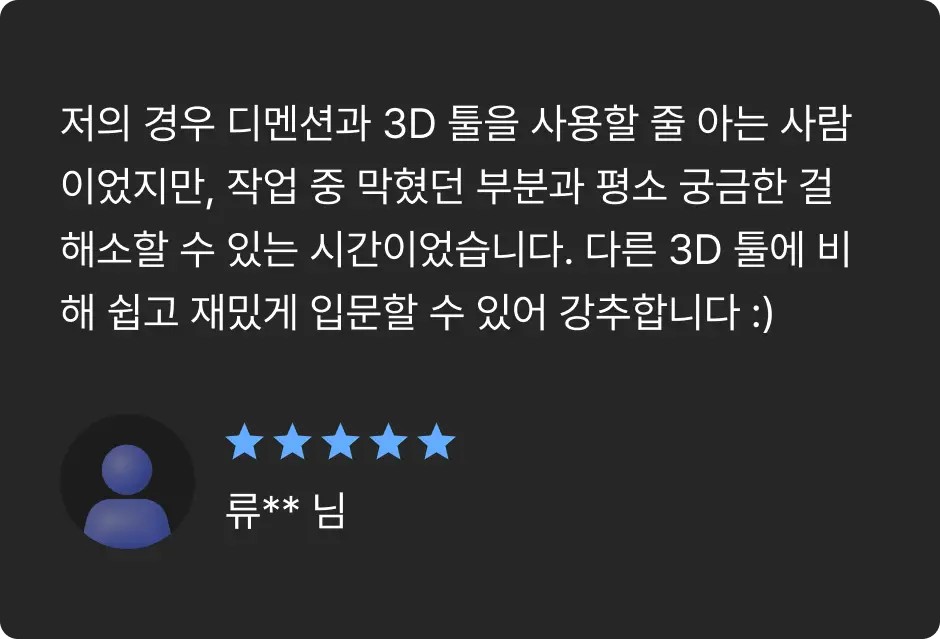
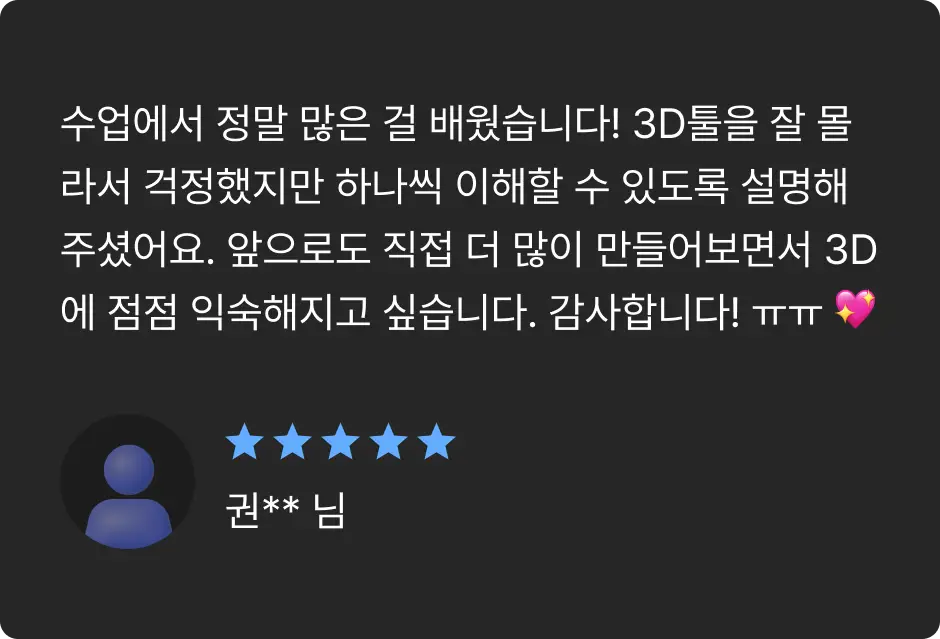
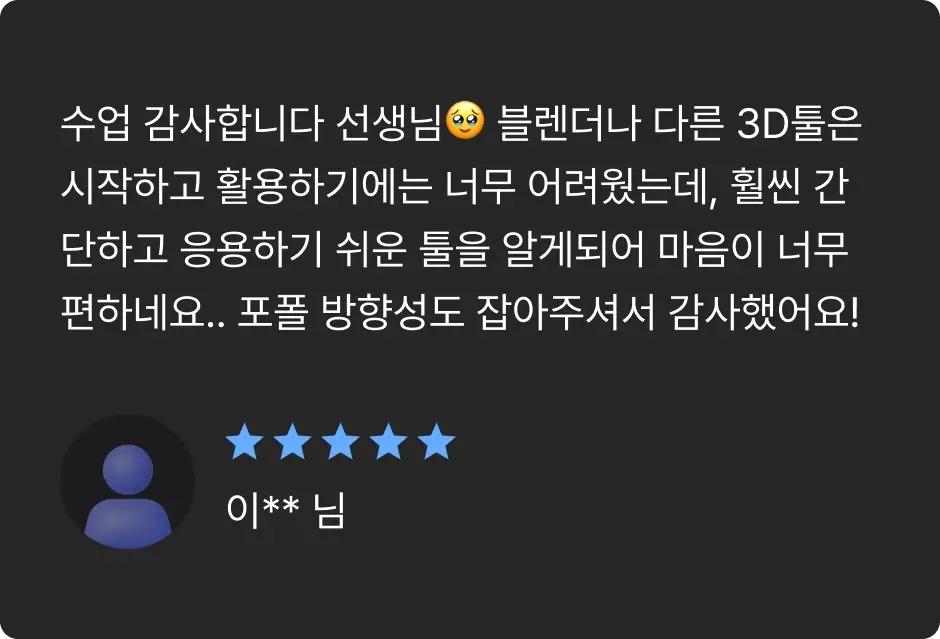
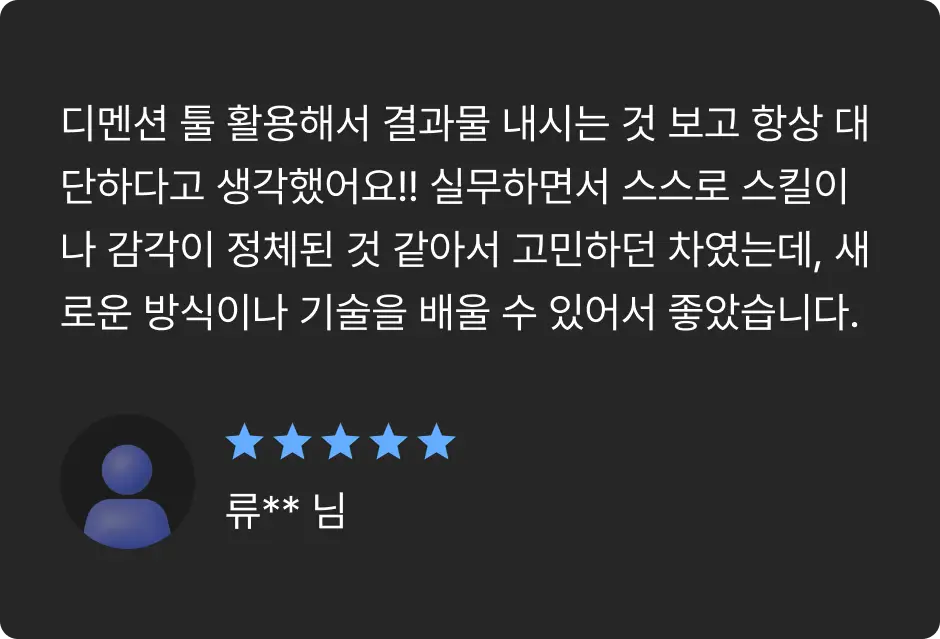
* 누적 수강생 집계 기준 : 2025년 6월 ~ 2026년 2월 디멘션 원데이 클래스 수강생

Artwork
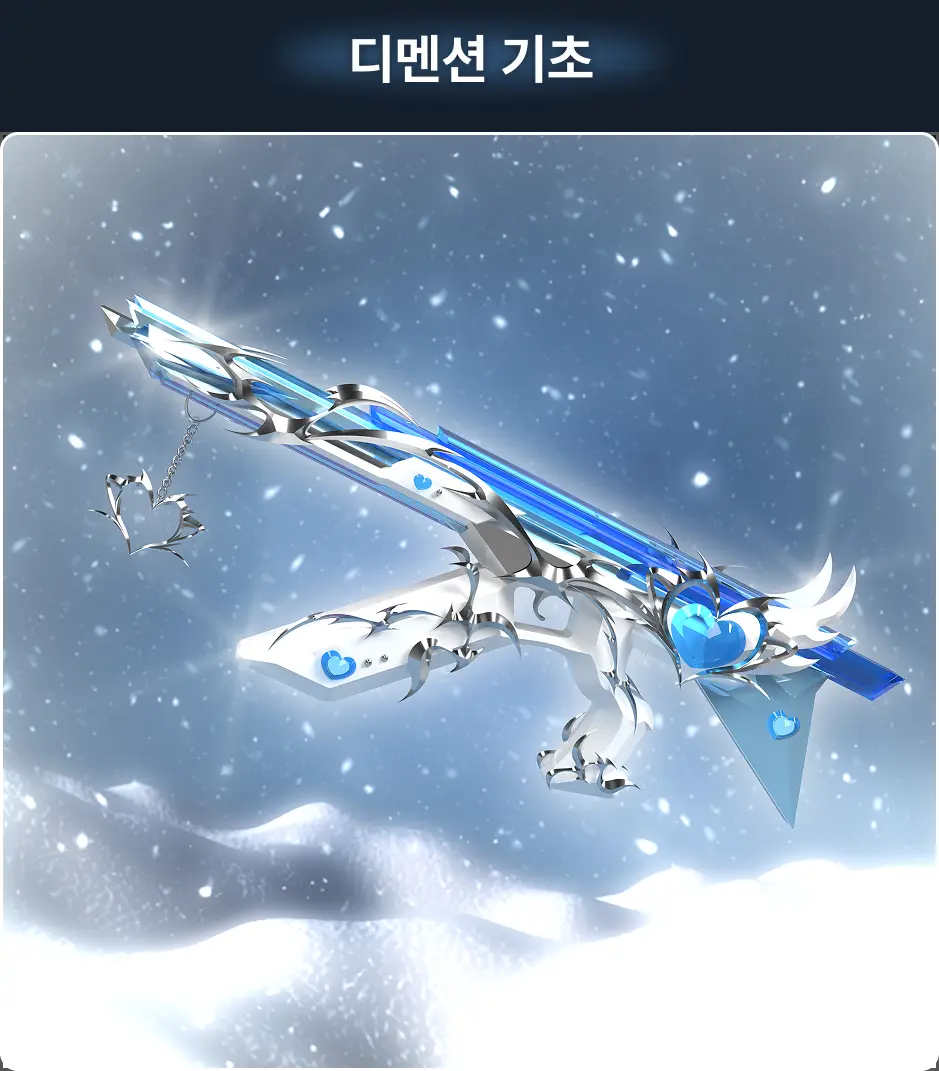
강의를 통해 완성하게 될 디멘션 활용 스킬과
20종 이상의 고퀄리티 결과물을 먼저 확인해보세요.
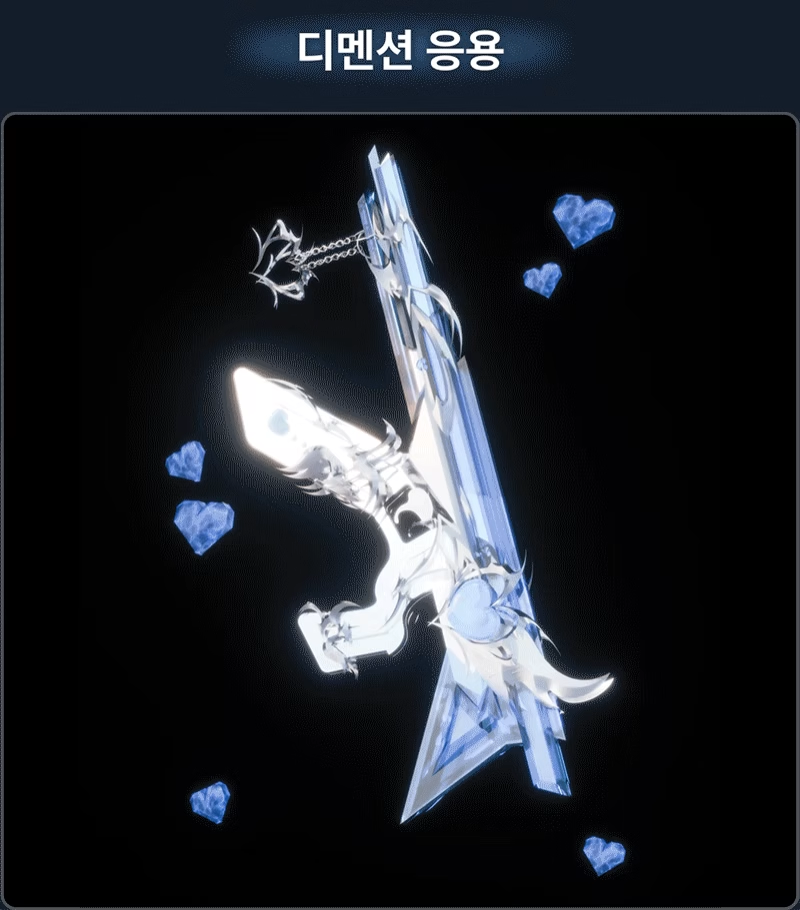
SKILL 1
디멘션으로 고감도 3D 오브젝트 완성
디멘션으로 고감도 3D 오브젝트 완성
포토샵, 일러스트처럼 모델링 없이 그리듯 완성하는 디멘션 3D 오브젝트 제작 스킬
SKILL 2
블렌더로 3D 결과물 업그레이드
블렌더로 3D 결과물 업그레이드
디멘션으로 만든 오브젝트를 블렌더로 불러와 텍스처를 수정하고 모션을 넣는 응용 스킬
SKILL 3
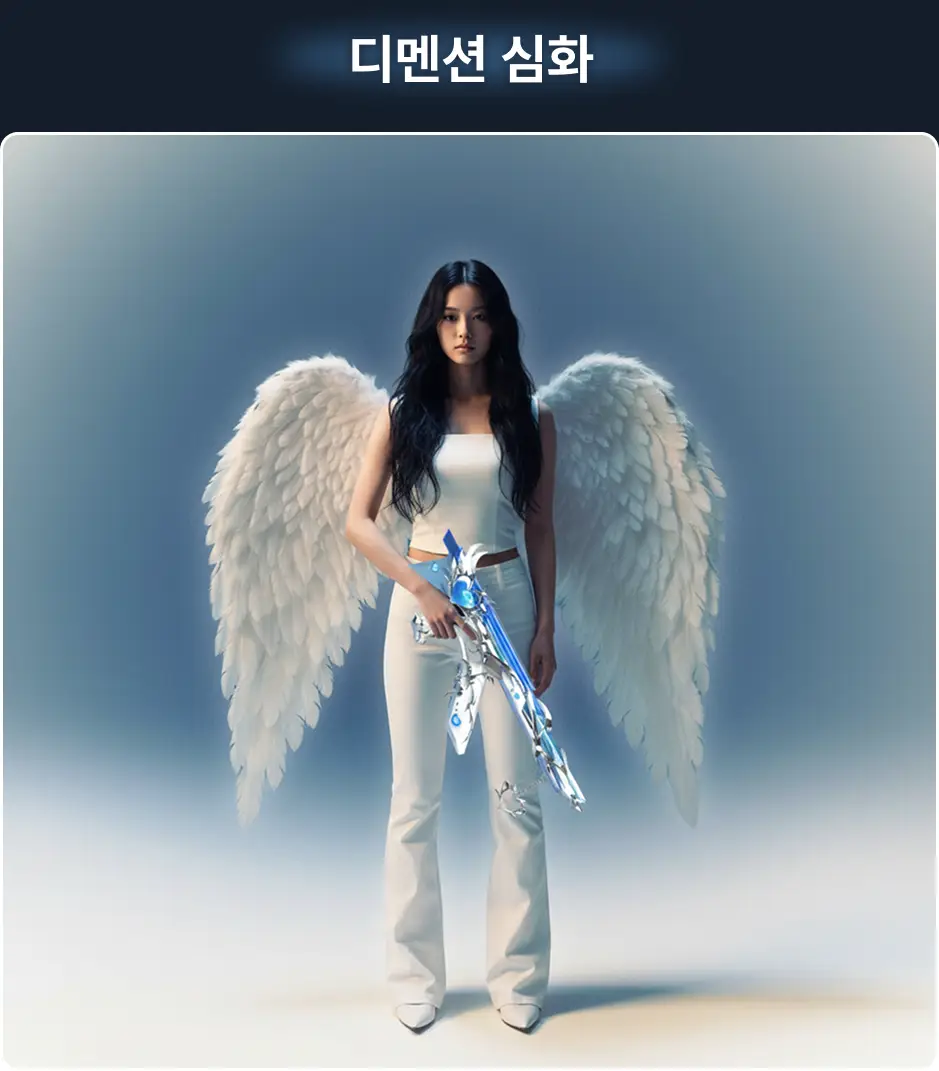
AI로 가상 M/V 트레일러 영상 콘텐츠 완성
AI로 가상 M/V 트레일러 영상 콘텐츠 완성
디멘션으로 만든 오브젝트를 AI 인물, 배경 이미지와 자연스럽게 합성하여 영상화하는 노하우까지
아래 작품은 모두 수강 후
‘내 손으로 직접’ 완성하게 될 최종 결과물입니다.
최종 결과물 01
디멘션으로 고감도 3D 오브젝트 완성
메인 오브젝트와 엔터 포트폴리오
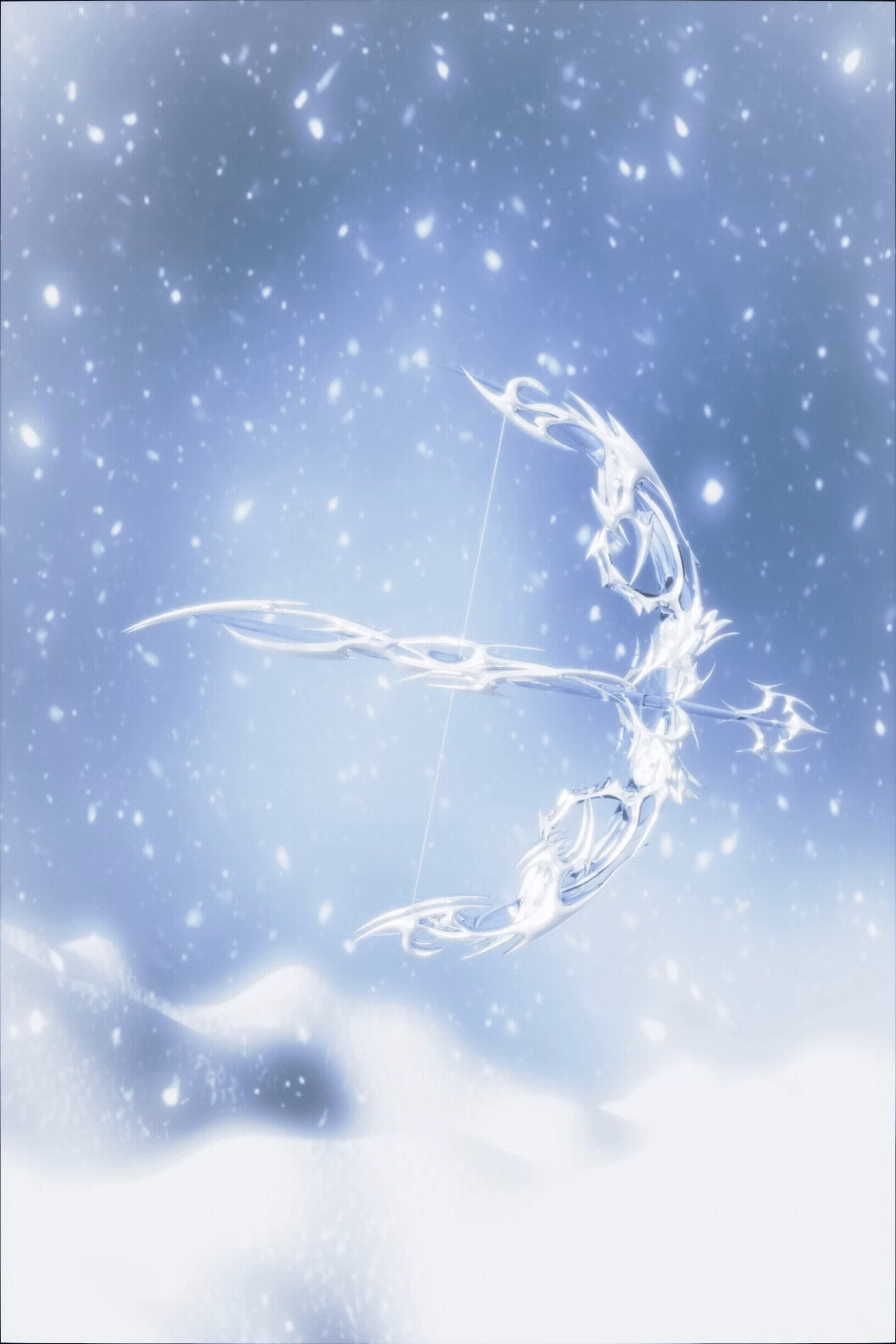
| 메인 3D 오브젝트 7종

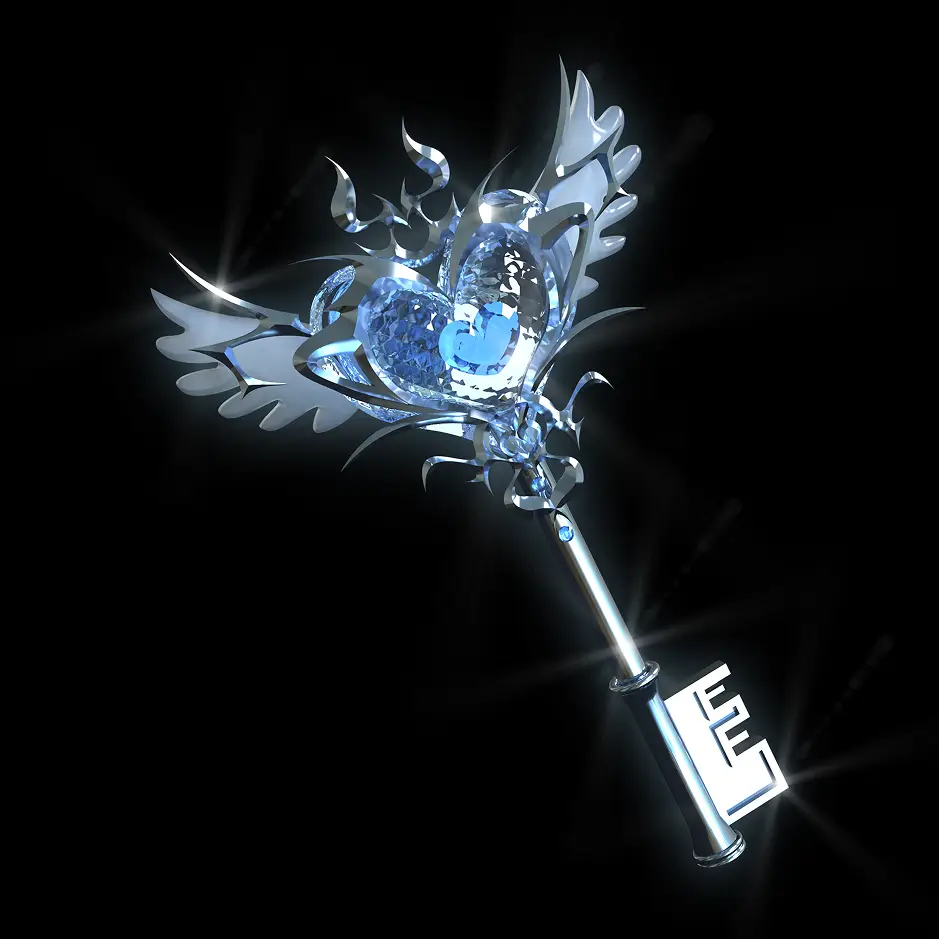

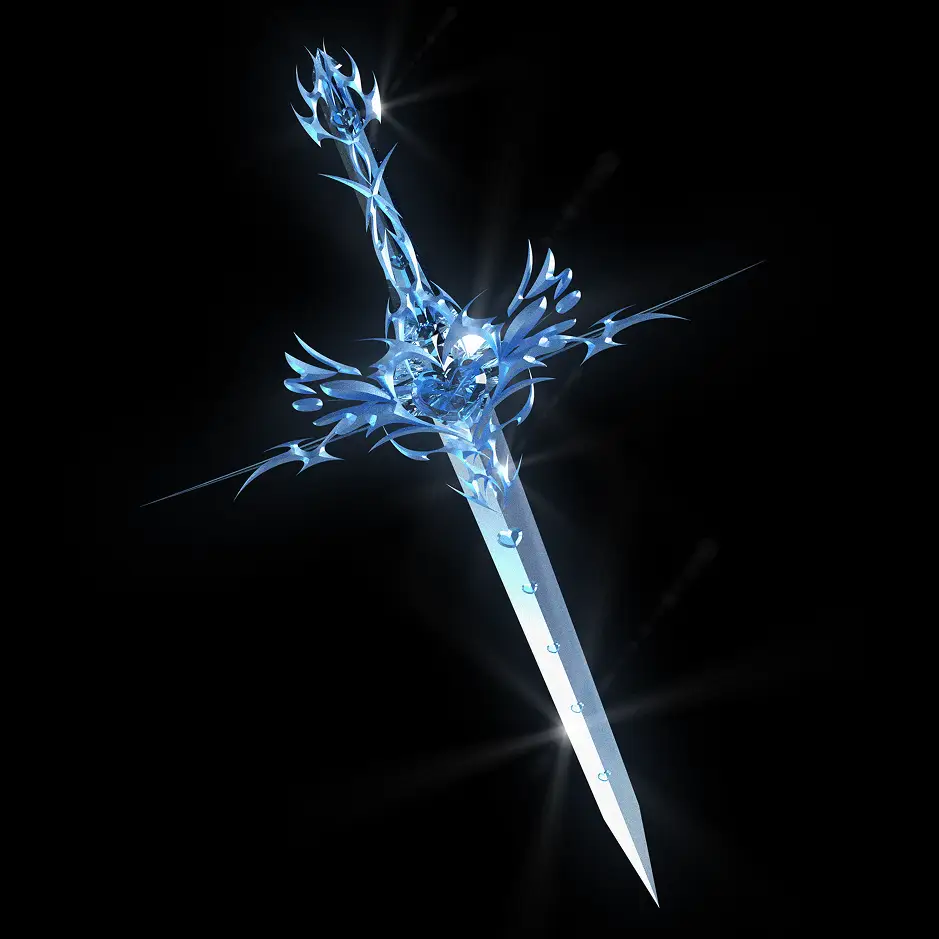
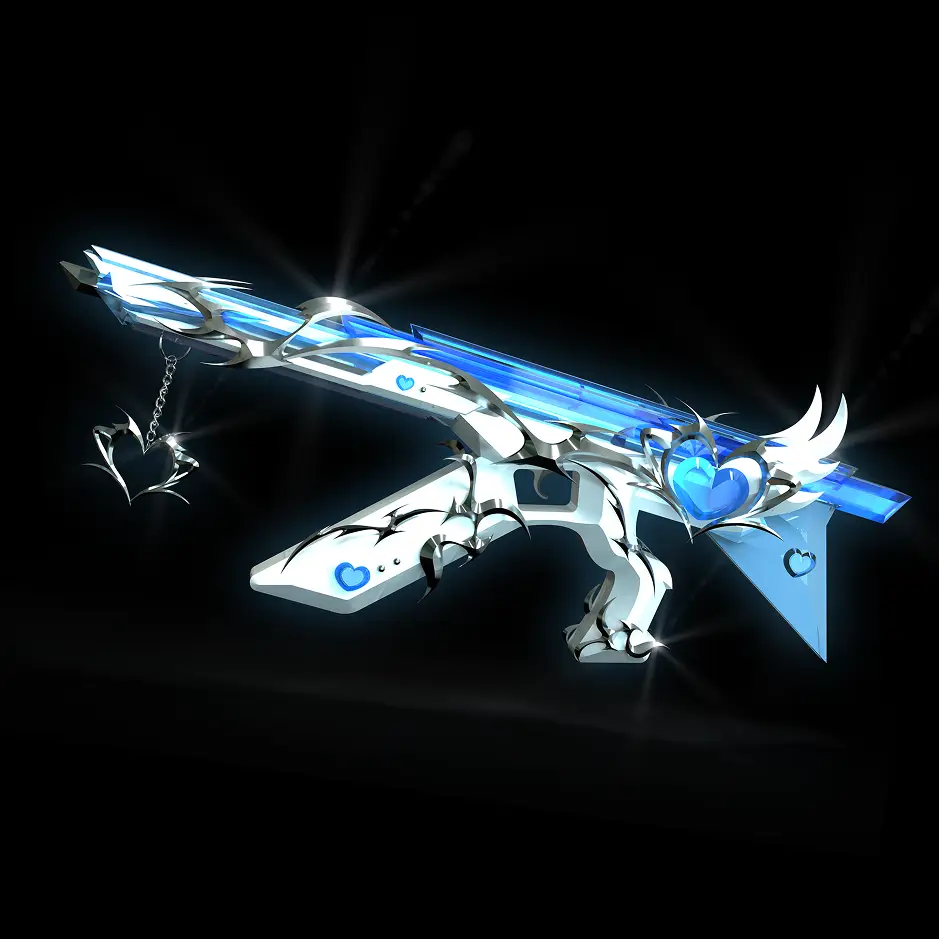
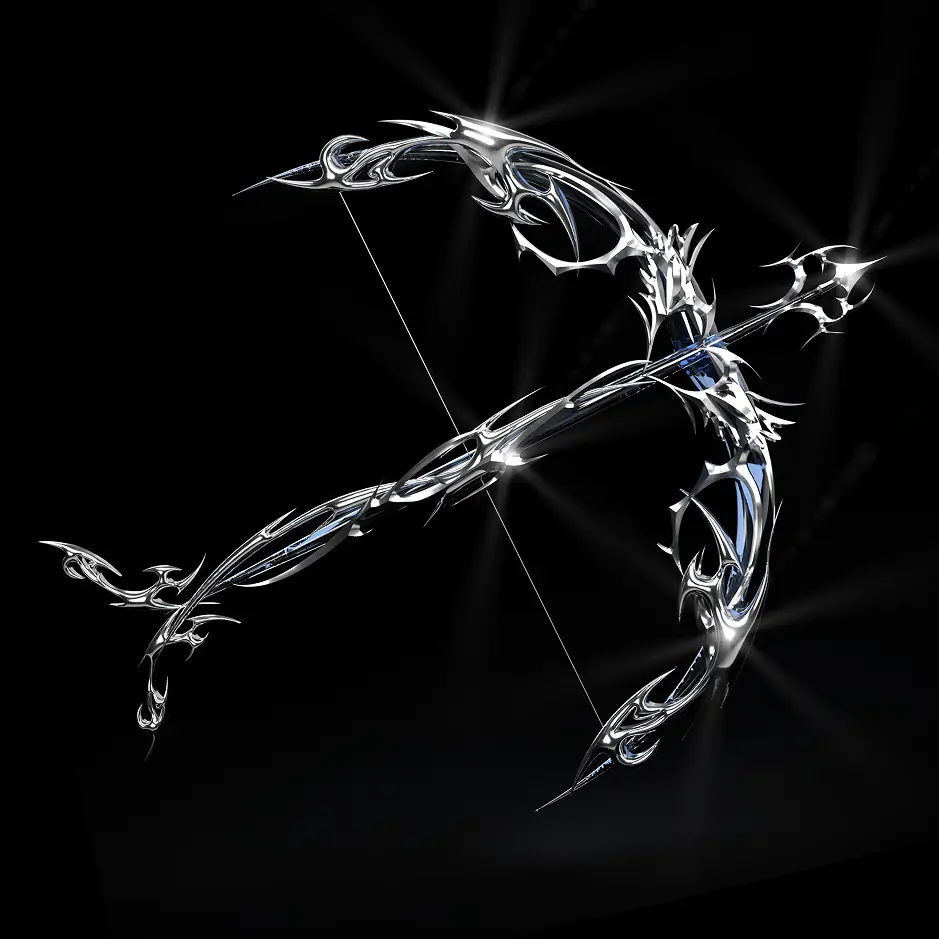
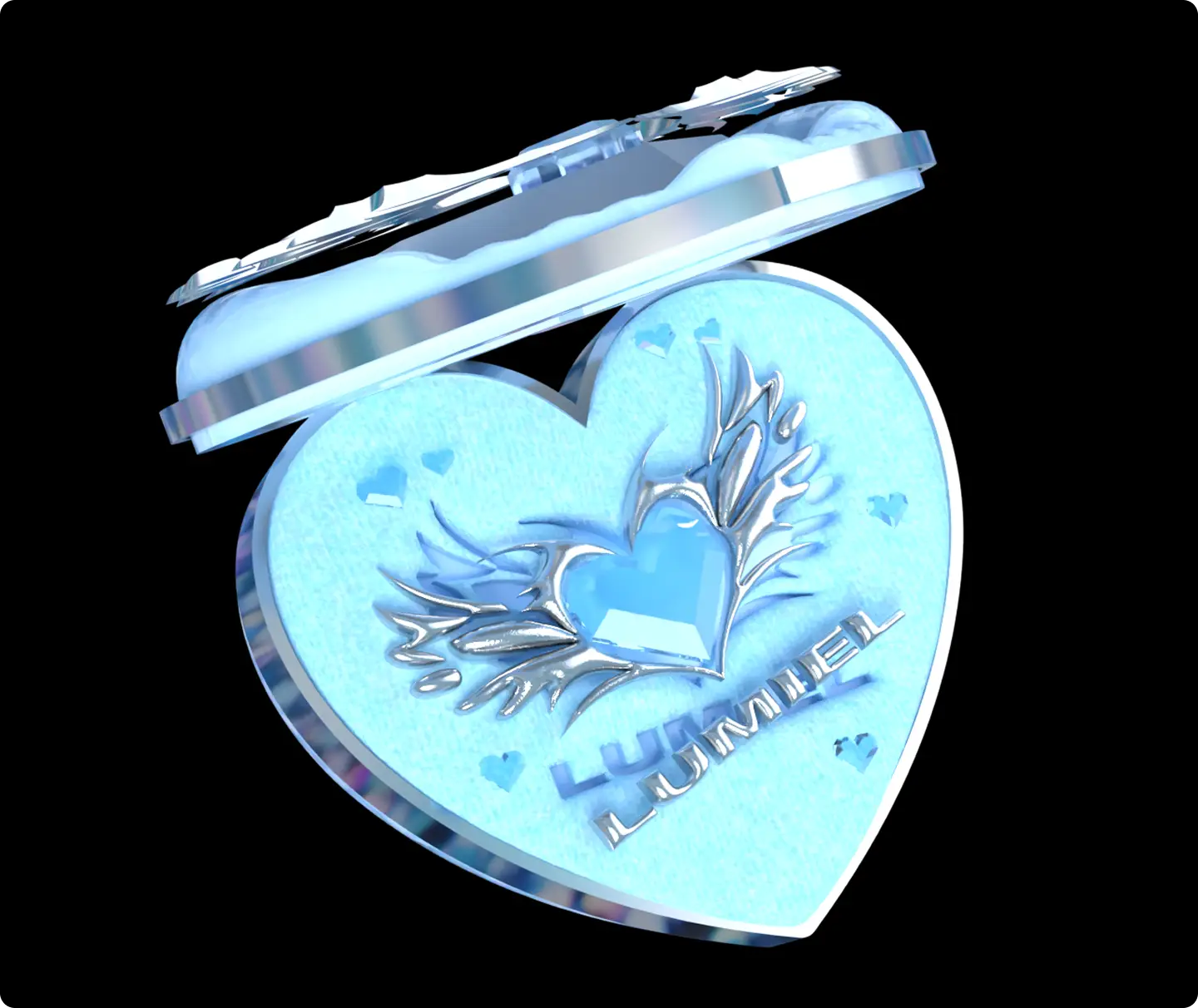
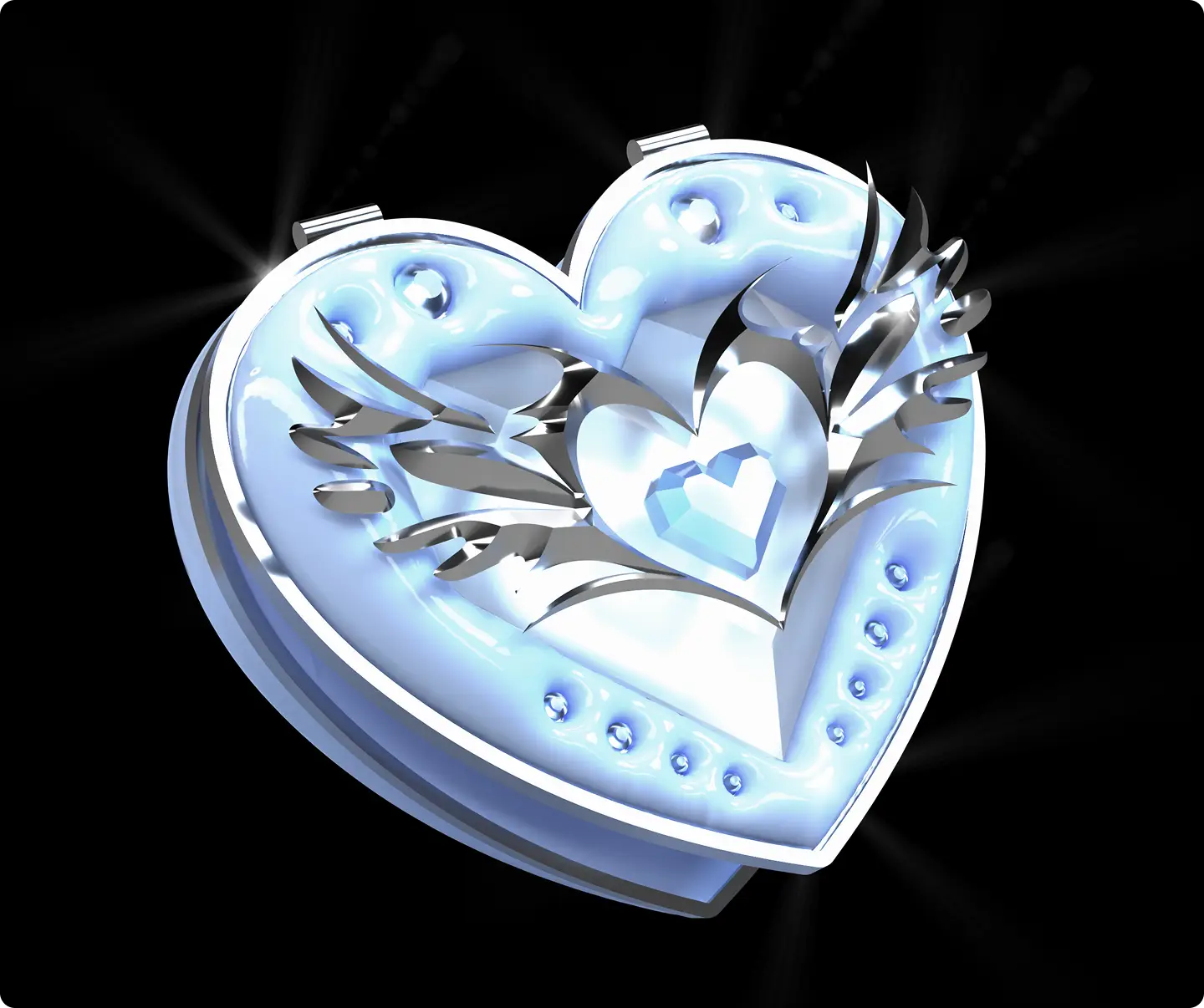
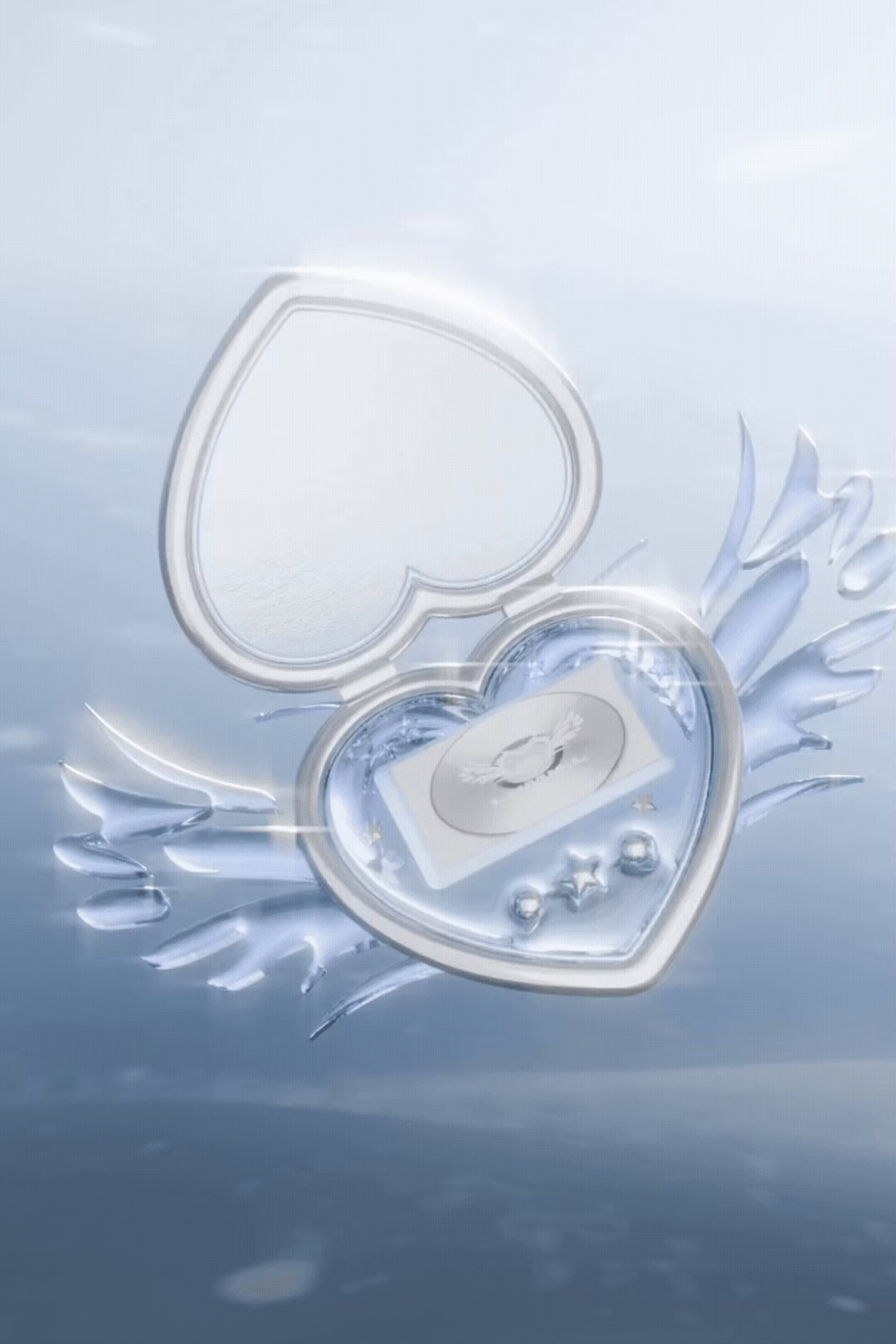
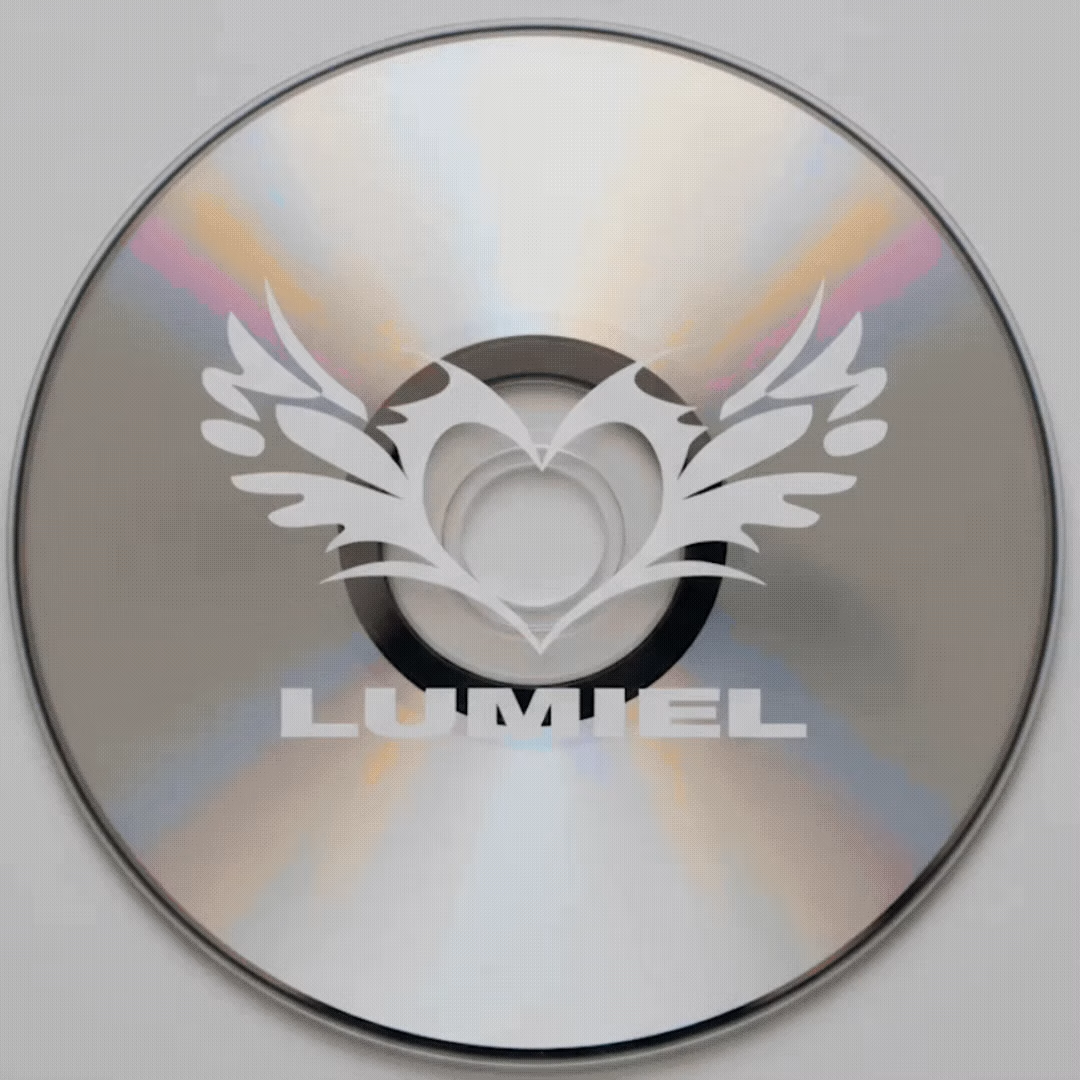
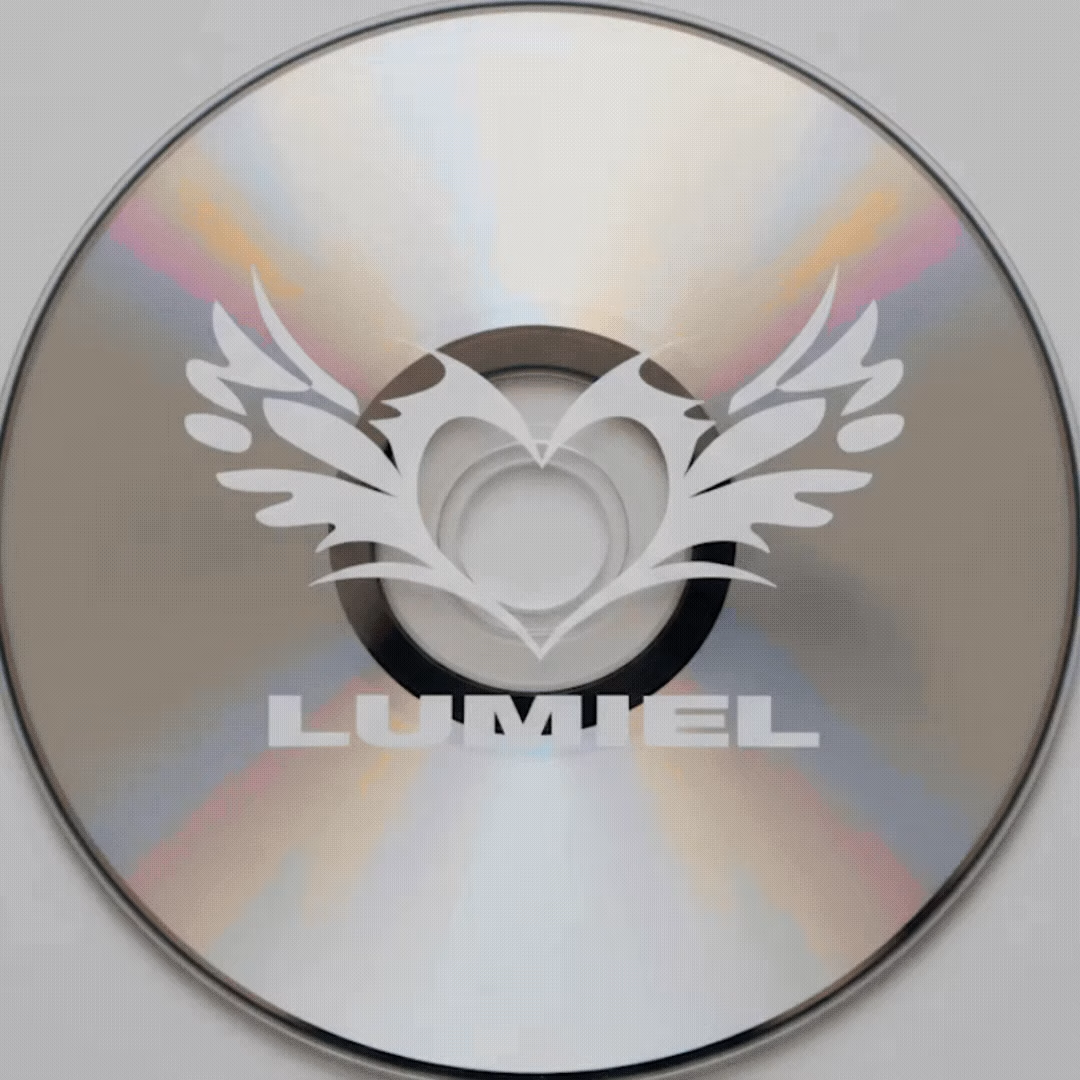
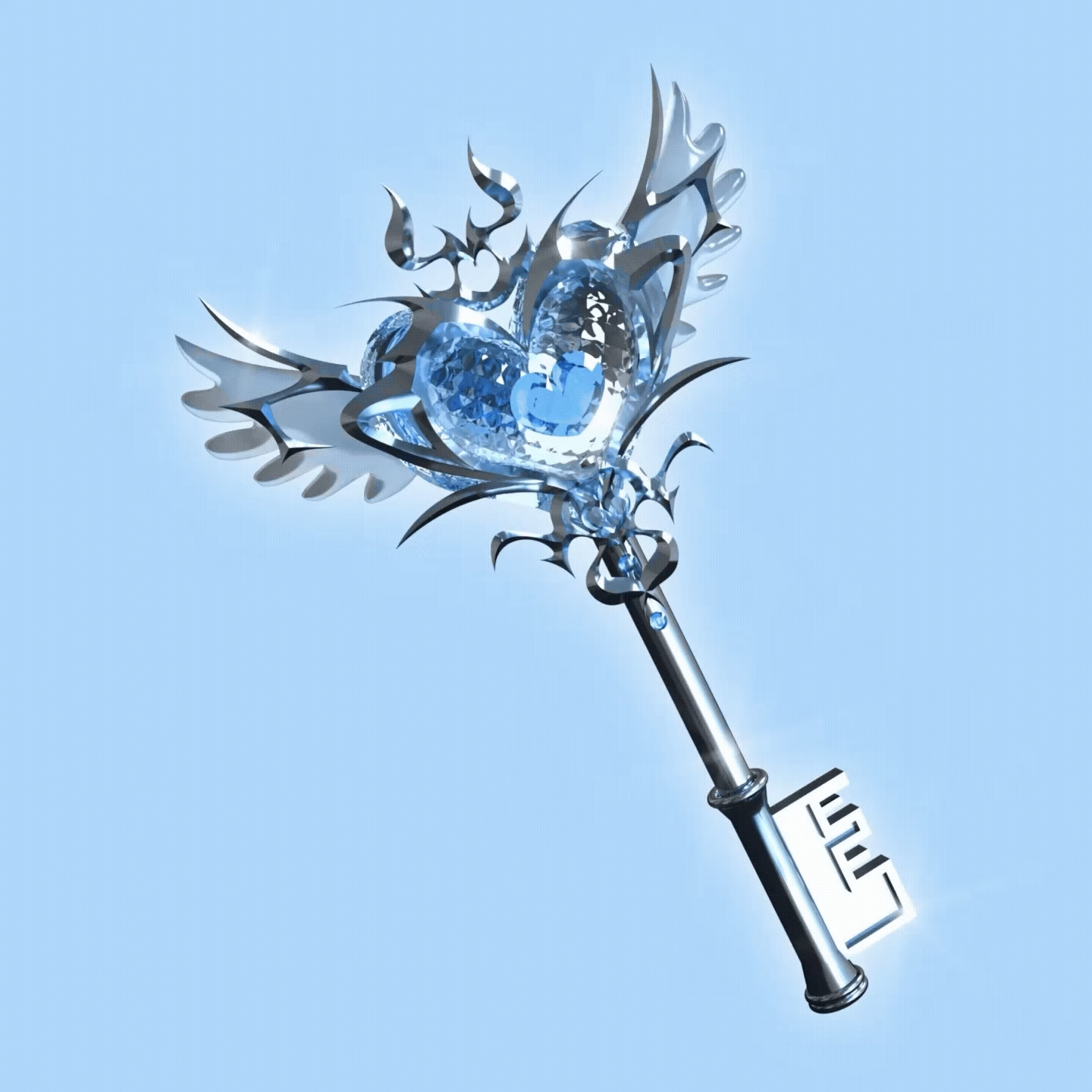
오브젝트 7. 루미엘 하트 케이스
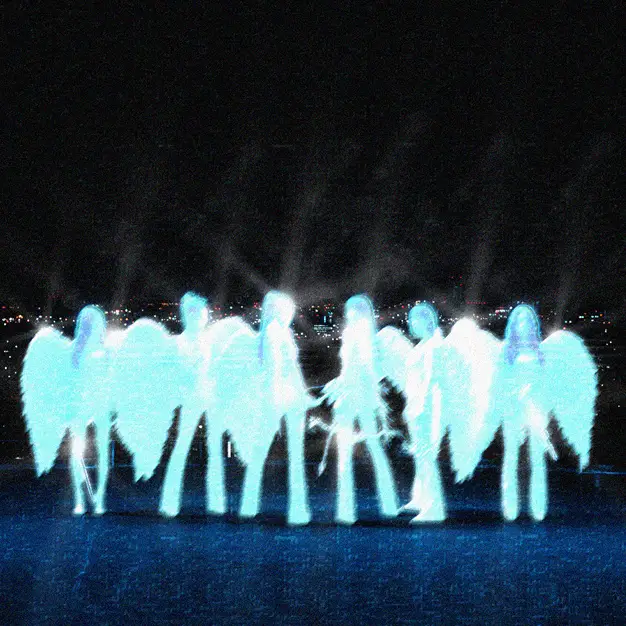
| 엔터 포트폴리오 2종
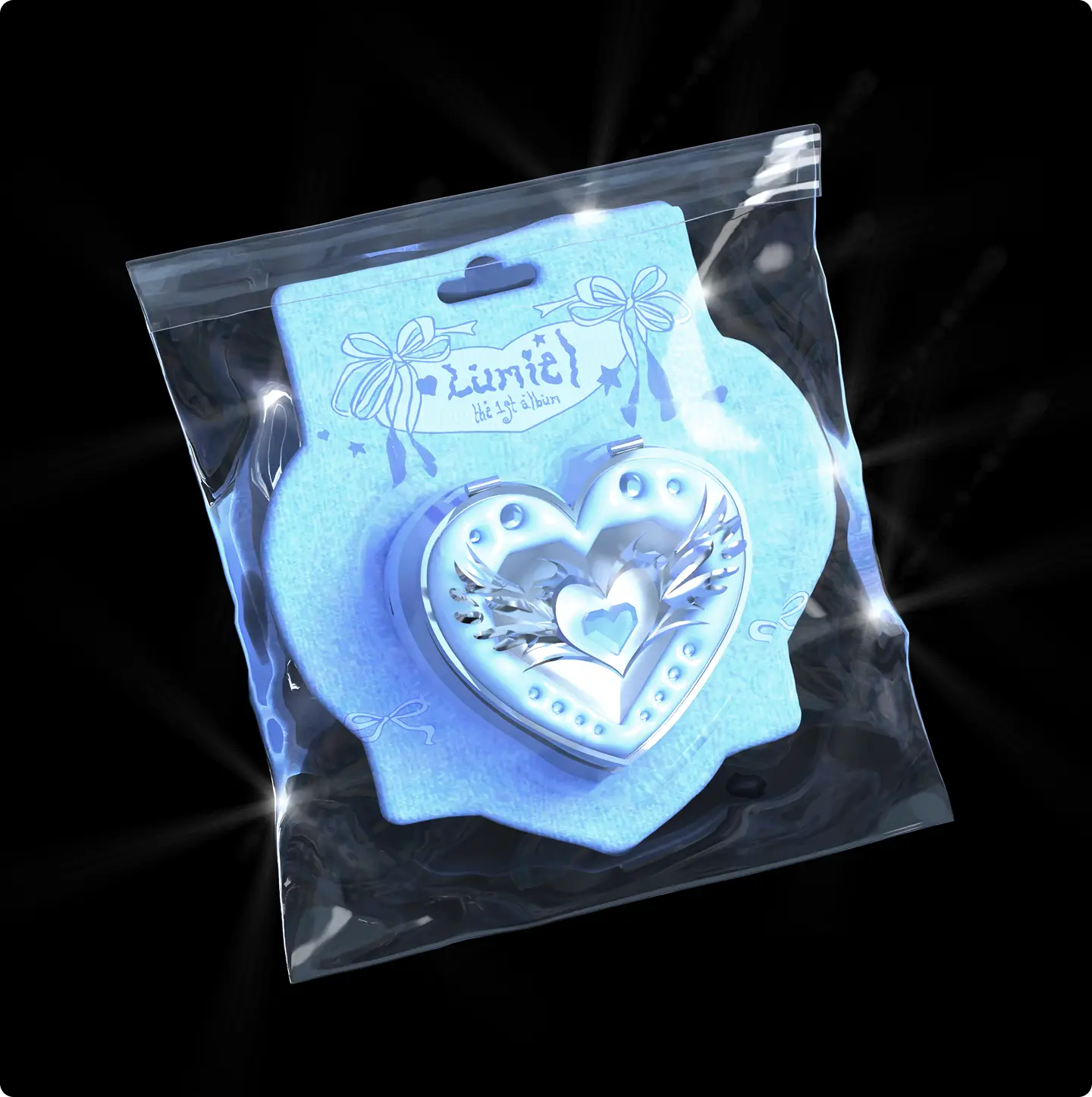
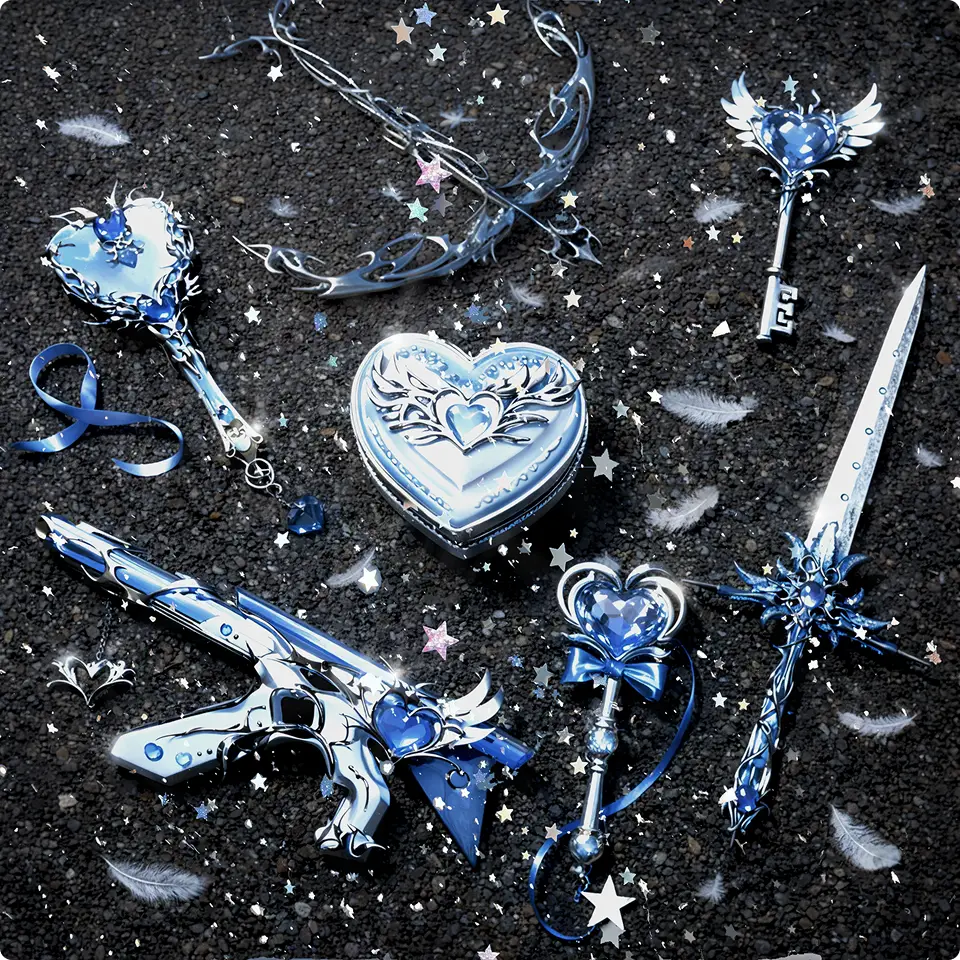




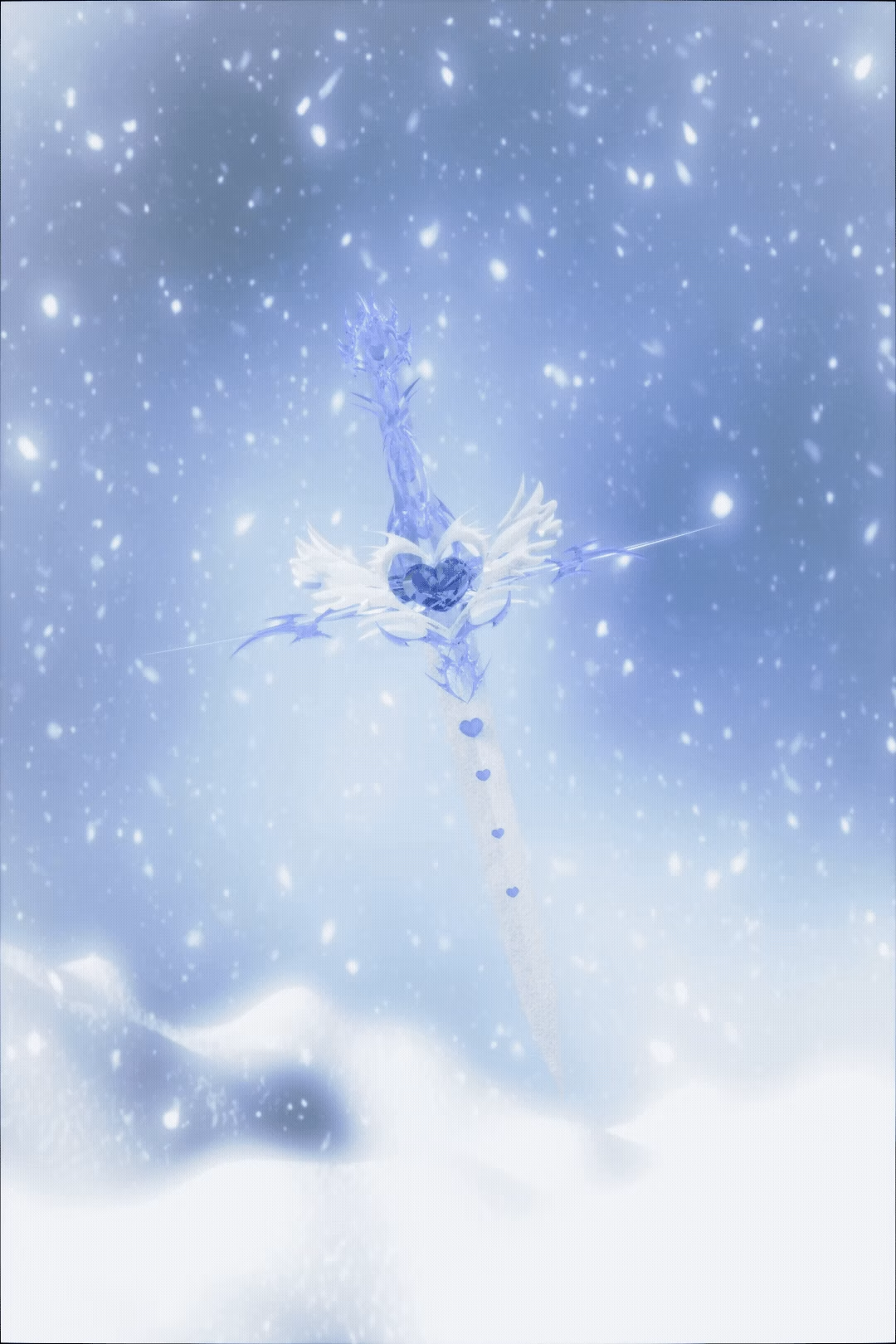
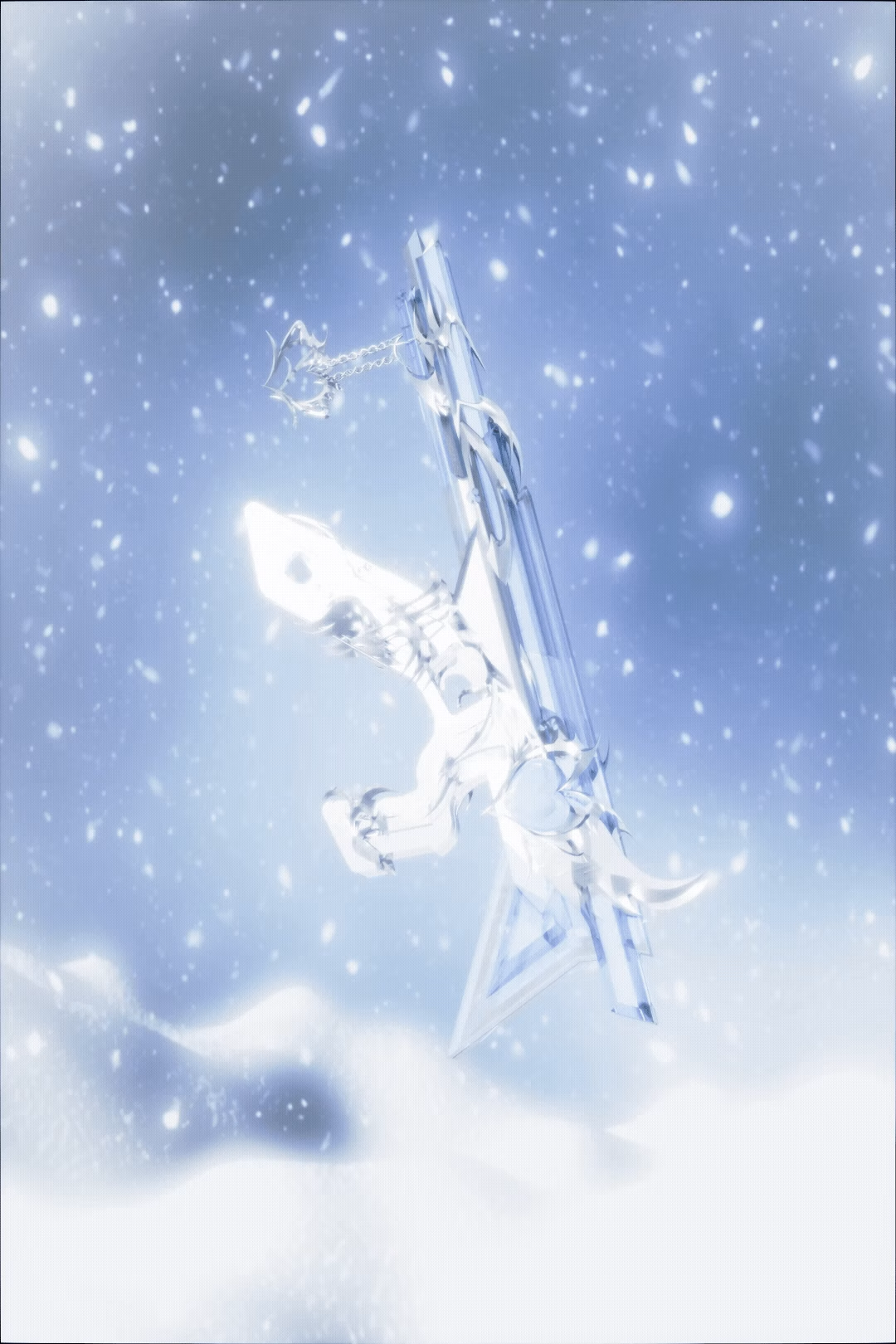

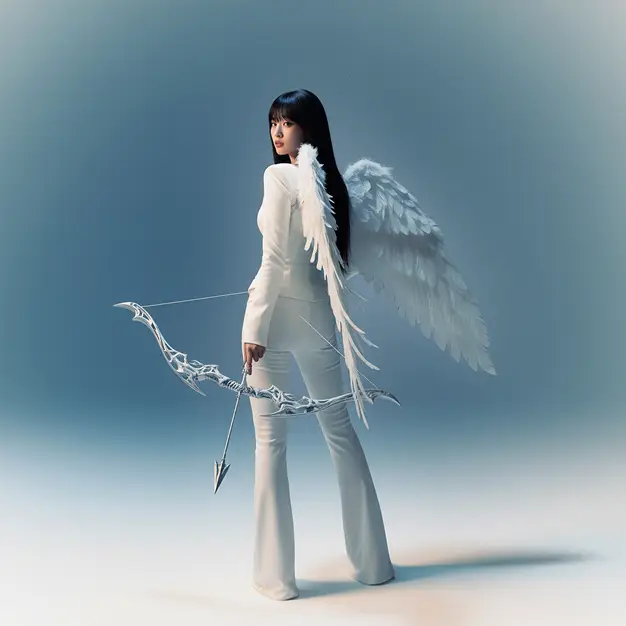

First Step
너무 어렵진 않을까? 걱정하지마세요.
모델링 없이 일러스트레이터로 3D 오브제를 만들고,
디멘션으로 재질까지 표현해요.
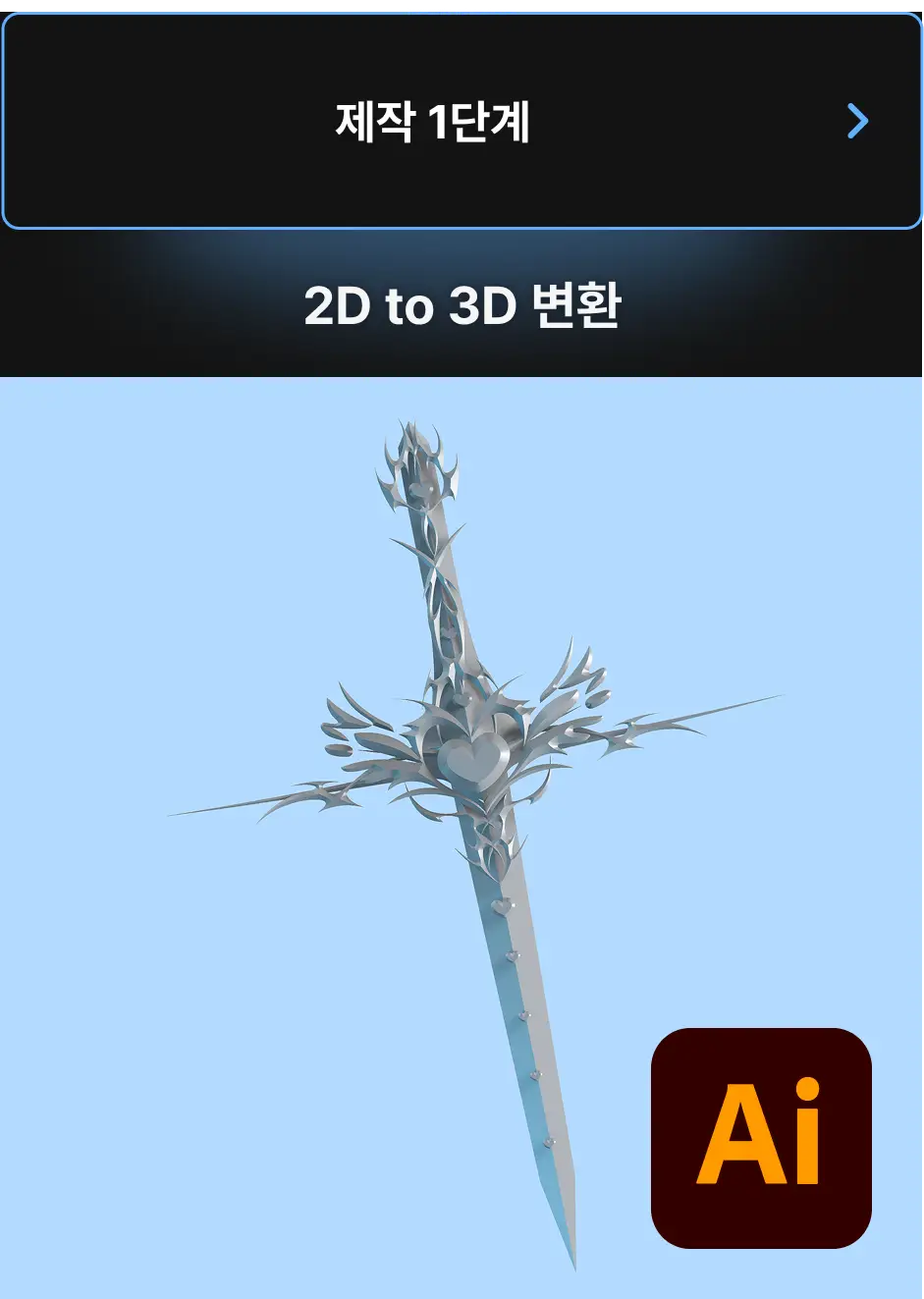
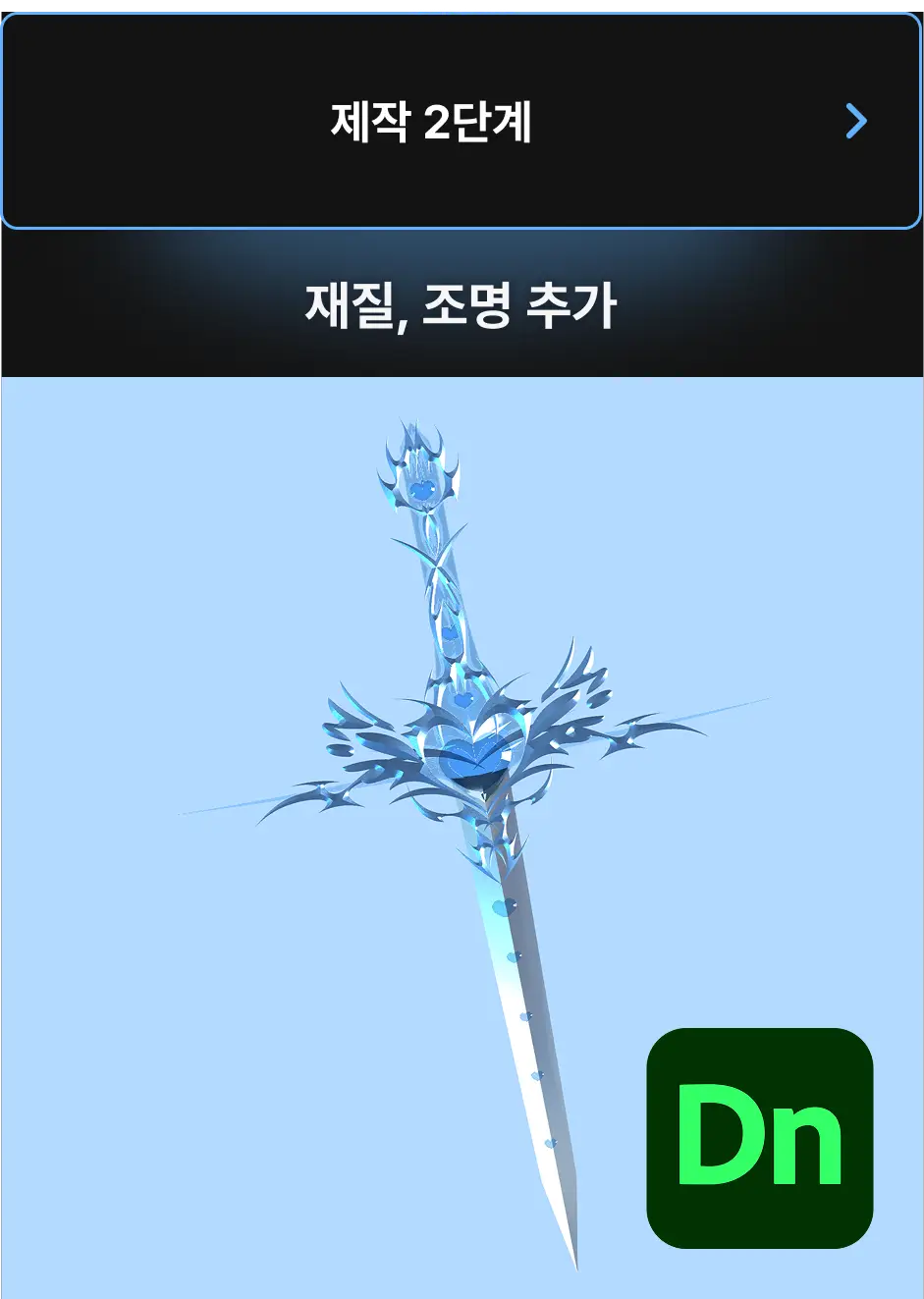
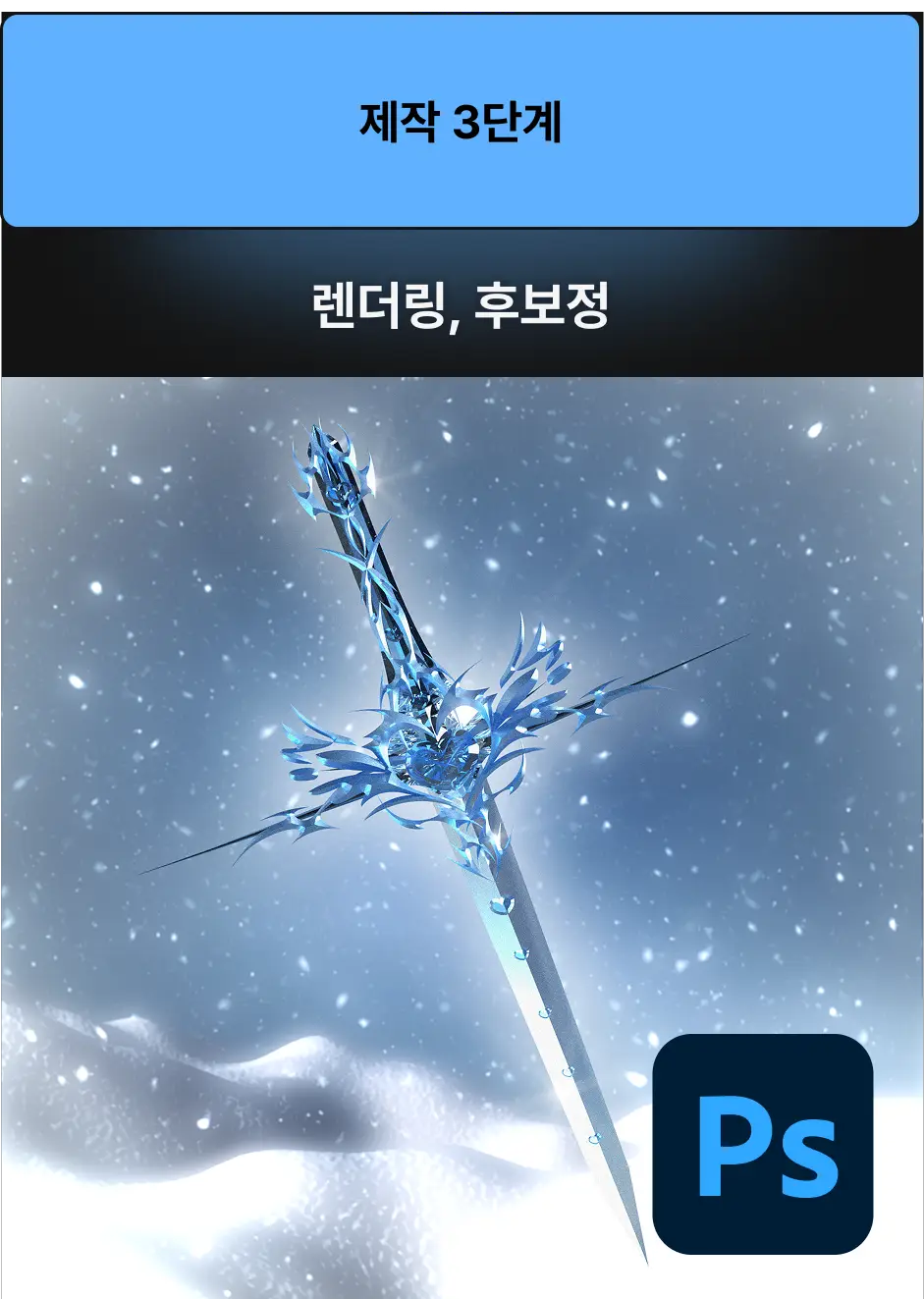
Point 01
일러스트레이터에서 만든 벡터 이미지로 3D를 제작합니다.
디멘션 초보자가 가장 어려워하는 3D 변환을 고려하여 2D 베이스를 그리는 방식과
입체화된 모습을 상상하며 3D 변환 기능을 적재적소에 활용하는 과정을 6회 이상 반복 연습해봅니다.

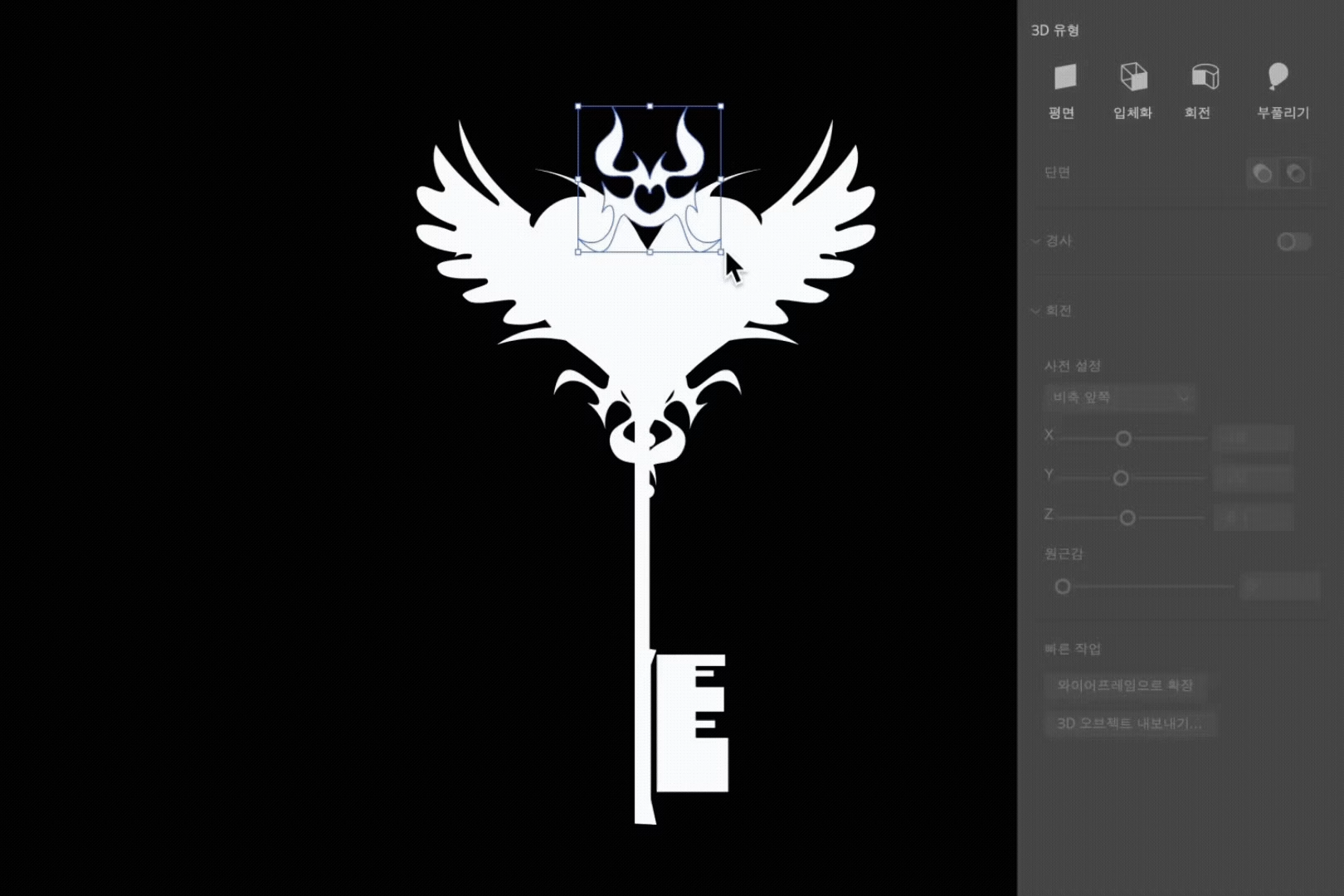
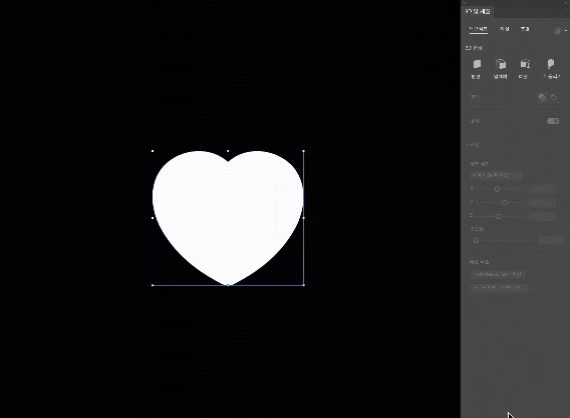
| 일러스트레이터에서 3D를 만들 수 있는 방식은 세 가지가 있어요.
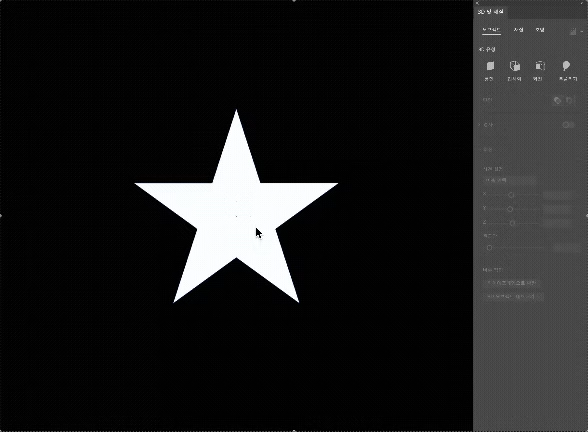
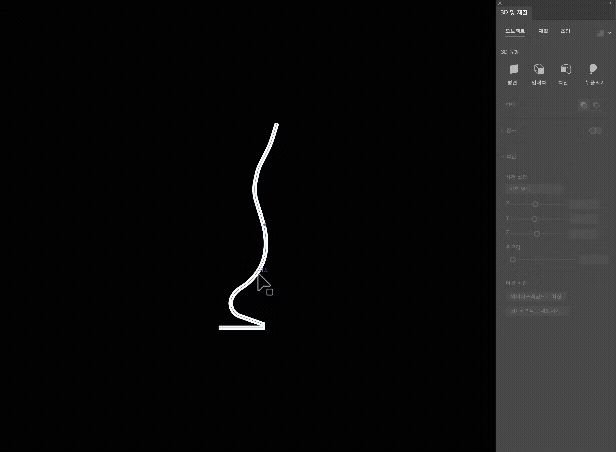
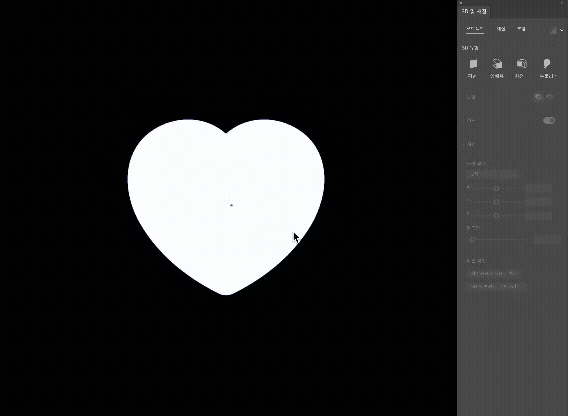
오브젝트의 형태감과 3D 변환 방식을 고려해, 입체화 될 베이스 이미지(벡터 이미지)를 잘 만드는 게 가장 중요해요.
하나의 오브젝트라고 하더라도, 각 파츠의 형태에 따라 변환 방식이 다릅니다.
7개 오브젝트를 만들어보면서 다양한 사례를 경험하고 연습해봄으로써
원하는 형태를 만들기 위해 필요한 베이스를 그리고 적합한 변환 방식을 선택하는 법을 터득할 수 있습니다.
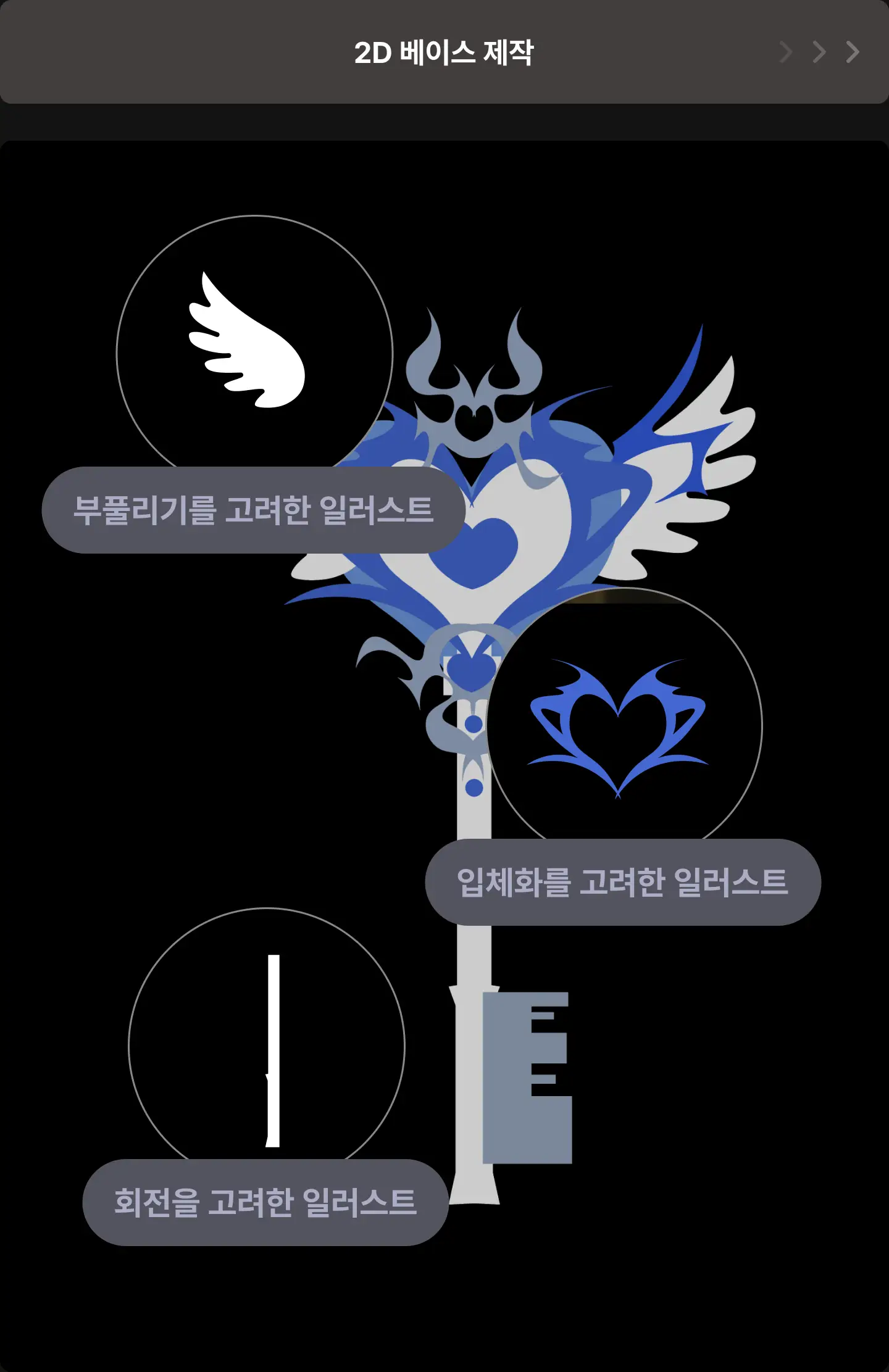
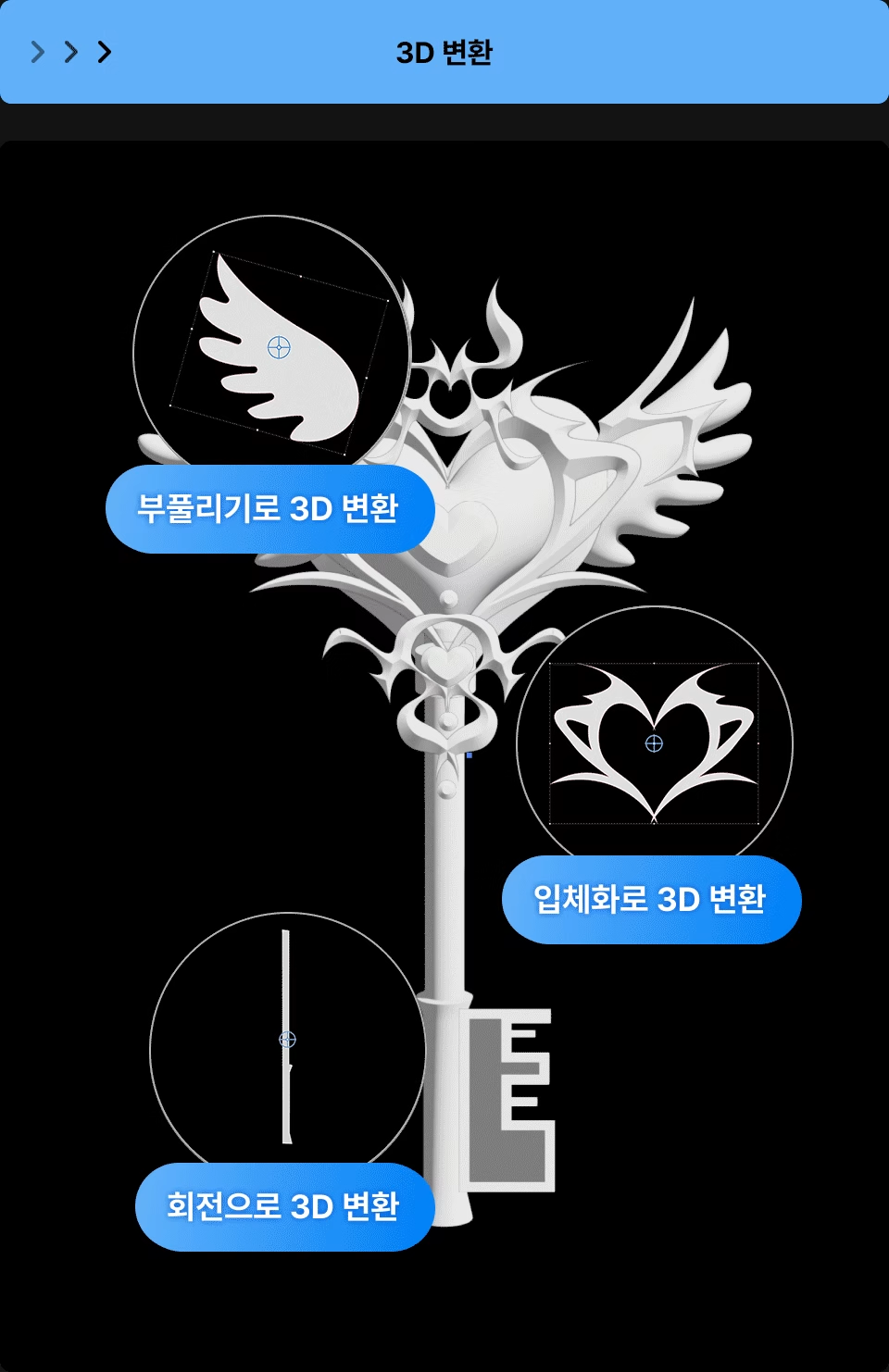
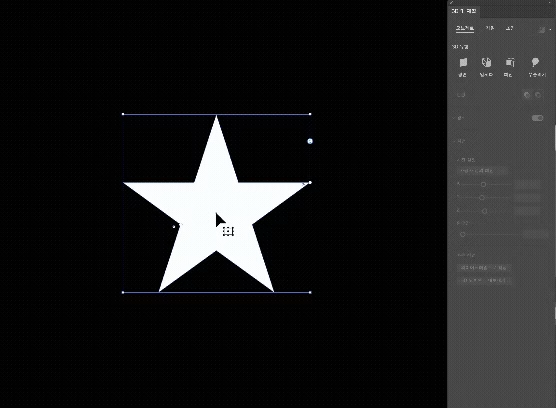
| 세부 기능을 활용하면 훨씬 자유롭게 형태감을 조절할 수 있어요!
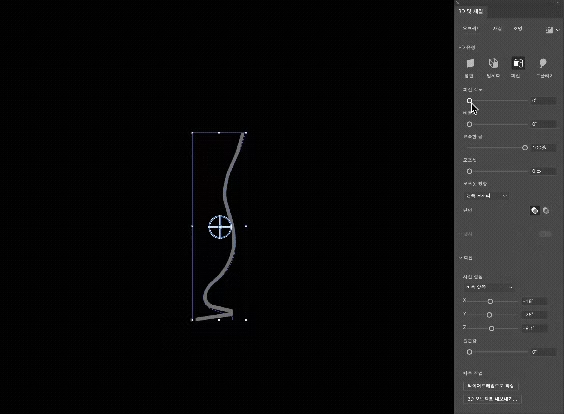
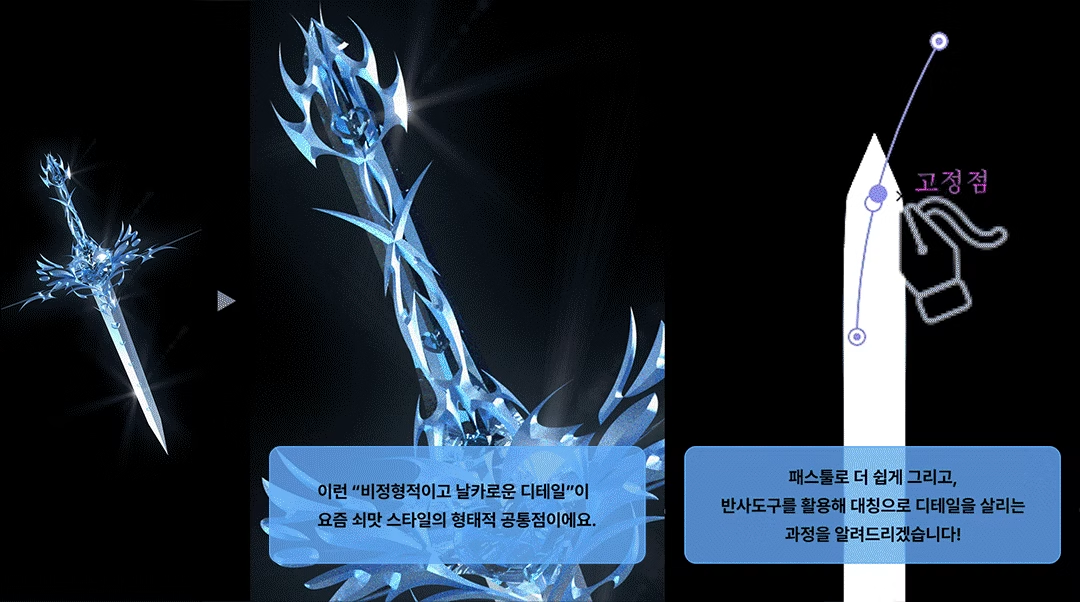
| 키치하면서도 쇠맛나는 디테일도 3D로 만들어요.
Point 02
디멘션 기본 에셋을 활용해 고퀄리티 3D 재질을 표현합니다.
디멘션에서 제공하는 약 460종 이상의 기본 에셋을 활용하여 3D 재질을 쉽게 표현할 수 있어요.
속성값을 조절하고 조합하는 과정을 통해 내가 원하는 재질을 표현하는 노하우를 배웁니다.
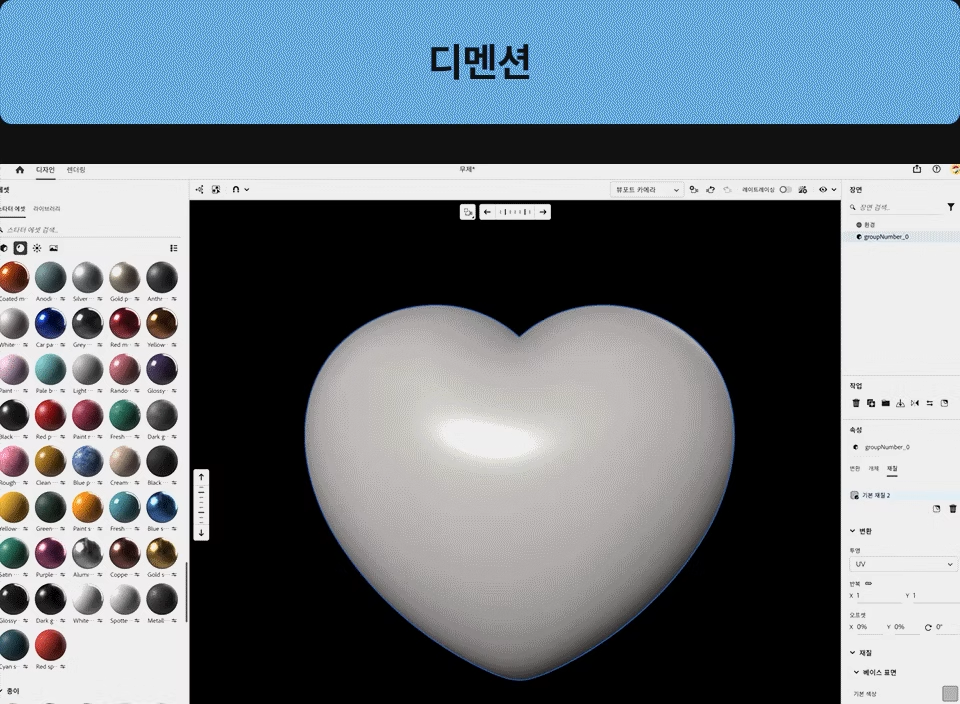
직관적인 텍스처 작업
재질을 적용하고, 눈으로 보면서 슬라이드로 수정하면 끝.
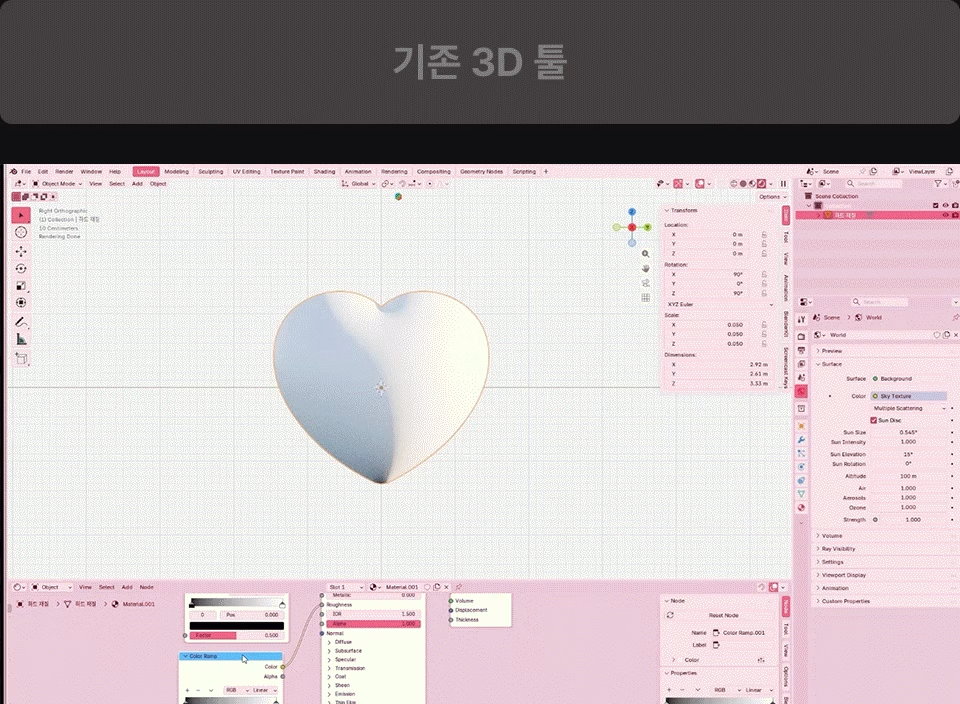
노드 기반 텍스처 작업
노드 열고 → 값 찾고 → 맵 연결 확인하고 → 다시 렌더로 결과 확인, 마음에 안들면 원인 찾고 노드 수정과 렌더 무한 반복.
| 실무에서 자주 쓰이는 텍스처 에셋은 따로 있어요!
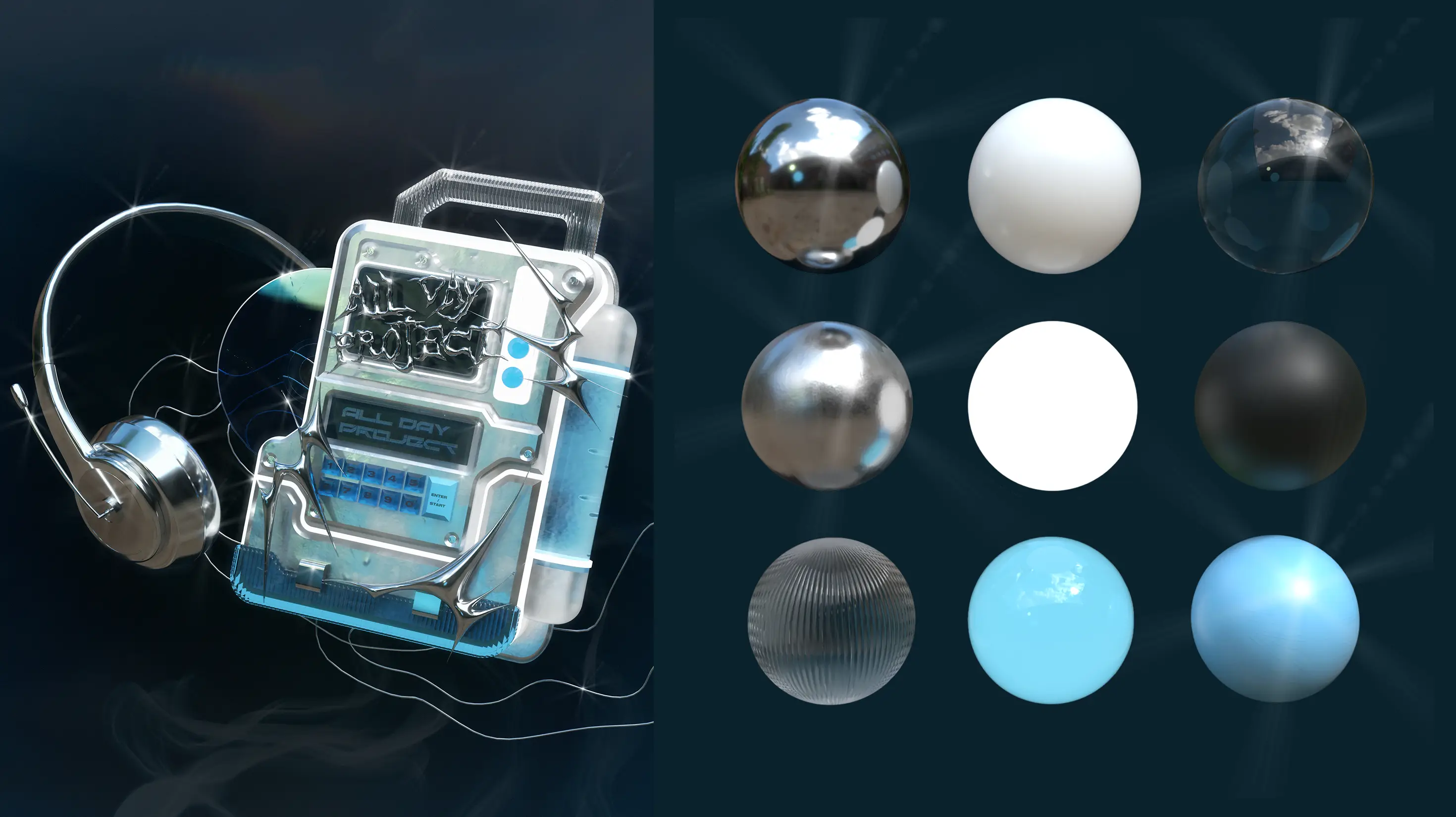
디멘션에는 약 450종 이상의 기본 재질이 제공됩니다.
강의에서는 단순히 재질을 적용하는 수준이 아니라, 각 재질의 속성을 실제로 다뤄보며
어떤 상황에서 재질의 강점이 드러나는지, 어떤 조명과 조합했을 때 가장 예쁘게 표현되는지를 구체적으로 설명드릴게요!

Level 1.
기본 재질만 사용했을 때
기본 재질만 사용했을 때
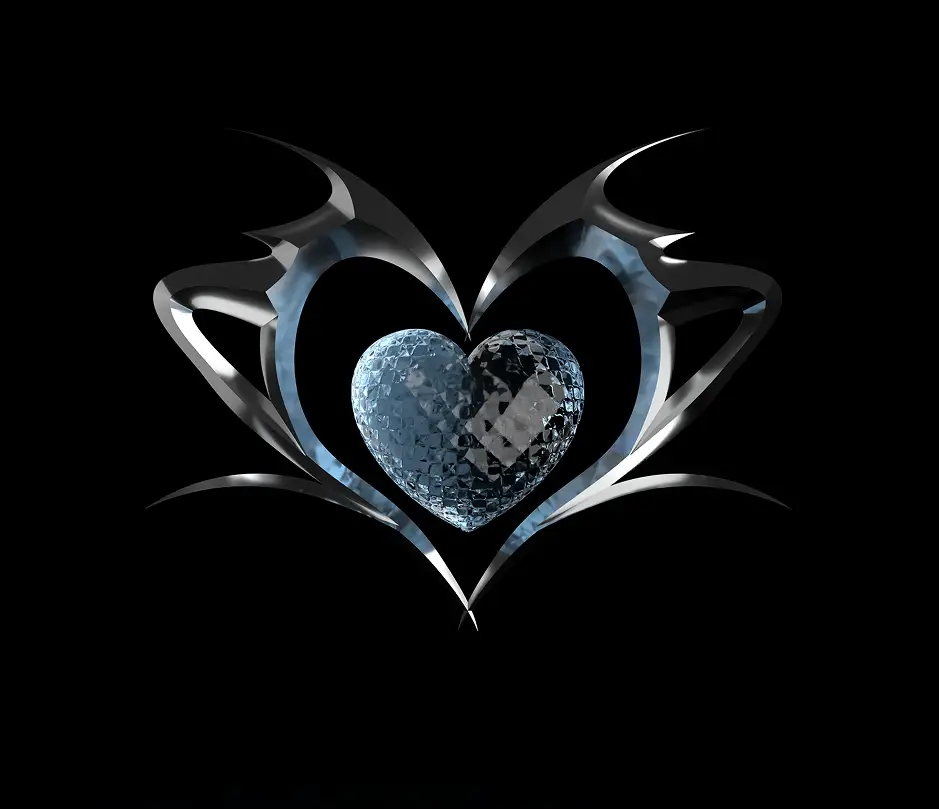
Level 2.
기본 재질만 사용했을 때
기본 재질만 사용했을 때
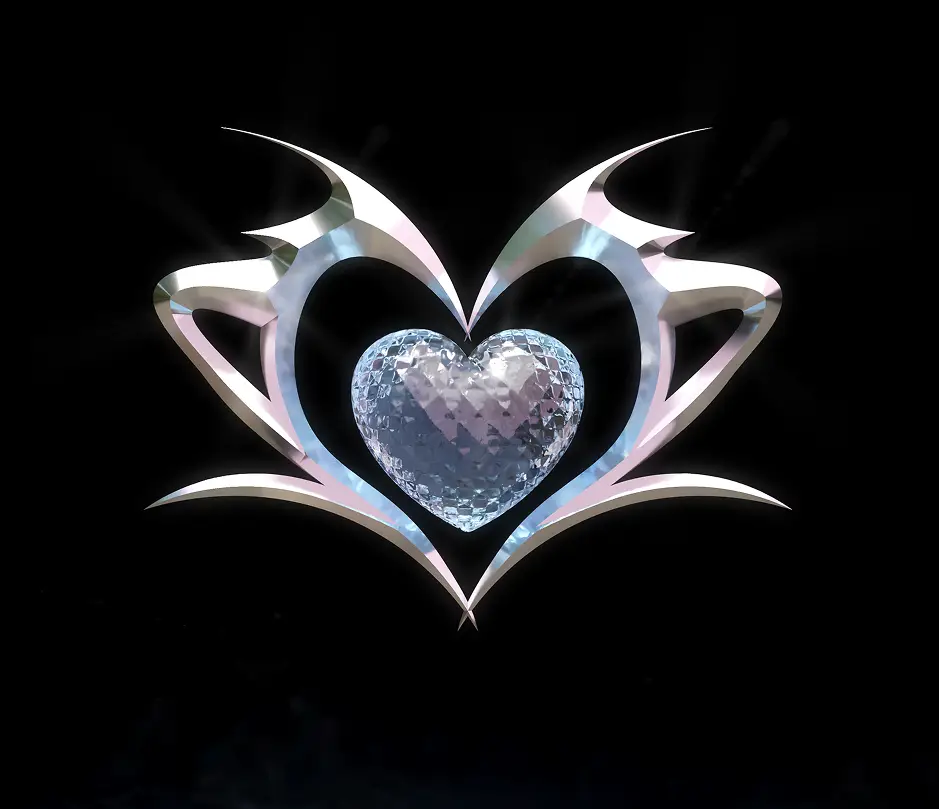
Level 3.
기본 재질 설정값에 변화를 줬을 때 (색상 + 조명)
기본 재질 설정값에 변화를 줬을 때 (색상 + 조명)
이미 내고 있는 어도비 구독료,
포토샵·일러스트에만 쓰기엔 아깝지 않나요?
이제 디멘션까지 제대로 활용해보세요.
루나 스튜디오의 노하우가 듬뿍 담긴 플레어 파일과 장식 파일로,
내 아트워크에도 바로 적용해보고 확실하게 달라지는 퀄리티 차이를 미리 느껴보세요.
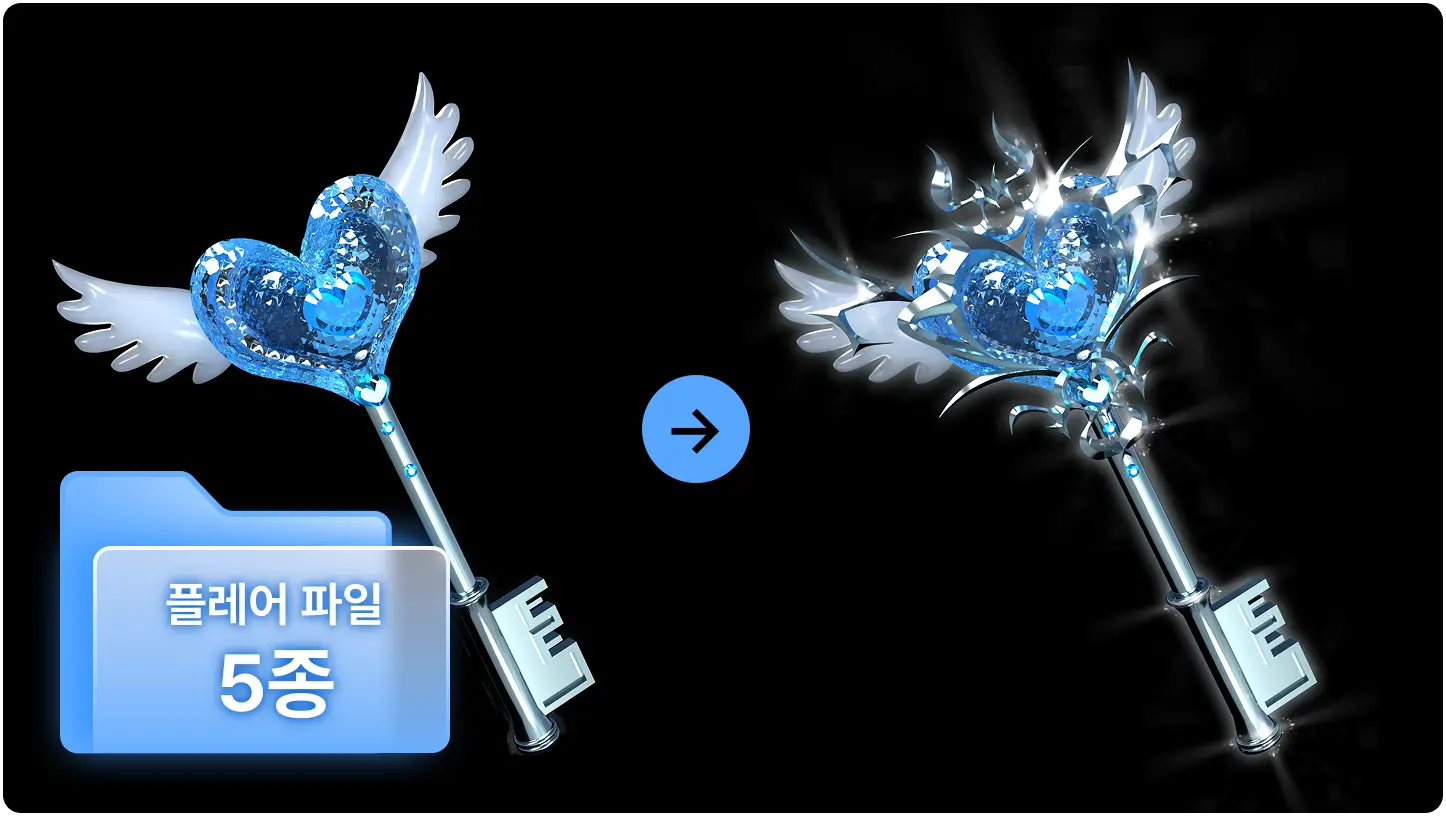
▲ 제공 플레어 파일 미리보기
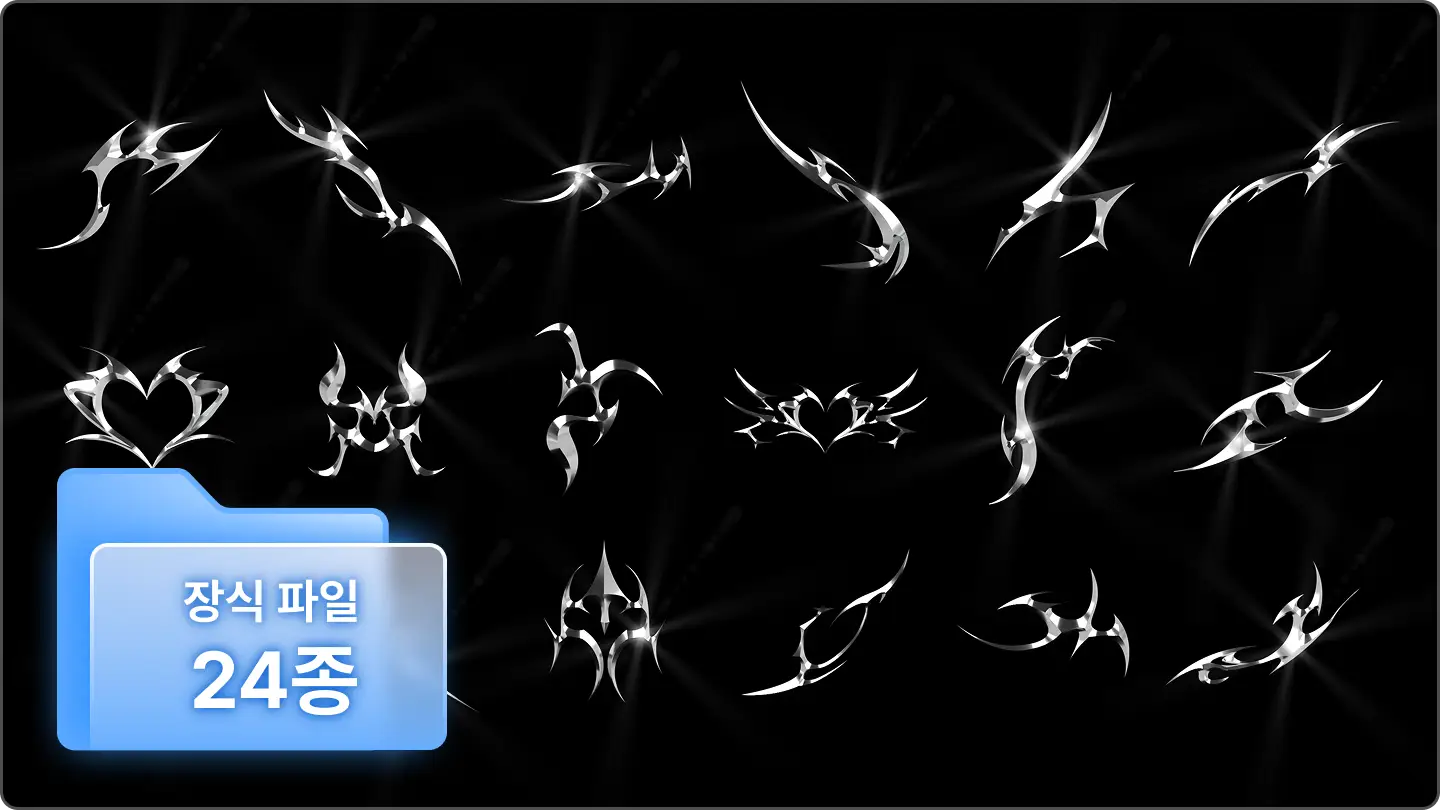
▲ 제공 장식 파일 미리보기
팔로워분들의 요청 쇄도!
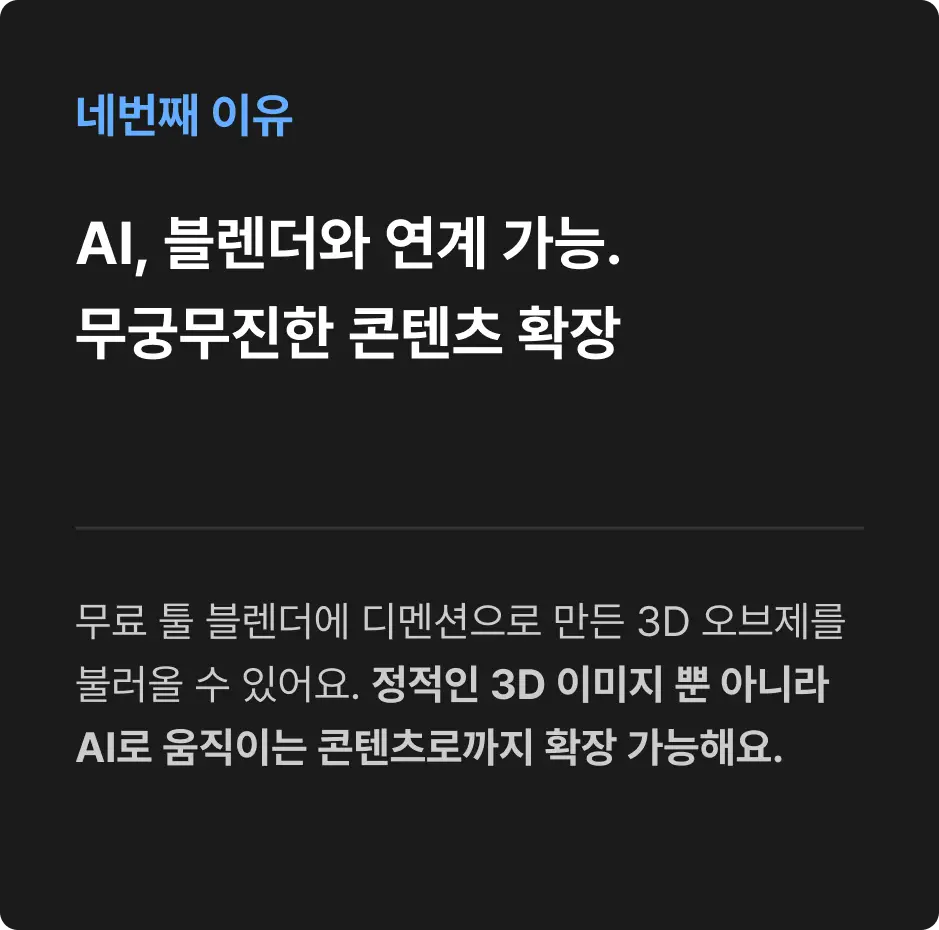
디멘션으로 만든 오브제에 3D 모션 넣는 방법도 알려드려요.
Second Step
디멘션 하나로도 충분하지만...
무료 3D 툴 블렌더
를 활용하면
텍스처도 수정하고 모션도 넣을 수 있어요!
Point 01
디멘션으로 만든 3D에 재질을 업그레이드하고 움직이는 영상으로 만들어요.
디멘션으로 만든 3D 오브젝트를 전문 3D 툴 블렌더로 불러오고,
디멘션에서는 표현하지 못했던 더욱 특색있는 재질 표현이나, 모션을 넣는 방법을 상세하게 알려드립니다.
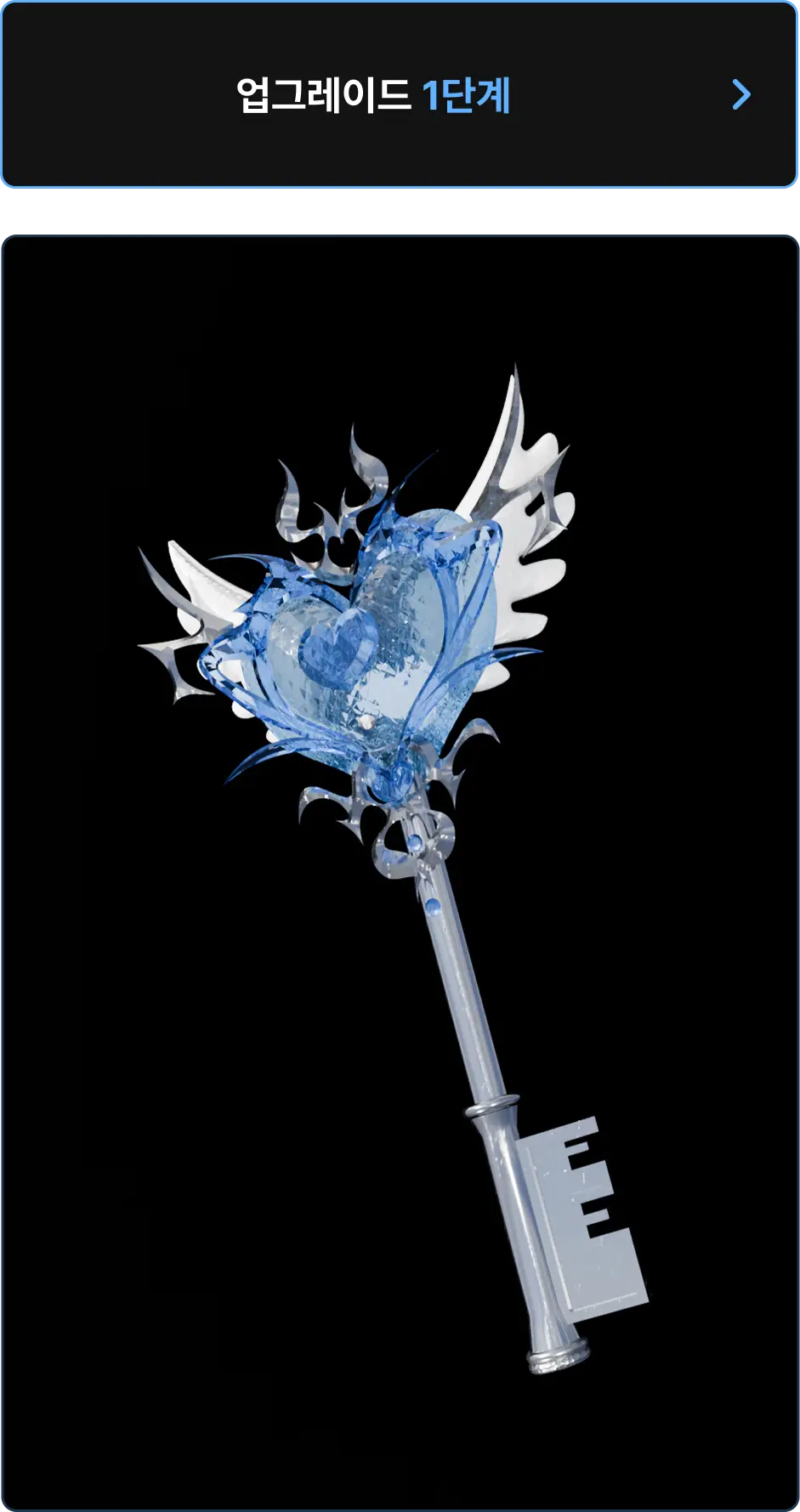
사실적인 텍스쳐와 라이팅
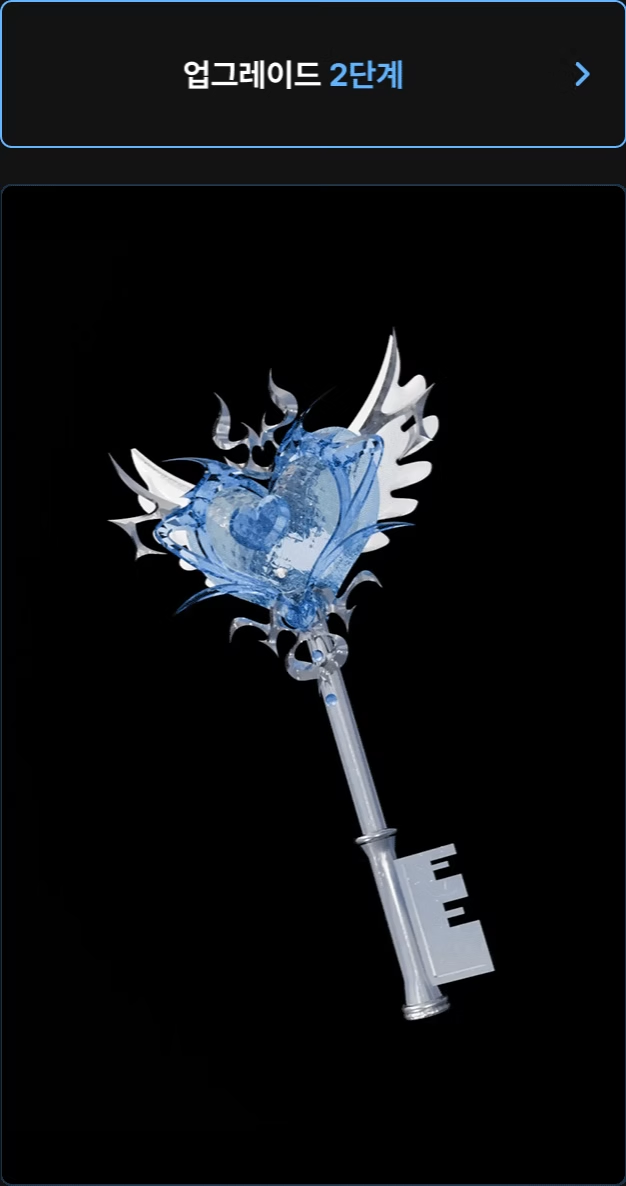
시선을 사로잡는 회전 모션
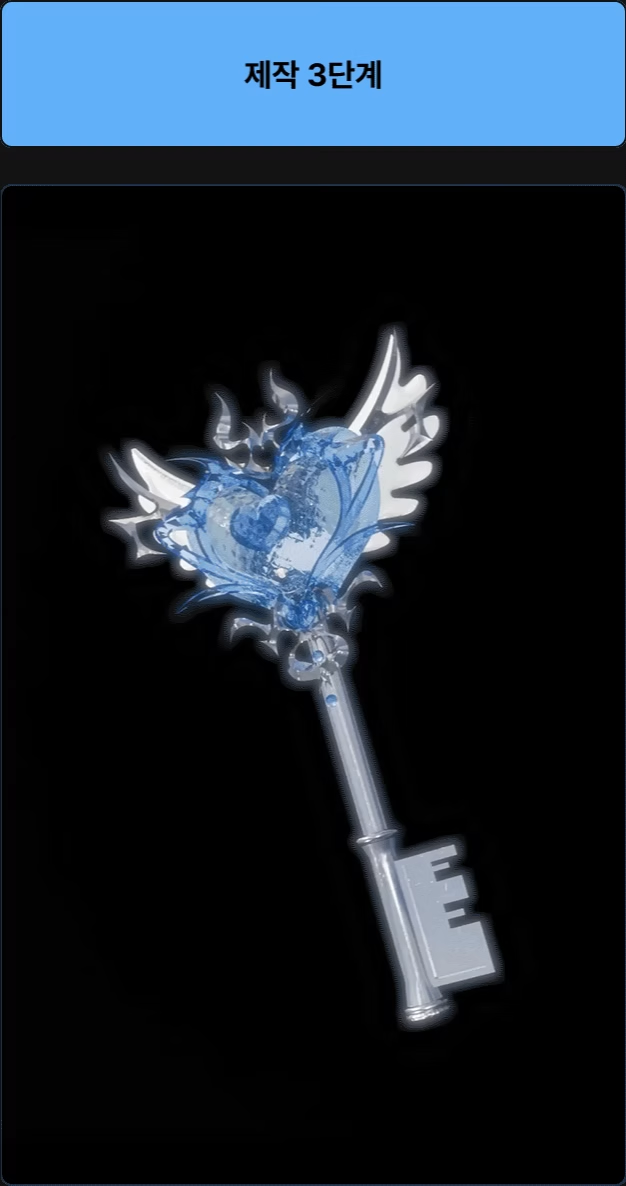
뽀용하게 빛이 나는 렌더링
| 실습 과정 미리보기
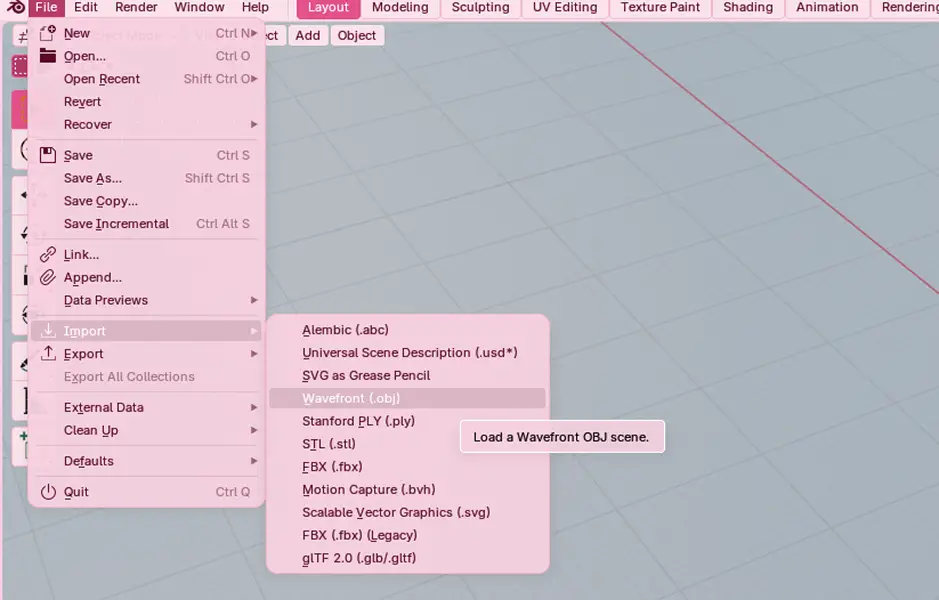
STEP 1.
블렌더에 디멘션 작업 불러오기
블렌더에 디멘션 작업 불러오기
디멘션에서 내보낸 gltf 파일을 블렌더에서 불러오는 방법을 학습합니다.
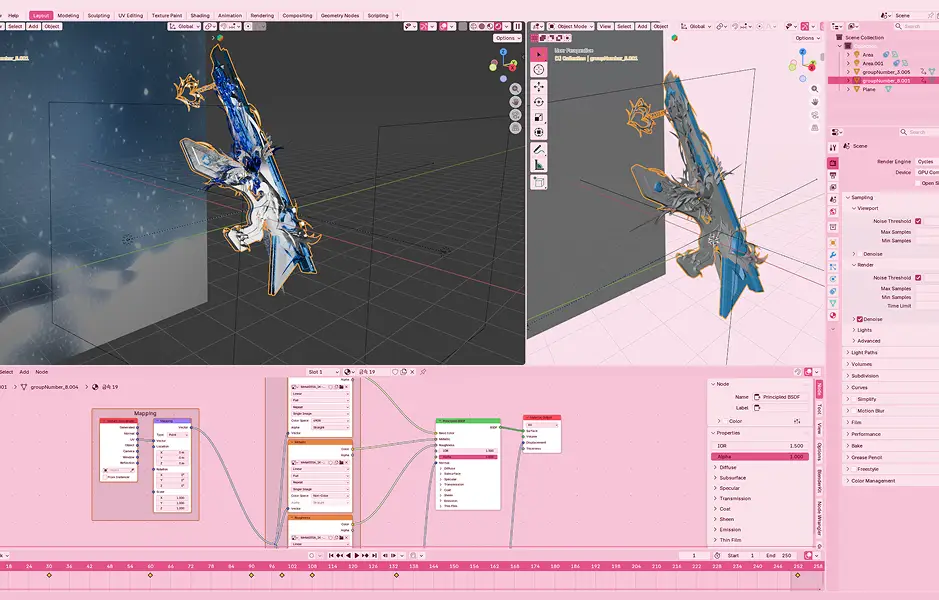
STEP 2.
재질 표현 업그레이드
재질 표현 업그레이드
Principled BSDF 셰이더를 기준으로 Base Color, Roughness, Metallic, Normal 등 핵심 파라미터를 조정해 물리 기반 렌더링(PBR) 재질을 조정해줍니다.
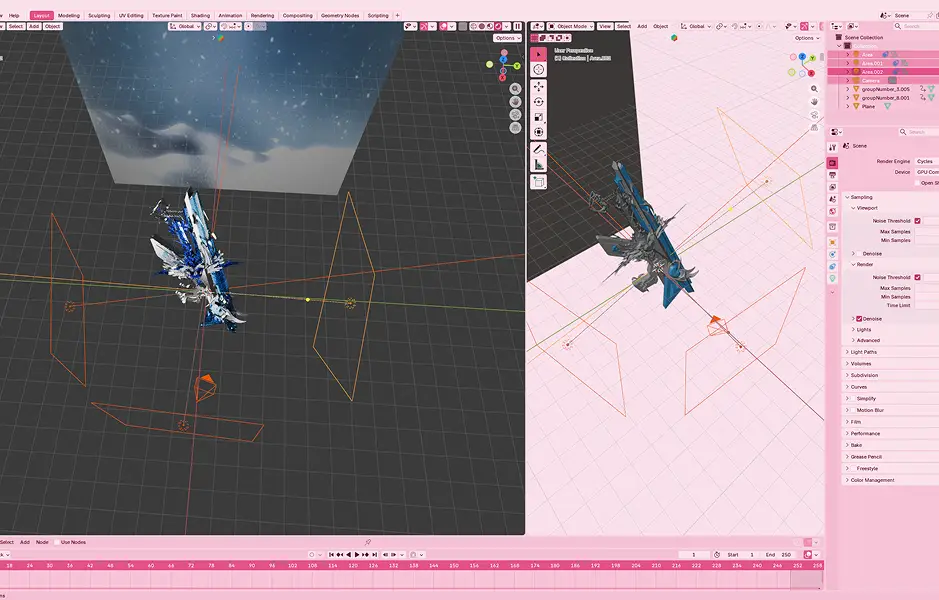
STEP 3.
조명과 카메라 배치
조명과 카메라 배치
재질 특성에 맞게 조명 강도·각도·색온도를 조정하고 카메라 구도와 초점을 설정해 블렌더 씬에서 재질 표현을 최적화합니다.
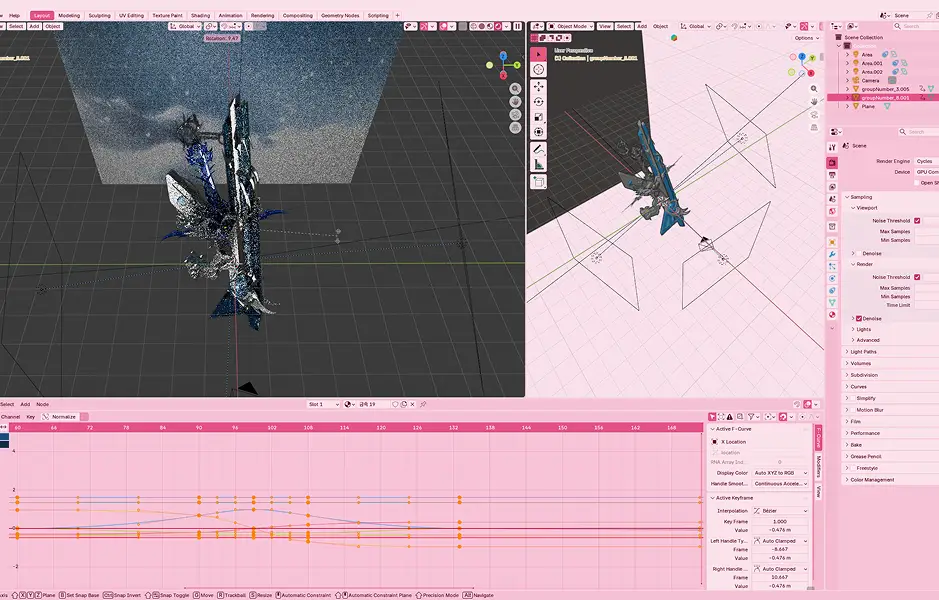
STEP 4.
회전 기반 모션 설계 및 영상 재질 입히기
회전 기반 모션 설계 및 영상 재질 입히기
제작한 오브젝트에 회전 축과 60도 회전 키프레임을 적용해 영상을 제작합니다. 또한 영상 재질을 적용해 디지털 오브제의 느낌을 살려줍니다.
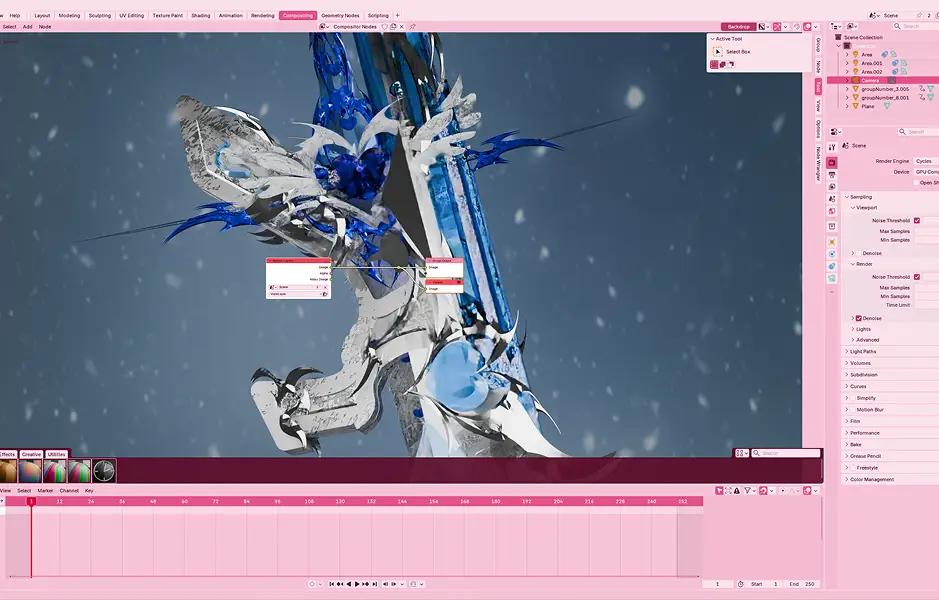
STEP 5.
glare 효과로 빛번짐 효과를 더해 렌더하기
glare 효과로 빛번짐 효과를 더해 렌더하기
블렌더 컴포지터에서 Glare 노드를 적용해 빛 번짐 효과를 적용하고 최종 이미지를 렌더해줍니다.
Point 02
오브젝트 위에 AI 영상 재질을 입혀서 디지털 오브젝트를 만들어요.
Plane 오브젝트 위에 UV로 영상 재질을 입히는 방법을 학습합니다.
내가 만든 3D 오브젝트와 AI 영상을 합쳐 신비로운 느낌을 주는 디지털 오브젝트를 만들어요.
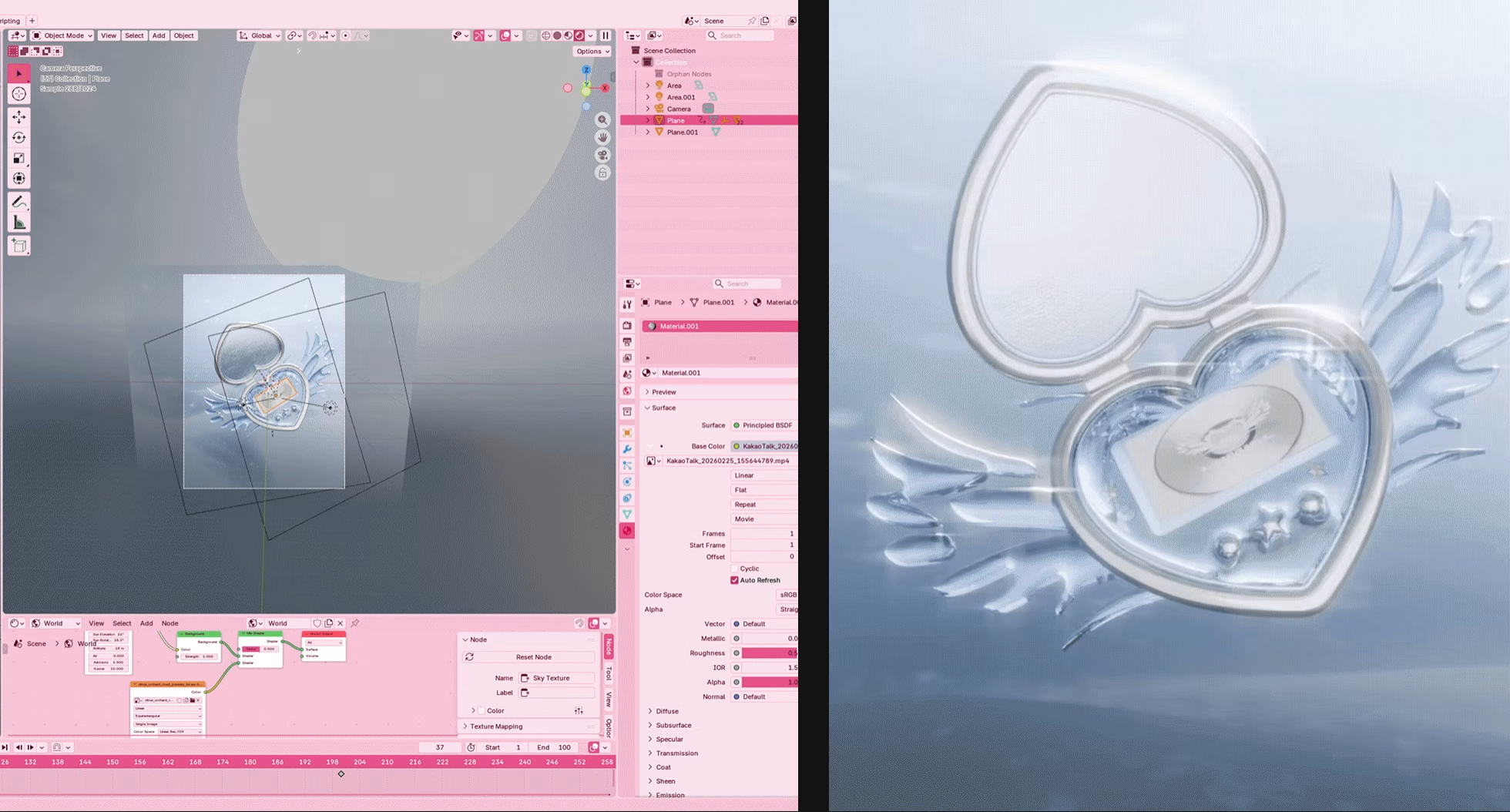
특히 블렌더는 무료 3D 툴이라 초보자도 시작하기에 부담이 없어요!
디멘션으로 3D 감 익혔으니, 전혀 어렵지 않을거예요.
Final Step
디멘션으로 만든 작업물이 AI를 만나면
가상 아이돌 M/V 트레일러까지도
혼자서 제작할 수 있습니다.

| 이번 챕터 실습 과정 전체보기
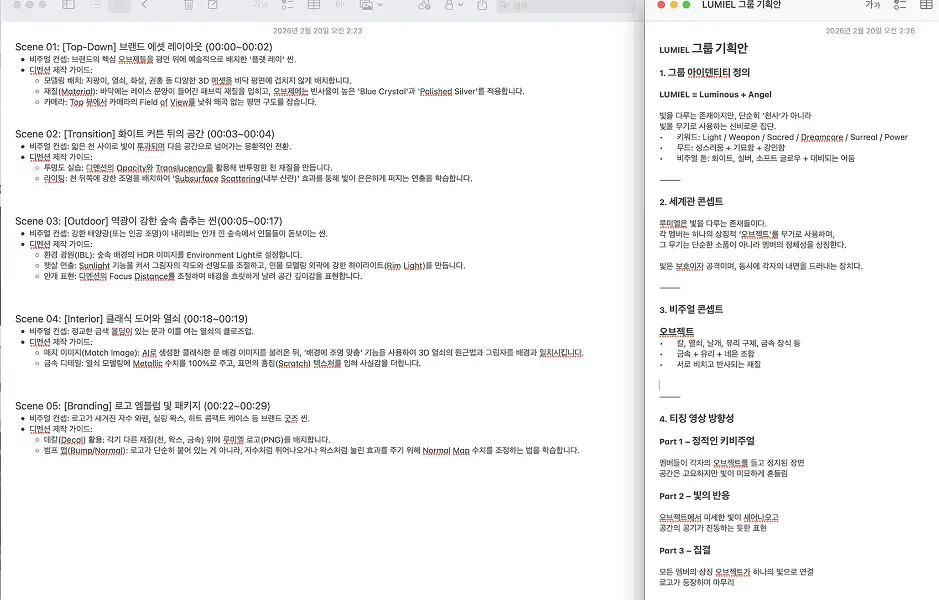
STEP 1.
AI 필름 기획 및 레퍼런스 수집
AI 필름 기획 및 레퍼런스 수집
전체 콘셉트와 무드를 설계하고, 장면 구성과 오브젝트 역할을 정리하는 프리 프로덕션 단계입니다.
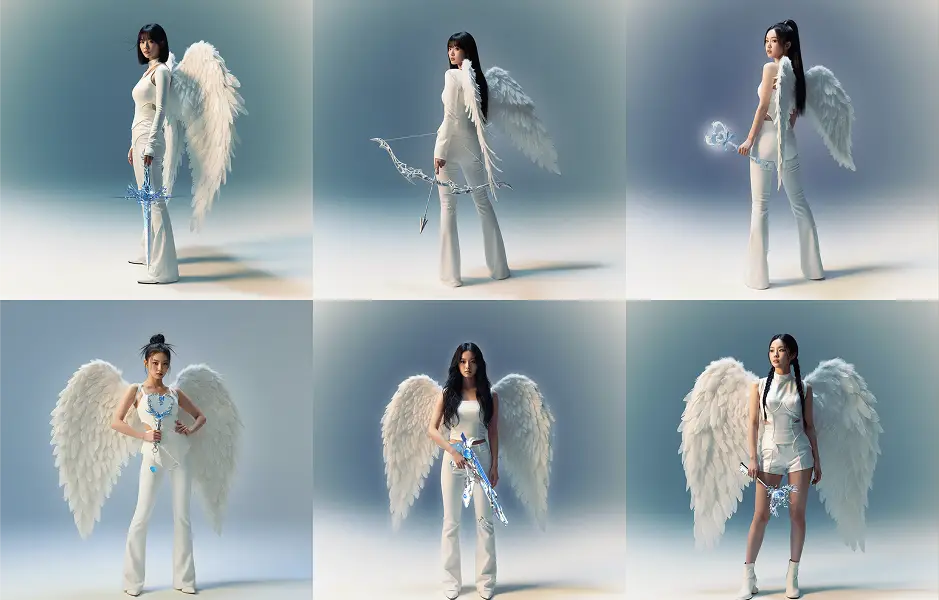
STEP 2.
NanoBanana를 활용한 오브젝트 멤버 합성 이미지 제작
NanoBanana를 활용한 오브젝트 멤버 합성 이미지 제작
3D 오브젝트를 PNG로 추출해 참고 이미지로 활용하고, 원하는 포즈와 구도에 맞춰 멤버 이미지를 정교하게 생성합니다.
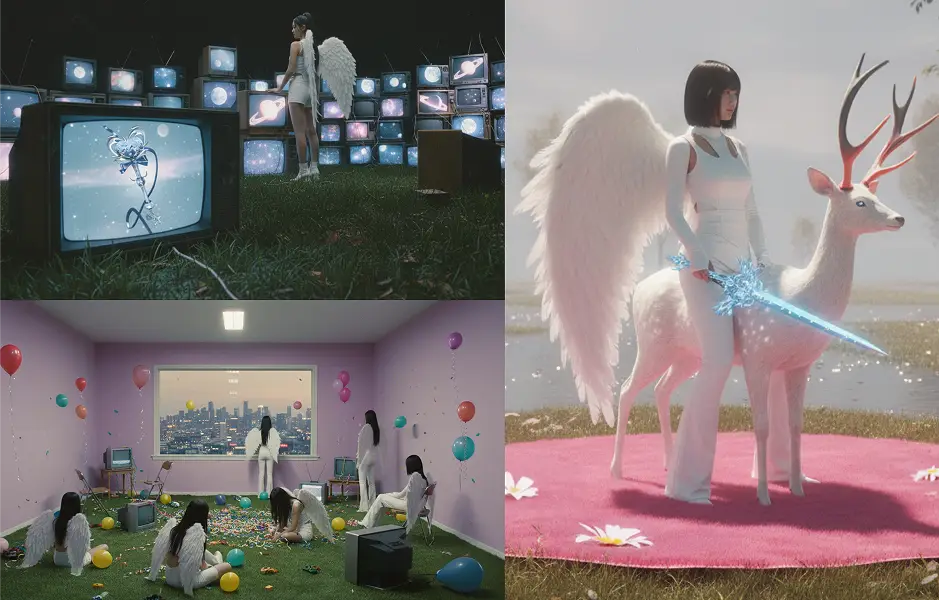
STEP 3.
NanoBanana를 활용한 멤버별 씬 제작
NanoBanana를 활용한 멤버별 씬 제작
재질 특성에 맞게 조명 강도·각도·색온도를 조정하고 카메라 구도와 초점을 설정해 블렌더 씬에서 재질 표현을 최적화합니다.
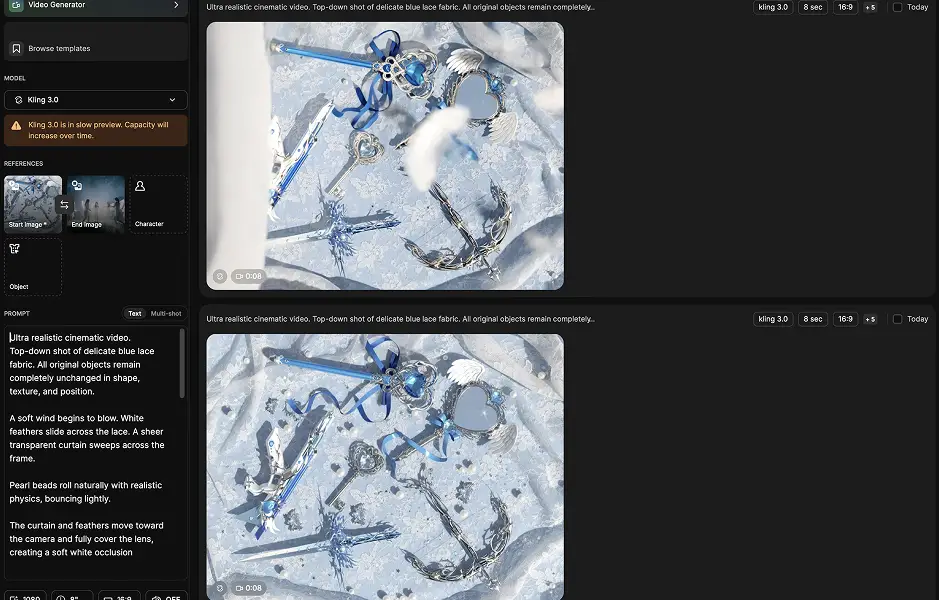
STEP 4.
Kling을 활용한 영상화 및 AI 음원 제작
Kling을 활용한 영상화 및 AI 음원 제작
모션 프롬프트를 통해 이미지에 움직임을 더하고, 영상 무드에 맞는 음원을 제작해 티징 분위기를 완성합니다.
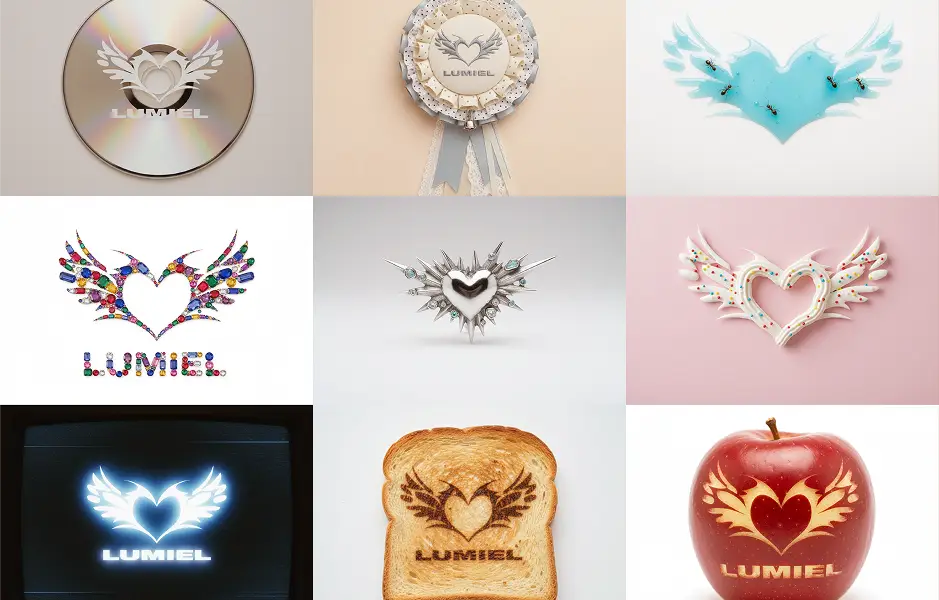
STEP 5.
NanoBanana를 활용한 로고 트랜지션 제작
NanoBanana를 활용한 로고 트랜지션 제작
브랜드 아이덴티티를 강화할 수 있는 로고 연출 이미지를 제작하고, 영상 전환 요소로 활용합니다.
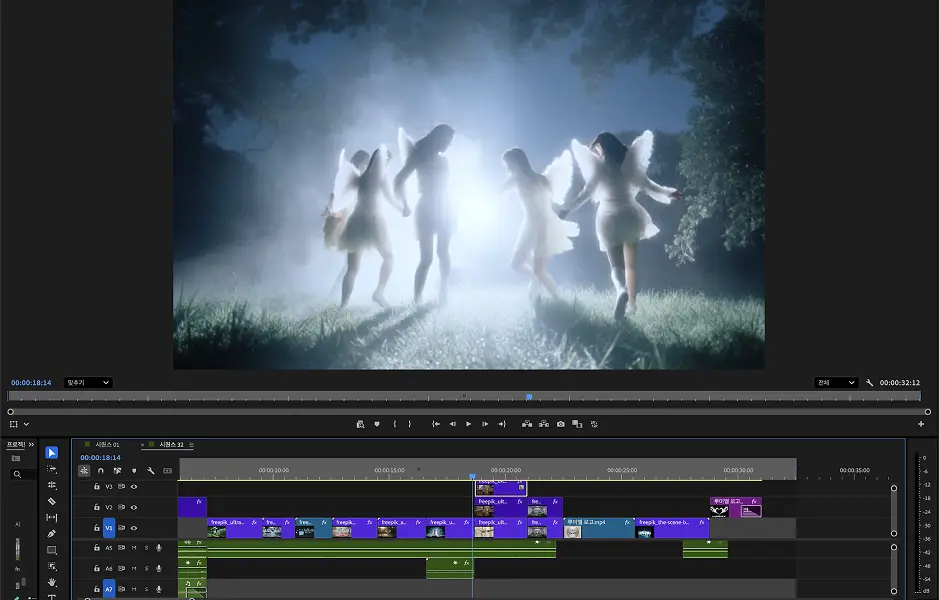
STEP 6.
최종 편집 및 완성
최종 편집 및 완성
컷 편집, 효과, 사운드 싱크 작업을 통해 하나의 완성도 높은 티징 영상으로 마무리합니다.
요즘 엔터 & 브랜드 실무 필수 역량 AI!
디멘션과의 조합으로 포트폴리오를 더욱 업그레이드하세요.
내가 만든 3D 오브젝트를 AI 영상의 일부 소품으로 활용
하고,
하나의 일관된 비주얼 필름으로 확장
하는 실전 노하우까지 터득할 수 있도록 준비했습니다.
Point 01
NanoBanana를 활용해 앞서 제작한 3D 오브젝트를 새로운 비주얼로 완성
내가 만든 실제 3D 오브젝트를 AI로 만든 가상의 공간과 모델에 접목해 새로운 비주얼을 완성할 수 있습니다.
오브젝트와 모델 일관성을 유지하면서, 새로운 비주얼 구조를 설계하는 AI 디렉팅 역량을 체득합니다.
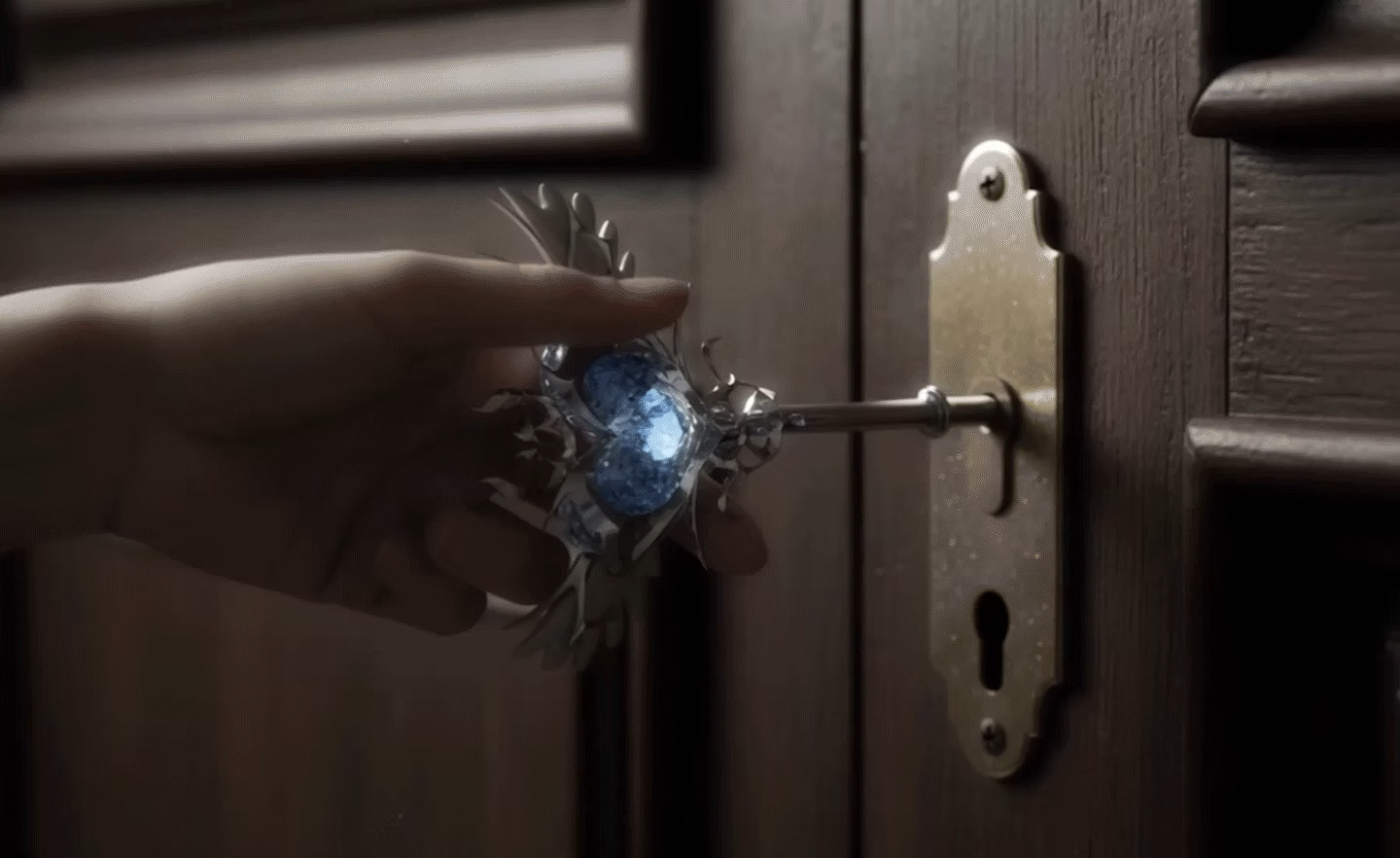
1. 직접 만든 3D 오브젝트를 M/V 속 소품으로 활용
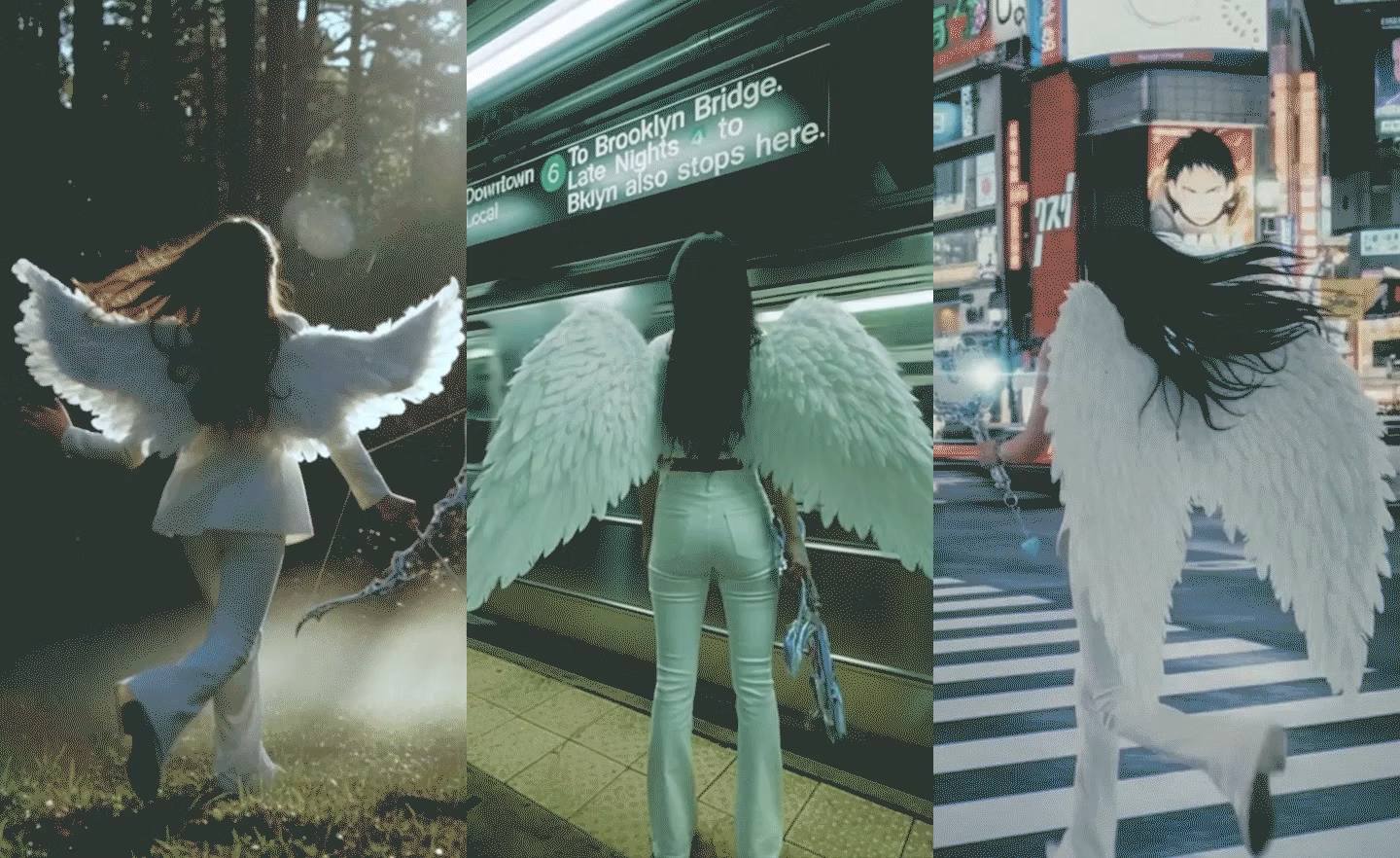
2. 멤버별 스타일과 세계관을 극대화하는 공간 구성
| 실습 키포인트 미리보기
디멘션으로 만든 3D 실제 오브젝트와 AI로 만든 원본 이미지를 참고 이미지로 활용하여,
현실과 가상을 넘나드는 합성 워크플로우를 터득합니다.
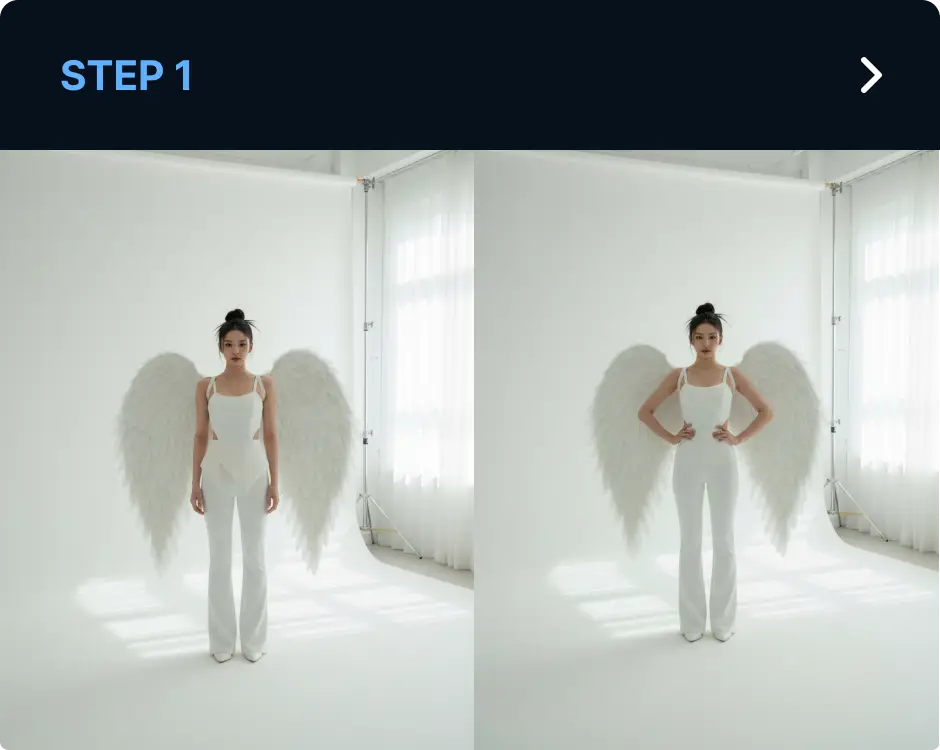
일관된 모델 생성과 베리에이션
NanoBanana를 활용해 1차 모델 이미지를 생성하고 베리에이션하여 멤버 스타일을 정의합니다.
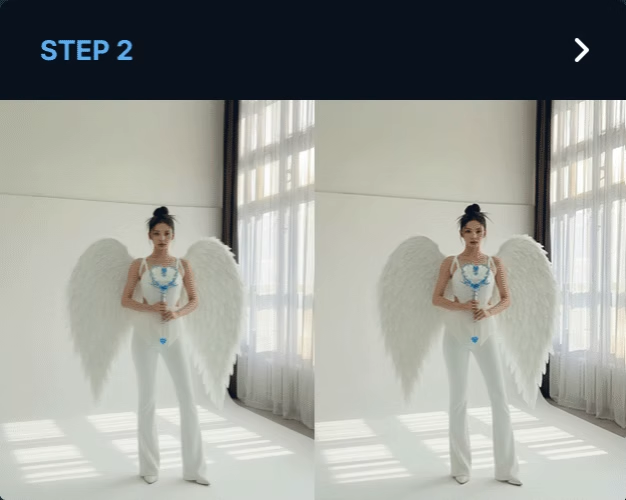
3D AI 합성 및 영상화
직접 만든 오브젝트의 형태감은 일관되게 유지하면서 M/V 소품 중 일부로 활용해 자연스럽게 상호작용하는 씬을 완성합니다.
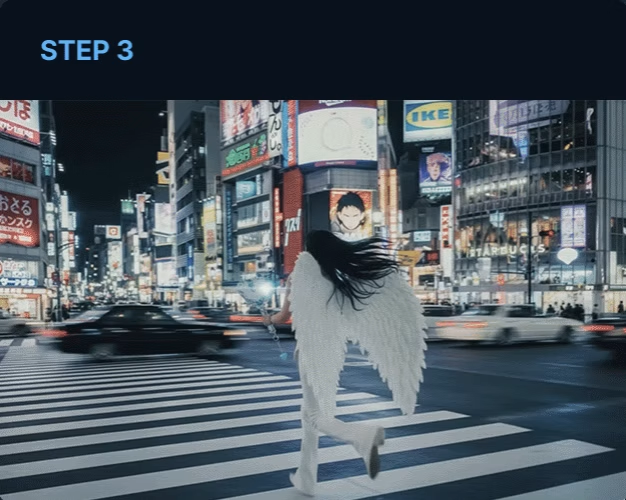
배경 구도 프롬프팅
각각 상이한 공간과 구도에서 동작하면서도 일관된 무드로 연출하여 하나의 세계관으로 통합합니다.
Point 02
Kling을 활용해 키비주얼 이미지를
요즘 엔터 실무 씬에서 자주 등장하는 트렌지션 영상으로 연출
요즘은 정적인 것보다, 입체적이면서도 실험적인 연출이 들어간 영상 포트폴리오를 선호합니다.
어렵고 복잡한 모션/애니메이션 툴을 배우지 않아도 업계에서 자주 사용하는 연출을 체득할 수 있도록 준비했습니다.
3. 다양한 스타일을 연출하는 스타일 트랜스퍼
4. 개별 오브젝트를 하나로 연결하는 몰핑 영상
| 실습 키포인트 미리보기
내가 만든 그래픽을 AI를 활용해 영상으로 업그레이드하고,
눈길이 가는 엔터 브랜드 실무의 영상 연출 기법을 알아봅니다.
연출 레퍼런스 탐색
국내외 엔터 브랜드 실무에서 주목받는 다양한 영상 연출을 살펴보고, 레퍼런스를 탐색합니다.
키비주얼 이미지 준비
영상 연출에 필요한 키비주얼 이미지를 AI 이미지 생성 툴, 혹은 포토샵으로 제작합니다.
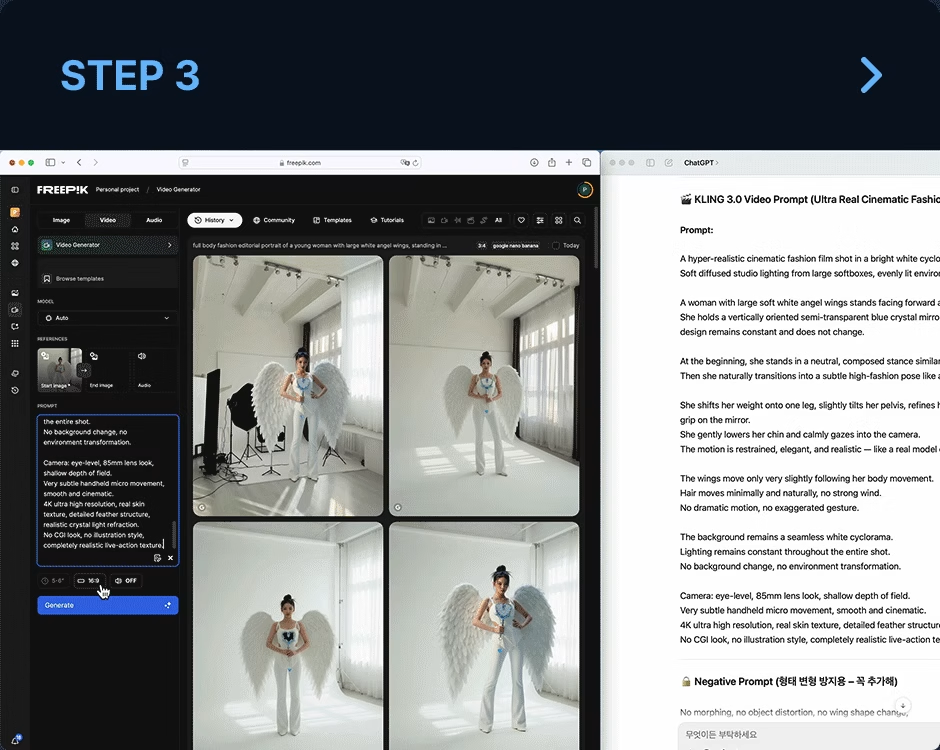
영상 연출 프롬프팅
ChatGPT를 활용해 연출 레퍼런스를 정확히 동작할 수 있는 프롬프트를 생성하고 Kling으로 영상 생성을 마무리합니다.
Benefit
루나 스튜디오의 노하우를 그대로 녹여낸,
스페셜 혜택 자료를 오직 수강생 분들께만 드려요.
*위 템플릿 및 자료를 활용하여 제작한 2차 가공물은 상업적 용도로 사용이 가능합니다.
*단 템플릿 자체를 재판매 또는 도용하는 것은 불가능합니다.
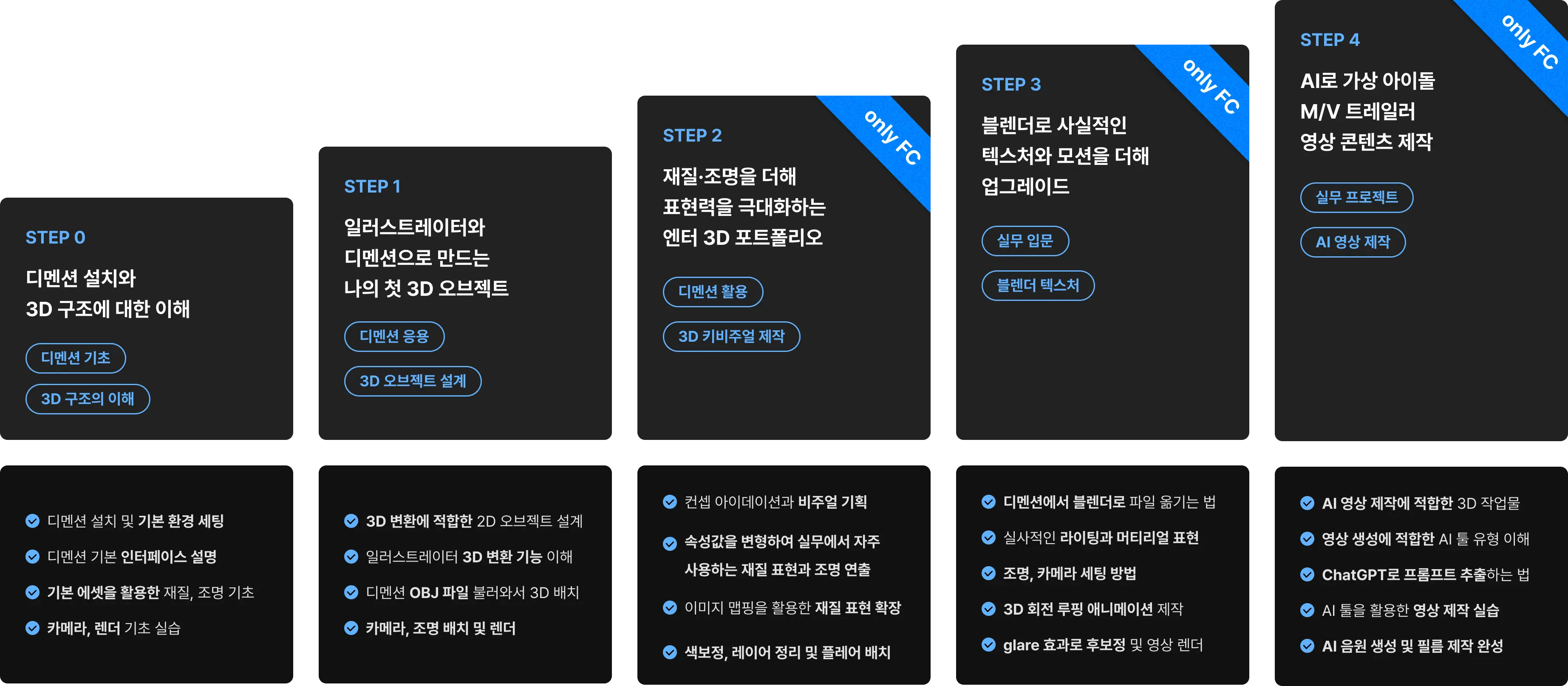
Road Map
툴 설치부터 활용까지
한 강의로 끝내는 어도비 3D디멘션 입문백과
미뤄왔던 3D 학습, 더 쉽고 빠르게 시작할 수 있도록 도와드리겠습니다.
디멘션을 ‘실무 기준' 으로 학습할 수 있는 커리큘럼은 패스트캠퍼스가 유일합니다.
수강생 후기
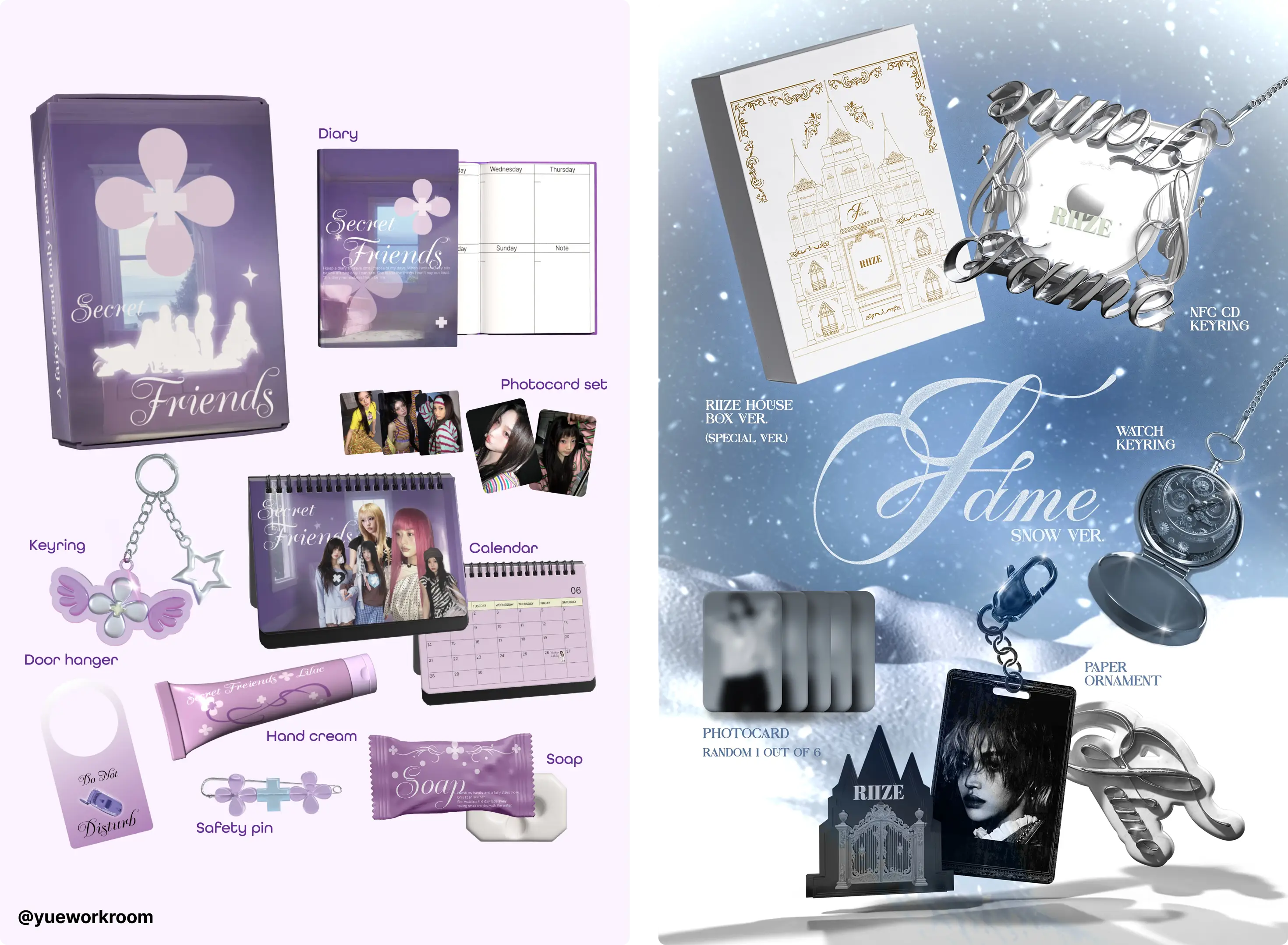
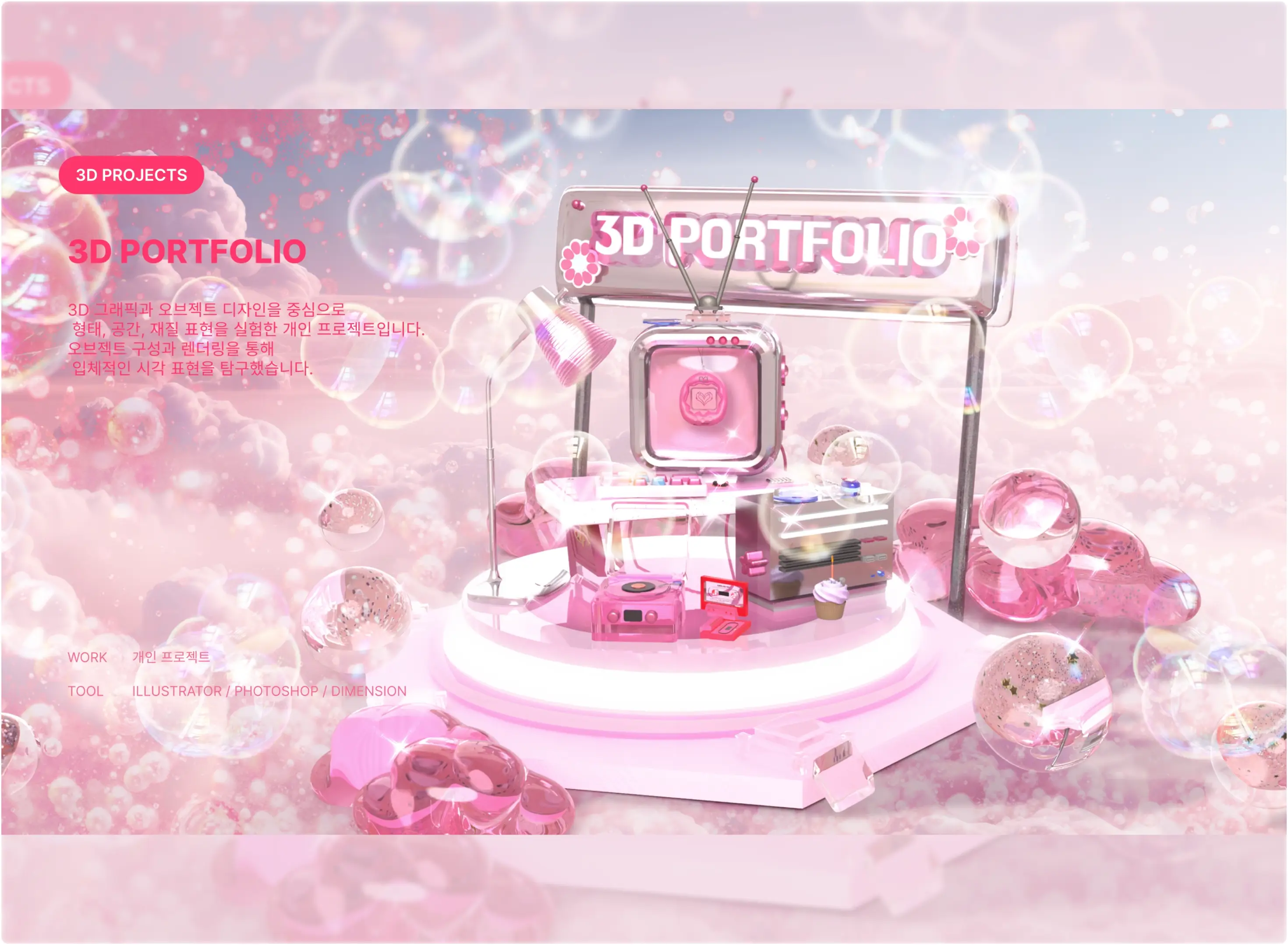
혹시 아직도 고민 중이신가요?
이미 많은 분들이 디멘션으로 3D 공포증을 극복하고
포트폴리오를 업그레이드하고 있습니다!
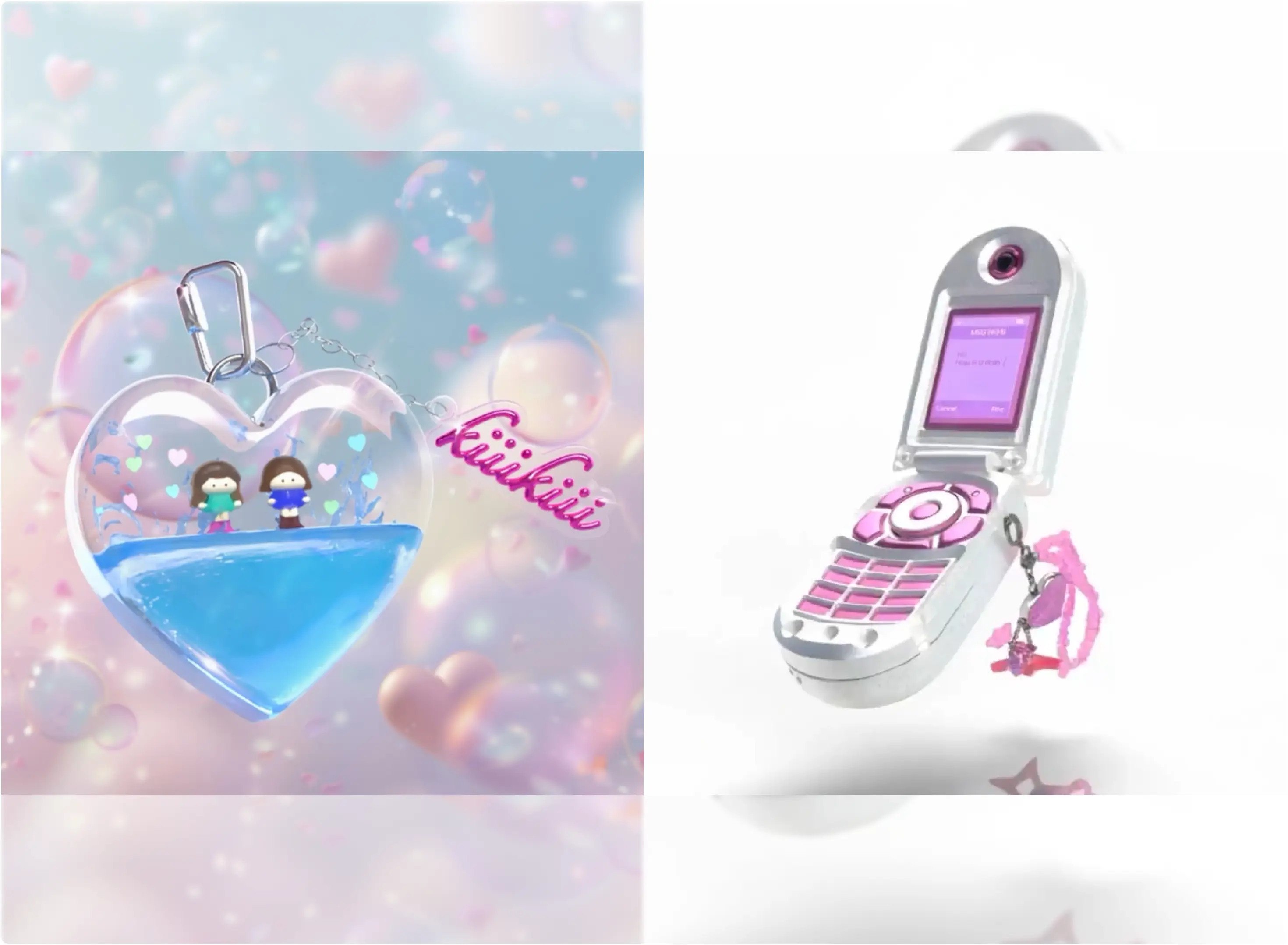
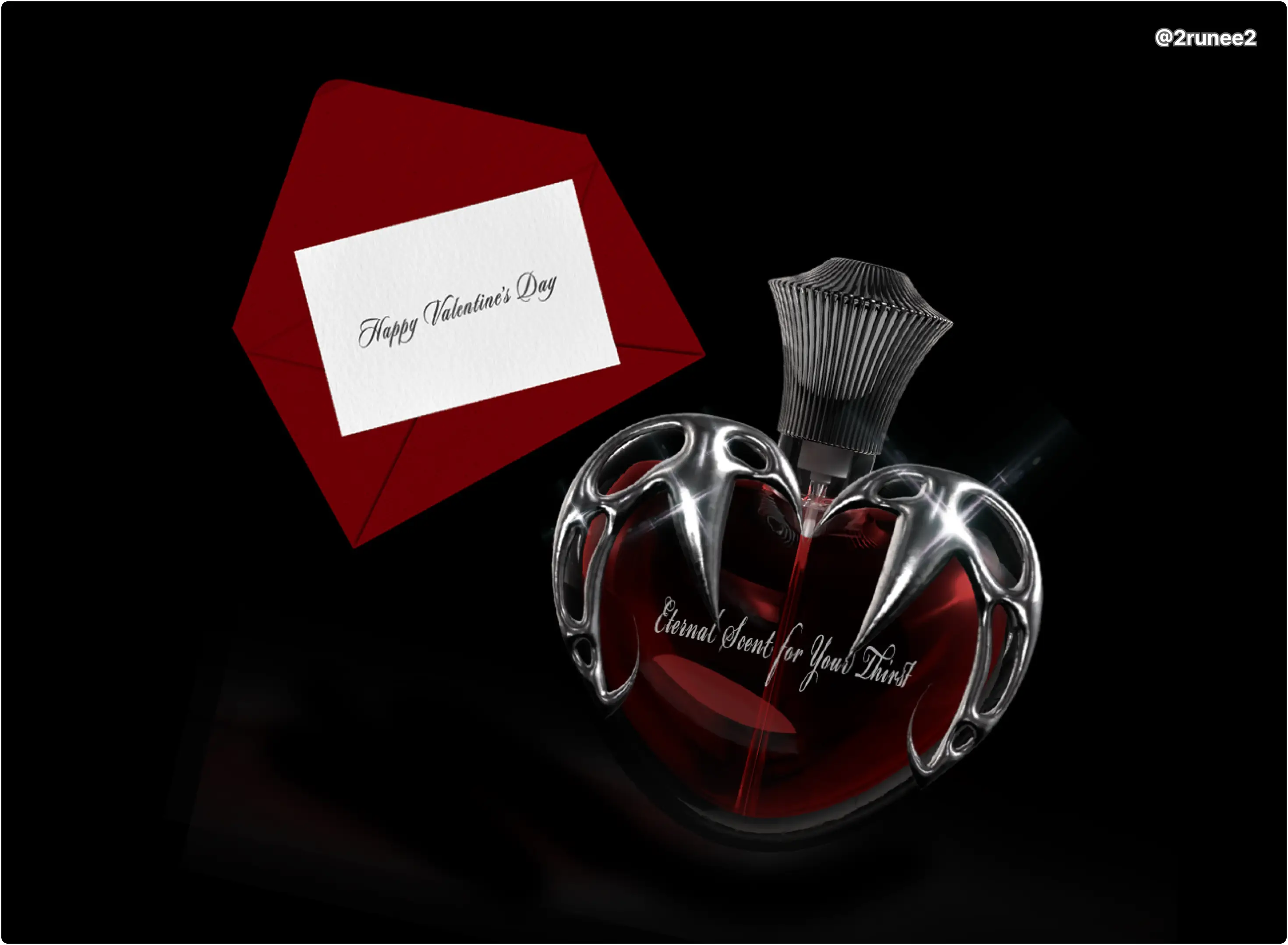
✦원데이 클래스 수강생이 직접 만든 포트폴리오✦ 입니다.
강사 소개

루나
현) Loona Studio 대표
프로젝트
· 2026 | FORESTELLA concert 'THE LEGACY' logo design
· 2026 | OBLUES 'Almost Monday' MV Directior
· 2026 | FIREFLIES 'Fireflies' MV graphic design
· 2025 | HEILO album art director
· 2025 | torythevillain 'VV' album 3D cover
· 2025 | ILYHOON 'EXIST' album 3D cover & motion design
· 2025 | ILHOON 'THE ADAM LP : EXIST POP-UP STORE' poster design
· 2025 | FORESTELLA 'Everything' logo design
· 2025 | FORESTELLA encore concert 'The Wave' logo design & motion design
· 2025 | FORESTELLA concert 'The Wave' logo design & motion design
· 2025 | LOONA STUDIO 창업
· 2025 | 한일외교 60주년 concert 'Everyone Fes' logo & poster · design
· 2025 | ADOBE KOREA creative portfolio mentoring 2기
· 2025 | CPTZ LOONEE official logo & membership 3D motion design
· 2025 | XDINARY HEROES 'LXVE to DEATH' highlight sampler
· 2025 | ARRC 2nd single album 3D motion poster & teaser
· 2025 | FCENM ADAP logo design
· 2025 | CPTZ The LOONEE Official Membership reward kit design
· 2024 | ALICE TRACK video designer
· 2024 | 동작구 사당동 AR filter project
· 2024 | 인천국제디자인페어 대상 및 인천시장상 수상
· 2024 | INDEF 전시 포스터, AR design
Instagram
Interview
본 강의의 난이도는 매우 쉬운 편으로 예상됩니다.
디멘션은 3D 프로그램 중에서도 인터페이스와 작업 방식이 직관적으로 구성되어 있어, 기초만 익히면 비교적 빠르게 결과물을 만들어낼 수 있습니다.
실제로 기존 디멘션 원데이 클래스 진행 시에도 대부분의 수강생이 수업 내에 예제 결과물을 완성할 정도로 프로그램 자체의 진입장벽이 낮았습니다. 특히 일러스트레이터에서 2D 오브젝트를 제작할 수 있는 수준이라면, 디멘션의 3D 작업 흐름은 더욱 쉽게 체감하실 수 있습니다. 따라서 3D가 처음인 분들도 부담 없이 시작할 수 있으며, 디자인 경험이 있는 분들은 빠르게 응용 단계까지 확장해 나가실 수 있습니다.
디멘션은 3D 프로그램 중에서도 인터페이스와 작업 방식이 직관적으로 구성되어 있어, 기초만 익히면 비교적 빠르게 결과물을 만들어낼 수 있습니다.
실제로 기존 디멘션 원데이 클래스 진행 시에도 대부분의 수강생이 수업 내에 예제 결과물을 완성할 정도로 프로그램 자체의 진입장벽이 낮았습니다. 특히 일러스트레이터에서 2D 오브젝트를 제작할 수 있는 수준이라면, 디멘션의 3D 작업 흐름은 더욱 쉽게 체감하실 수 있습니다. 따라서 3D가 처음인 분들도 부담 없이 시작할 수 있으며, 디자인 경험이 있는 분들은 빠르게 응용 단계까지 확장해 나가실 수 있습니다.
기존 원데이 클래스와
어떤 점이 다른가요?
어떤 점이 다른가요?
기존 디멘션 원데이 클래스에서는 제한된 시간 안에 디멘션 툴의 전반을 빠르게 익히는 방식으로 진행되어, 실무에서 퀄리티를 결정하는 핵심 요소인 재질 표현과 조명 연출을 충분히 다루기 어려웠습니다.
이번 강의에서는 원데이 클래스에서 다루지 못했던 실무에서 실제로 많이 사용하는 3D 재질 세팅, 조명 구성, 그리고 포토샵 후보정 루틴을 중심으로 보다 깊이 있게 배워봅니다. 일러스트레이터에서 2D 오브젝트를 제작하고 이를 디멘션에서 3D 모델로 변환해 활용하는 실무형 워크플로우를 실습을 통해 알려드림으로써, 결과물을 처음부터 끝까지 완성도 있게 마무리하는 제작 흐름을 체득하실 수 있을 거예요.
또한 블렌더, AI와 연계해 재질을 업그레이드 하고 영상 콘텐츠로 확장하는 등 다양한 확장성에 대한 부분은 오로지 패스트캠퍼스에서만 알려드립니다. 이러한 이유에서 기존 원데이 클래스를 수강하신 분들이 들어도, 충분히 배울만한 가치가 있는 강의라고 생각하고 있습니다.
디멘션 설치부터 차근차근 함께 진행하니, 처음 시작하시는 분들도 부담 없이 학습하실 수 있습니다.
이번 강의에서는 원데이 클래스에서 다루지 못했던 실무에서 실제로 많이 사용하는 3D 재질 세팅, 조명 구성, 그리고 포토샵 후보정 루틴을 중심으로 보다 깊이 있게 배워봅니다. 일러스트레이터에서 2D 오브젝트를 제작하고 이를 디멘션에서 3D 모델로 변환해 활용하는 실무형 워크플로우를 실습을 통해 알려드림으로써, 결과물을 처음부터 끝까지 완성도 있게 마무리하는 제작 흐름을 체득하실 수 있을 거예요.
또한 블렌더, AI와 연계해 재질을 업그레이드 하고 영상 콘텐츠로 확장하는 등 다양한 확장성에 대한 부분은 오로지 패스트캠퍼스에서만 알려드립니다. 이러한 이유에서 기존 원데이 클래스를 수강하신 분들이 들어도, 충분히 배울만한 가치가 있는 강의라고 생각하고 있습니다.
디멘션 설치부터 차근차근 함께 진행하니, 처음 시작하시는 분들도 부담 없이 학습하실 수 있습니다.
이번 강의의 기획의도나 포인트는 어떻게 되나요?
이번 강의는 단순히 어도비 디멘션의 기능을 설명하는 수업이 아니라, 그래픽 디자이너가 2D 작업을 3D 비주얼로 자연스럽게 확장할 수 있도록 돕기 위해 기획되었습니다. 많은 디자이너들이 3D 작업에 관심은 있지만, 툴의 진입장벽과 낯선 작업 방식 때문에 시작을 어려워하는 경우가 많습니다. 또한 기존 강의들은 기능 설명 위주로 구성되어 있어, 실제로 어떤 결과물을 만들 수 있는지, 그리고 이 기술이 어디에 쓰일 수 있는지에 대한 감각을 얻기 어려운 경우가 많습니다.
수강생은 강의 전반에서 포트폴리오에 바로 활용 가능한 3D 오브젝트 6종을 직접 제작하며, 그 과정 안에서 자연스럽게 툴의 기능과 제작 흐름을 익히게 됩니다. 특히 일러스트레이터를 출발점으로 3D 작업으로 연결되는 구조를 통해, 기존에 2D 작업을 해오던 디자이너가 낯설지 않은 방식으로 3D를 받아들일 수 있도록 구성하였습니다.
무엇보다 이 강의의 가장 큰 차별점은, 어도비 디멘션을 중심으로 실무형 3D 비주얼 제작을 다루는 강의가 매우 드물다는 점입니다. 실제 디자인 업계에서 디멘션을 활용해 비주얼 작업을 꾸준히 진행해온 강사가 직접 제작경험을 바탕으로 커리큘럼을 구성했다는 점에서, 단순 튜토리얼 강의와는 다른 커리큘럼를 제공합니다. 디멘션을 단순한 입문용 툴이 아니라, 충분히 실무 비주얼 제작에 활용 가능한 도구로 다루는 강의는 찾아보기 어렵고, 그 활용 노하우를 체계적으로 정리한 강의 역시 많지 않습니다. 이러한 점에서 본 강의는 디멘션을 실무 관점에서 제대로 다루는 보기 드문 강의입니다.
수강생은 강의 전반에서 포트폴리오에 바로 활용 가능한 3D 오브젝트 6종을 직접 제작하며, 그 과정 안에서 자연스럽게 툴의 기능과 제작 흐름을 익히게 됩니다. 특히 일러스트레이터를 출발점으로 3D 작업으로 연결되는 구조를 통해, 기존에 2D 작업을 해오던 디자이너가 낯설지 않은 방식으로 3D를 받아들일 수 있도록 구성하였습니다.
무엇보다 이 강의의 가장 큰 차별점은, 어도비 디멘션을 중심으로 실무형 3D 비주얼 제작을 다루는 강의가 매우 드물다는 점입니다. 실제 디자인 업계에서 디멘션을 활용해 비주얼 작업을 꾸준히 진행해온 강사가 직접 제작경험을 바탕으로 커리큘럼을 구성했다는 점에서, 단순 튜토리얼 강의와는 다른 커리큘럼를 제공합니다. 디멘션을 단순한 입문용 툴이 아니라, 충분히 실무 비주얼 제작에 활용 가능한 도구로 다루는 강의는 찾아보기 어렵고, 그 활용 노하우를 체계적으로 정리한 강의 역시 많지 않습니다. 이러한 점에서 본 강의는 디멘션을 실무 관점에서 제대로 다루는 보기 드문 강의입니다.
완강 후 수강생들은 강의를 통해
어떤 부분을 개선하거나 얻어갈 것으로 생각되시나요?
어떤 부분을 개선하거나 얻어갈 것으로 생각되시나요?
완강 후 수강생들은 디멘션을 단순히 사용할 줄 아는 수준을 넘어, 실무에서 바로 써먹을 수 있는 3D 제작 감각과 워크플로우를 얻게 될 것으로 기대합니다.
특히 3D에 대한 진입장벽을 낮추고, 실무에서 자주 활용되는 재질·조명 세팅과 후보정 루틴을 익히면서 결과물의 완성도가 크게 향상됩니다. 또한 일러스트레이터 기반의 2D 오브젝트 제작부터 3D 변환까지 연결되는 흐름을 학습하여, 완강 시점에는 수강생이 강의에서 만든 결과물을 그대로 포트폴리오로 활용할 수 있을 정도의 퀄리티로 완성할 수 있으며, 특히 엔터/브랜드 업계에서 요구하는 트렌디한 3D 스타일을 스스로 제작할 수 있는 기반을 갖추게 될 것입니다.
특히 3D에 대한 진입장벽을 낮추고, 실무에서 자주 활용되는 재질·조명 세팅과 후보정 루틴을 익히면서 결과물의 완성도가 크게 향상됩니다. 또한 일러스트레이터 기반의 2D 오브젝트 제작부터 3D 변환까지 연결되는 흐름을 학습하여, 완강 시점에는 수강생이 강의에서 만든 결과물을 그대로 포트폴리오로 활용할 수 있을 정도의 퀄리티로 완성할 수 있으며, 특히 엔터/브랜드 업계에서 요구하는 트렌디한 3D 스타일을 스스로 제작할 수 있는 기반을 갖추게 될 것입니다.
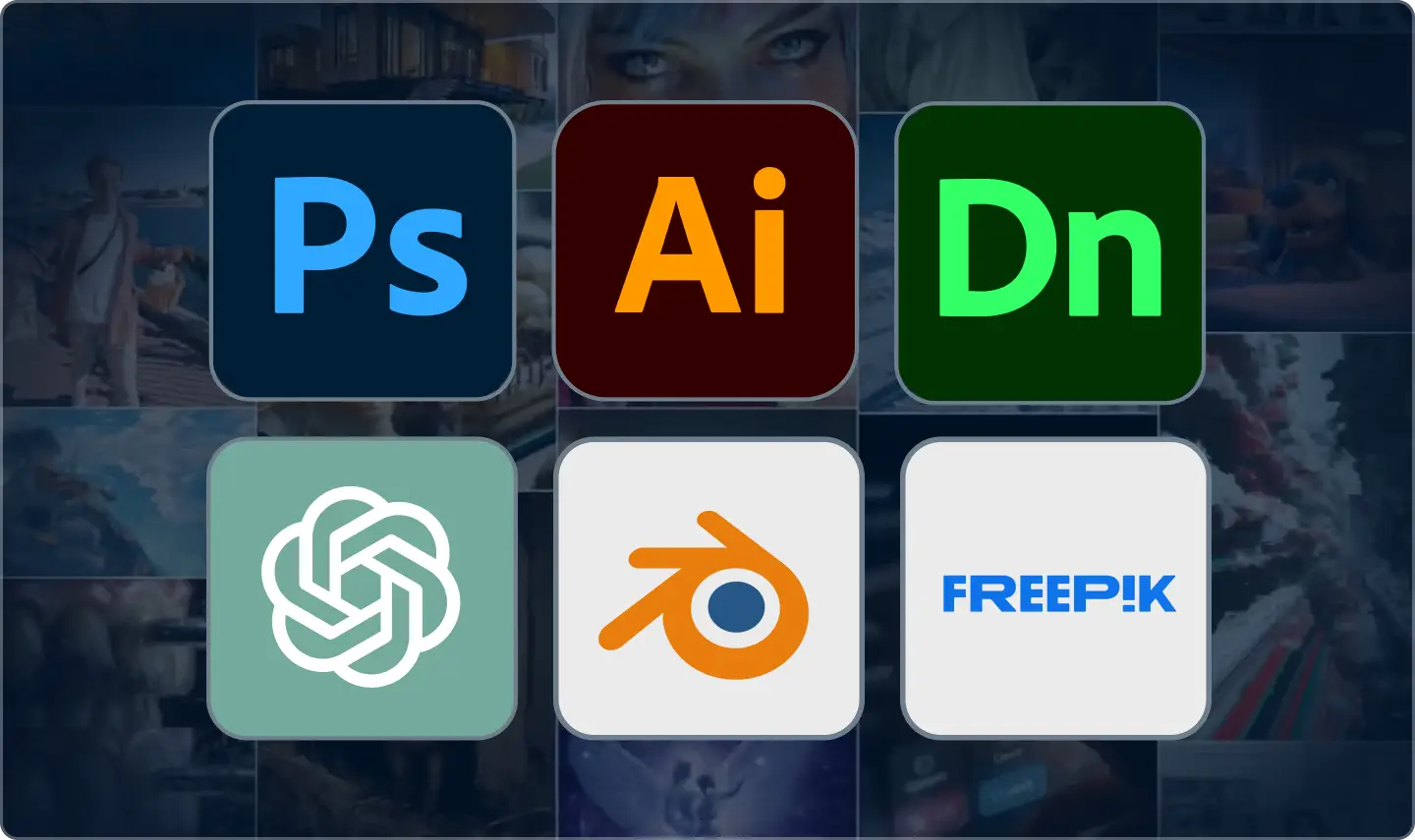
본 강의에서
사용될 프로그램 안내드립니다.
본 강의는 Mac OS 환경에서 실습이 진행되나,
Window 사용자도 문제없이 수강 가능합니다.
· Adobe Illustrator 2026 (유료)
· Adobe Dimension 2026 (유료)
· Adobe Photoshop 2026 (유료)
· Blender 5.0.1 (무료)
· ChatGPT (무료)
· Freepik (유료)
사용될 프로그램 안내드립니다.
본 강의는 Mac OS 환경에서 실습이 진행되나,
Window 사용자도 문제없이 수강 가능합니다.
· Adobe Illustrator 2026 (유료)
· Adobe Dimension 2026 (유료)
· Adobe Photoshop 2026 (유료)
· Blender 5.0.1 (무료)
· ChatGPT (무료)
· Freepik (유료)
* 프로그램은 제공되지 않습니다.
* 툴이나 프로그램 사용 환경과 버전 업데이트에 따라, 강의 내 화면(UI) 구성이나 기능이 실제 수강시점과 다를 수 있습니다.
* 본 강의는 촬영 시점의 버전을 기준으로 학습 흐름과 개념 전달에 중점을 두었으며, 이후 버전 업데이트에 따른 내용 수정이나 추가는 제공되지 않습니다.
[실습 환경 안내]
- 강의에서 사용하는 강사님 컴퓨터 스팩 : 아이맥 M4 10코어, 24GB
- 강의 수강을 위한 최소 사양 : (Mac) 맥북 프로 M2 / (Window) i5/Ryzen5 + RAM 16GB + RTX 3060
- 강의 수강 권장 사양 : (Mac) 맥북 프로 M2 이상 / (Window) i7/Ryzen7 이상 + RAM 32GB + RTX 4060 이상
- 수강 전 본인의 실습 환경을 꼭 확인해주세요.
[Freepik 구독권 및 비용 안내]
- Freepik은 다양한 AI 툴을 하나의 플랫폼 안에서 별도의 프로그램 설치 없이 통합적으로 사용할 수 있는 장점을 가지고 있습니다.
- 원활한 수강을 위해 프리미엄 구독권을 추천드립니다.
- 프리미엄 구독권 기준, 월 $10.83 (한화로 약 15,000원) 구독료가 발생합니다.
- 강의에서 안내되는 AI 툴의 무료 크레딧 제공 여부 및 요금제 가격은 각 서비스 제공사의 정책에 따라 변경되거나 종료될 수 있습니다. 이용 전 반드시 해당 서비스의 최신 정책 및 요금을 확인해 주시기 바랍니다.
- Freepik 구독권으로 사용 가능한 실습을 위한 AI 툴 : NanoBanana, Kling, Topaz, elevenlabs music