


 INSTAGRAM
 YOUTUBE
본 강의 진행에 있어 강사님만의
강점/차별점이 있다면 어떤 것일까요?
(그런 부분이 강의에 어떻게 녹아있나요?)
하나리
블렌더
3D
총 2과목
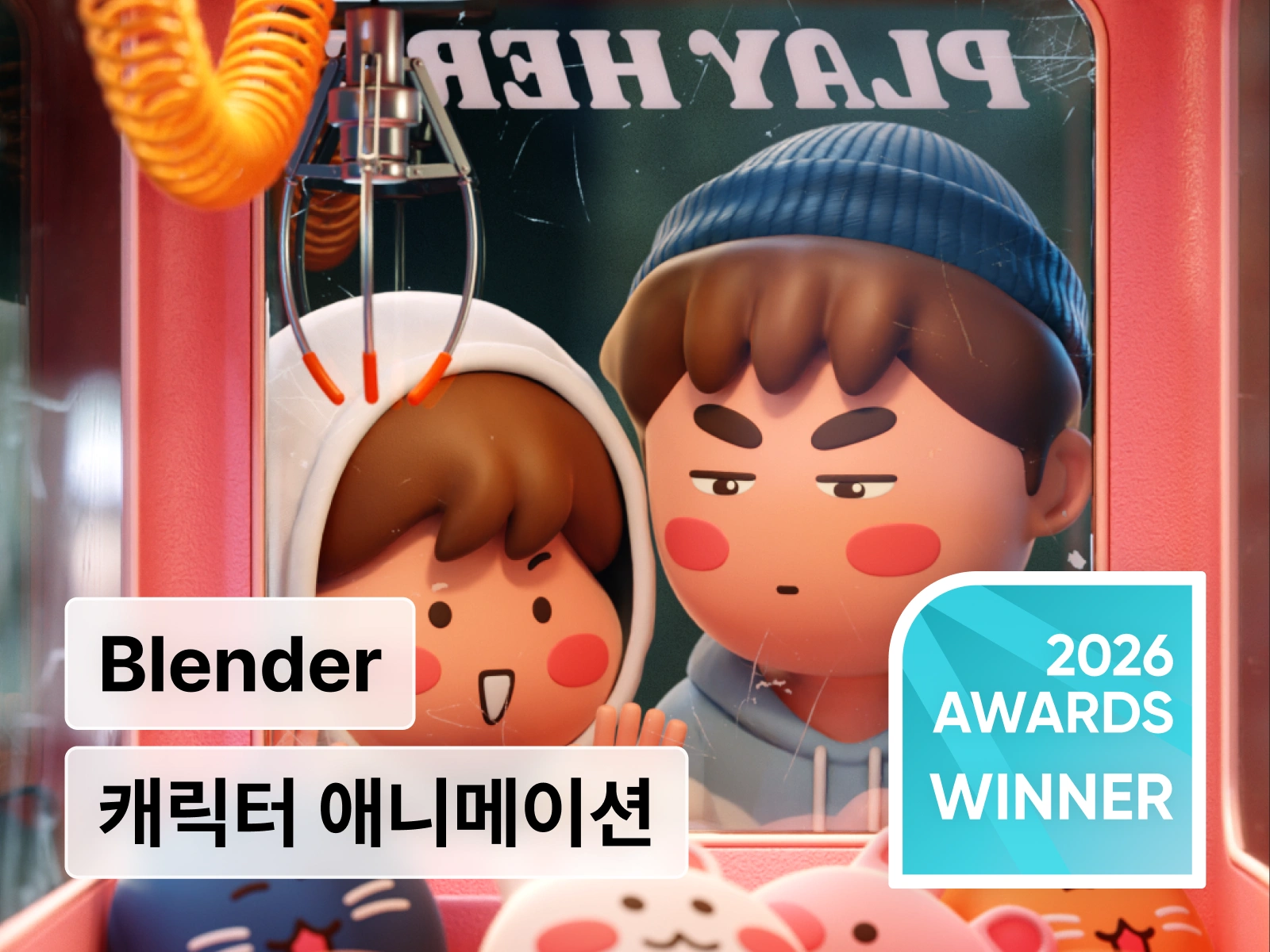 블렌더 레벨업! 100가지 실습으로 끝내는 3D 아트워크 도장깨기정가 559,000원
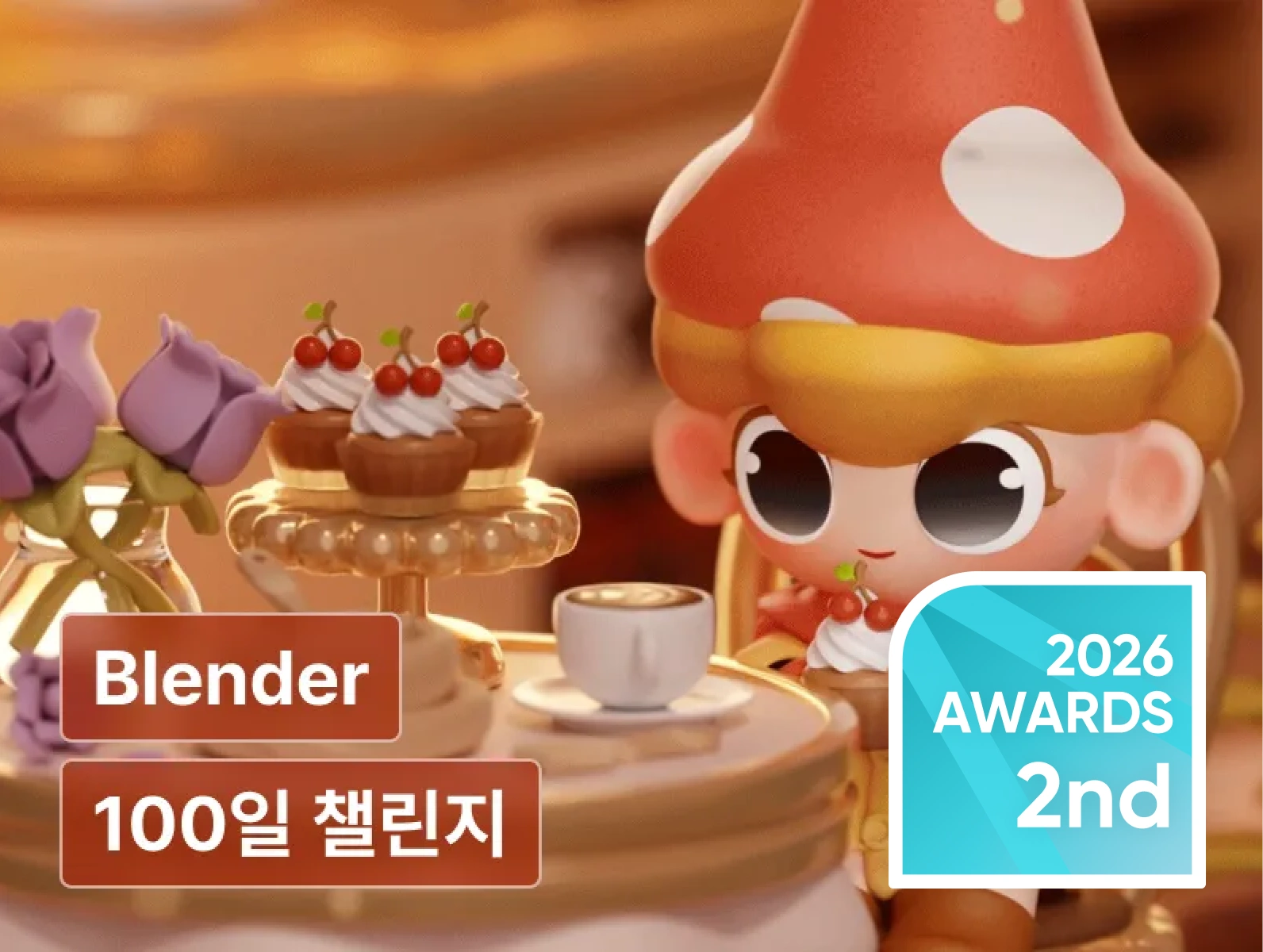 하루에 한 개씩 3D 아트워크 제작하기 : 입문자를 위한 블렌더 100일 챌린지정가 479,000원
블렌더 입문자를 위해 하나리와 함께 1일 1블렌더, 100일 챌린지로 블렌더 기초 레벨업 후
캐리그로우와 함께 100개 실습, 6가지 캐릭터 애니메이션으로 3D 아트워크 도장깨기!
캐리그로우와 함께 100개 실습, 6가지 캐릭터 애니메이션으로 3D 아트워크 도장깨기!
가격1,038,000원
할인 판매가65% 할인363,300원
12개월 할부월 30,275원
* 모든 패키지(묶음 상품)은 페이백/1+1 등 별도의 프로모션 및 쿠폰이 적용되지 않습니다.
내 꿈이 파티시에는 아닌데...
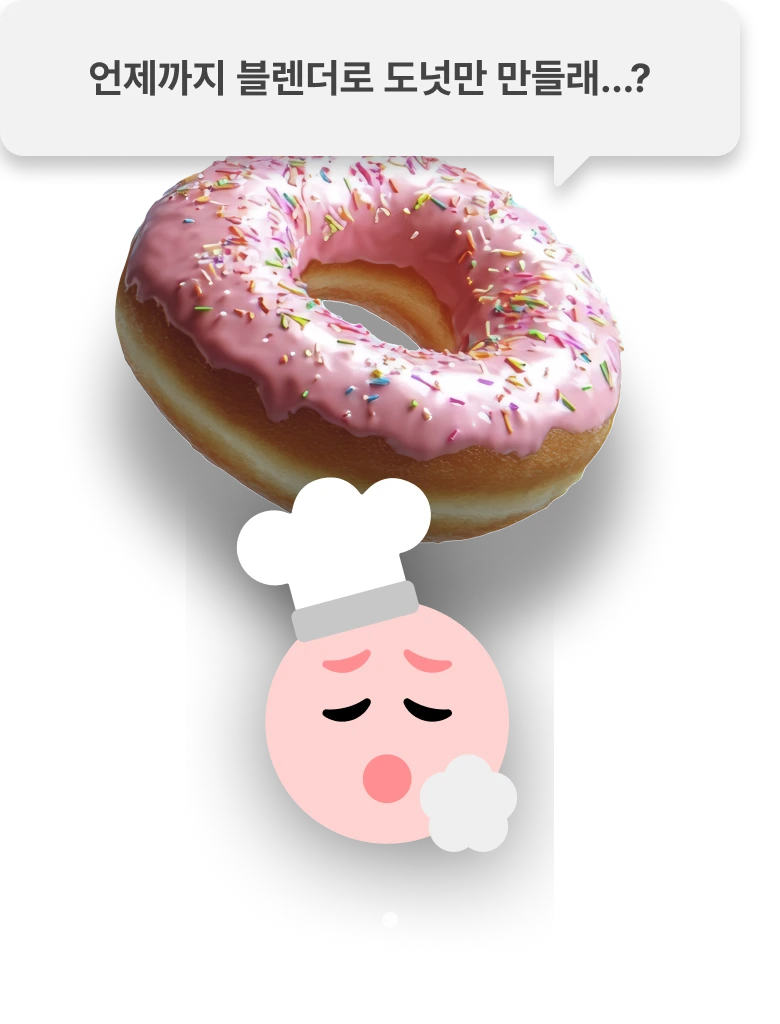

더 이상 남들이 추천한다는 이유로
목적지 없이 무작정 튜토리얼 개수만 늘리지 마세요!

수개월 째 입문용 강의만 맴돌고 있는 강의 유목민?
당신이 찾던 그 강의, 바로 여기 있습니다.
블렌더 입문 정복에만 집중한, 블렌더 기능 다모음 강의
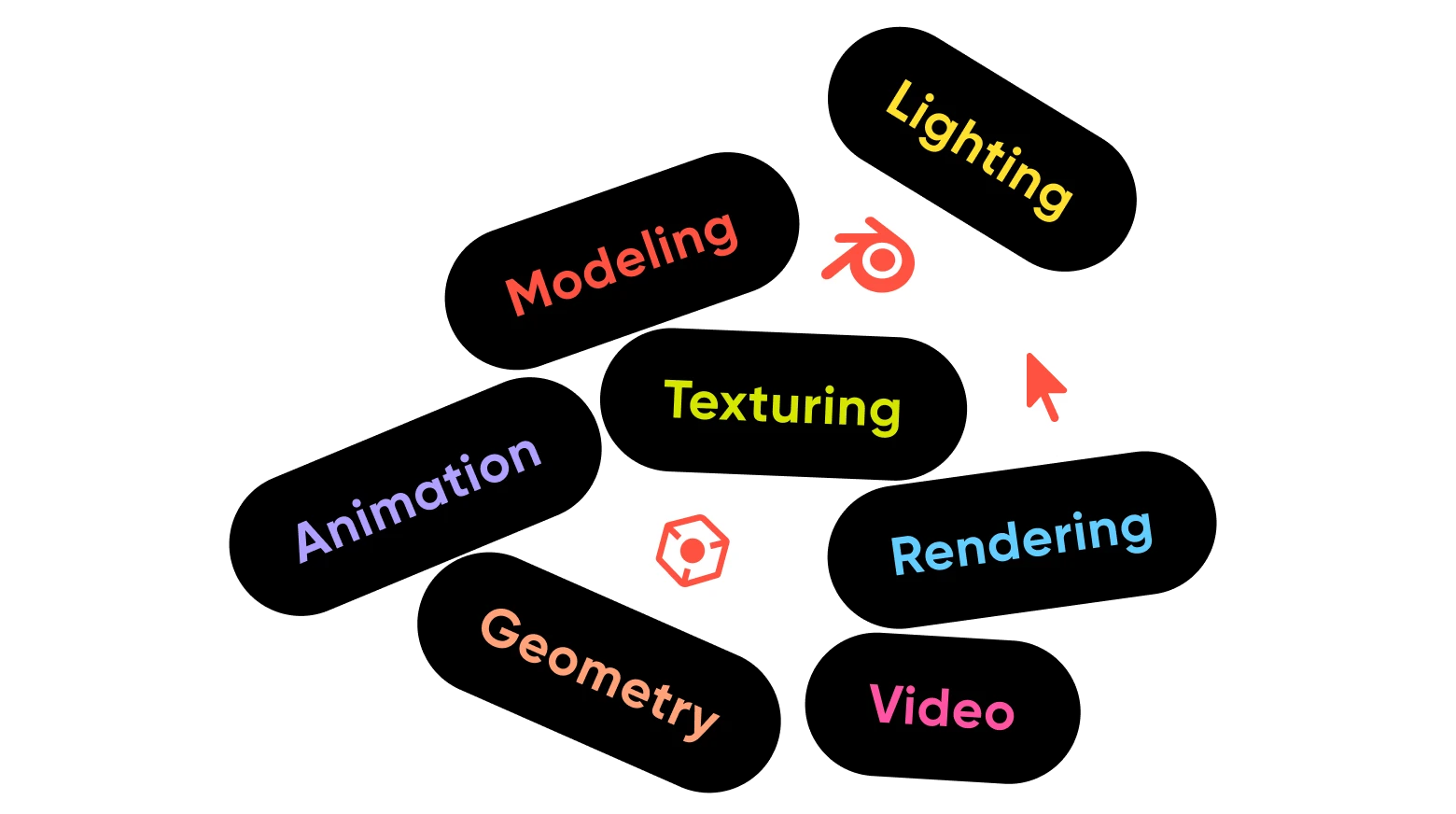
뭐부터 시작해야 되나, 여기저기 검색은 그만!
앞으로 전문성을 쌓아가는데 탄탄한 거름이 되어줄 블렌더 완결 입문 강의
압도적인 구성으로 한 번에 끝내세요!
무료 1강 맛보기
다이어리 만들기
초격차 패키지만의
6가지 특별 구성
블렌더 필수 핵심 기능은 물론, 지오메트리, 물리 시뮬레이션과 같은 응용 개념까지!
누구나 블렌더를 완벽히 마스터하실 수 있도록 6가지의 압도적인 구성을 준비했습니다.
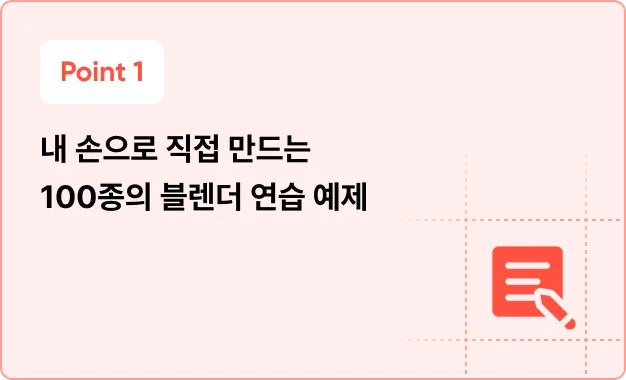
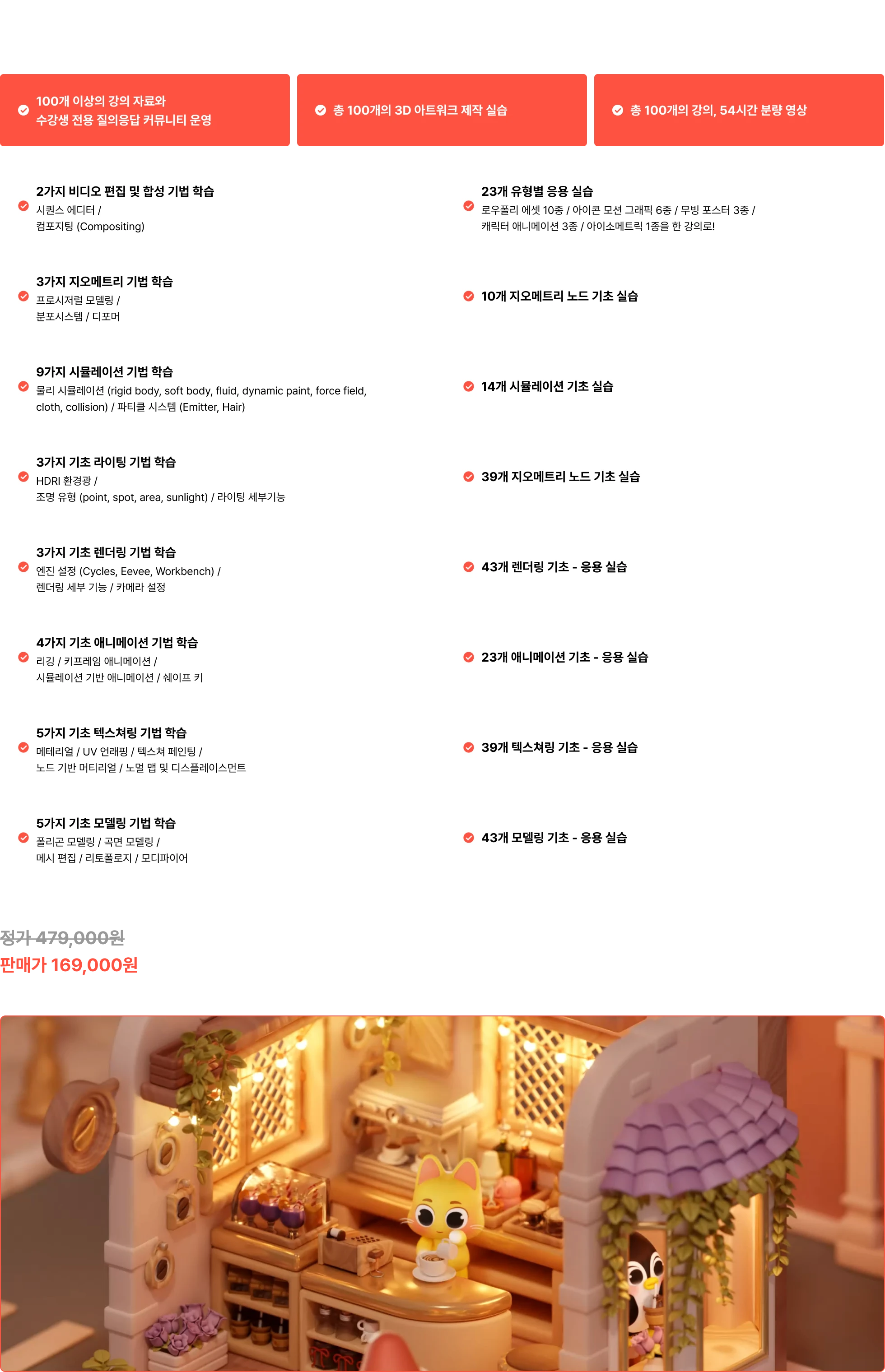
오직 블렌더 하나만으로 완성하는 귀여운 로우폴리 에셋부터, 캐릭터, 3D 공간까지 100개 실습
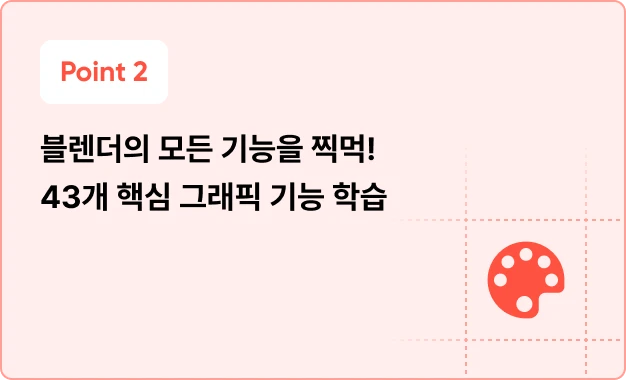
모델링, 텍스쳐링, 렌더링 등 그래픽 필수 기능은 물론 지오메트리, 물리 시뮬레이션, 캐릭터 애니메이션 등 응용 기능까지도 폭넓게 학습
입문자들이 가장 만들어보고 싶어하는 TOP3 아트웍 스타일을 한 강의에서 만나볼 수 있는 기회
강의 구매 시 무조건 제공하는 풍성한 100종 이상의 강의자료 : 예제 블렌더 원본 파일, 고퀄리티 텍스쳐 소스 파일, 단축키 모음집 등
혼자서 공부하는 것이 막막한 분들을 위한 강사님 & 수강생 분들과 함께 만들어가는 수강생 전용 커뮤니티
더이상 해외 무료 튜토리얼은 NO!
블렌더의 모든 기능을 찍먹해볼 수 있는 국내 최초의 블렌더 입문 정석 강의
블렌더의 모든 기능을 찍먹해볼 수 있는 국내 최초의 블렌더 입문 정석 강의

TOP3 아트웍 스타일
블린이들이 가장 만들어 보고 싶어하는
TOP3 아트웍 스타일 7종 제작 실습
01. 첫 번째 스타일
키치한 스타일의 무빙포스터

키링 무빙포스터 1

키링 무빙포스터 2

키링 무빙포스터 3
02. 두 번째 스타일
사랑스러운 캐릭터 애니메이션
비 오는 날 애니메이션
공원 드라이브 애니메이션
03. 세 번째 스타일
디테일 가득한 아이소메트릭 애니메이션



도심 속 따뜻한 넝쿨 정원 커피숍
너무 어렵지는 않을까?
걱정하지 마세요!
단계별 & 기능별로 치밀하게 짜여진 로드맵!
매일 하루에 한 개씩, 100개의 아트웍을 제작하다 보면
어느새 블렌더 입문을 마스터한 나를 발견할 수 있을 거예요!

Fastcampus MD’s PICK
꼭 알아야 하는 핵심 그래픽 기능,
챌린지 100일 째에는 모두 정복해 있을 거예요.
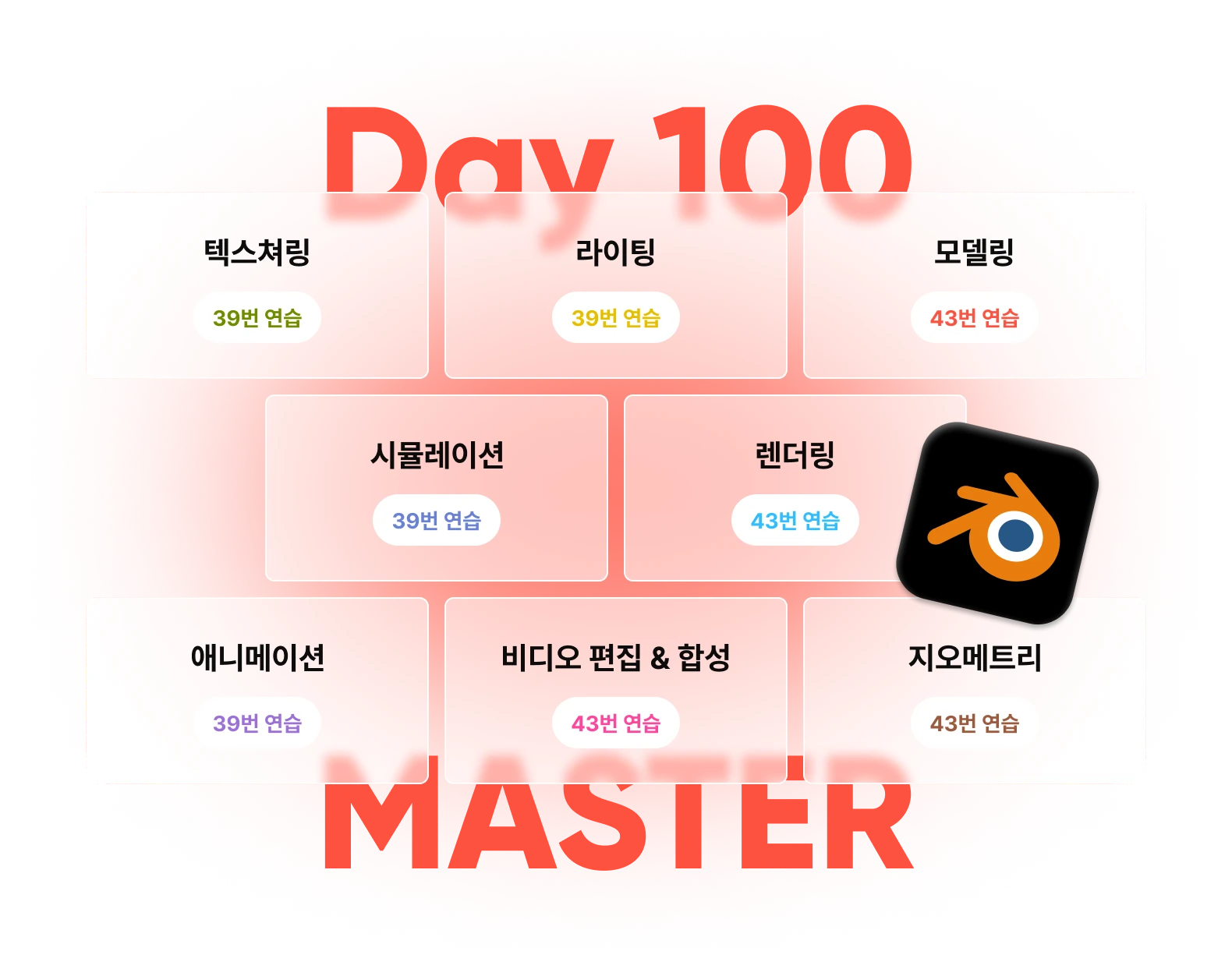
단계별 & 기능별로 치밀하게 구성된
100개 아트웍 제작 연습을 통해 블렌더 기초 완벽 마스터하세요!
| 실습 예제 및 학습 내용 미리보기
-
입문 | Day 01-10
로우폴리 에셋 만들기
심플하지만 귀여운 로우폴리 에셋을 만들어보면서, 블렌더의 기초 인터페이스와 가까워지는 연습
모델링 텍스쳐링 렌더링 라이팅
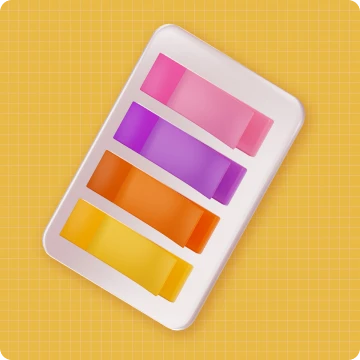
Day 01
포스트잇 만들기
포스트잇 만들기
∙ 블렌더 인터페이스 및 작동방법 소개
∙ Object Mode/Edit Mode 소개
∙ Transform 변경 방법 소개
∙ Object Mode/Edit Mode 소개
∙ Transform 변경 방법 소개
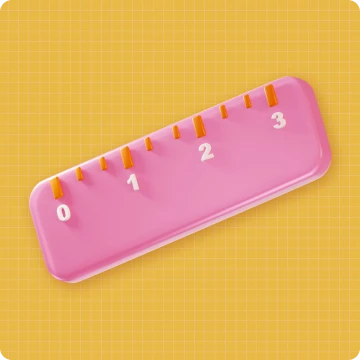
Day 02
자 만들기
자 만들기
∙ Plane 추가
∙ Edit Mode에서 Vertex/Edge 이동
∙ Proportional Editing
∙ 단순 머티리얼 설정
∙ Edit Mode에서 Vertex/Edge 이동
∙ Proportional Editing
∙ 단순 머티리얼 설정
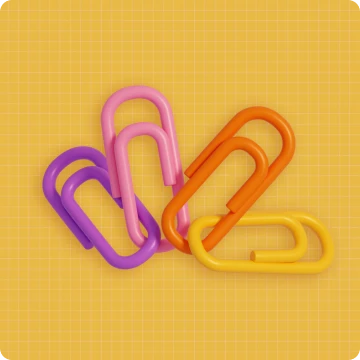
Day 03
클립 만들기
클립 만들기
∙ Bezier Curve 사용
∙ Bevel 적용
∙ Convert to Mesh
∙ Bevel 적용
∙ Convert to Mesh
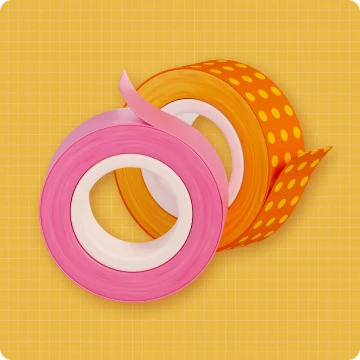
Day 04
테이프 만들기
테이프 만들기
∙ Bevel Modifier
∙ Extrude로 펜촉 부분 조정
∙ Extrude로 펜촉 부분 조정
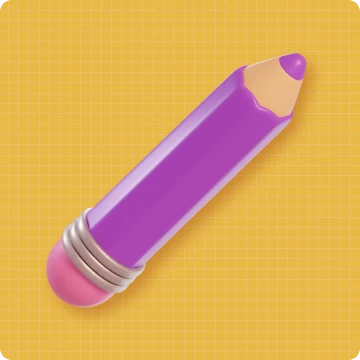
Day 05
연필 만들기
연필 만들기
∙ Proportional Editing 활용해 연필심 제작
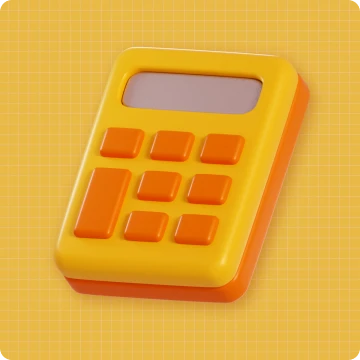
Day 06
계산기 만들기
계산기 만들기
∙ Edge Bevel 이용해 모서리 둥글게 다듬기
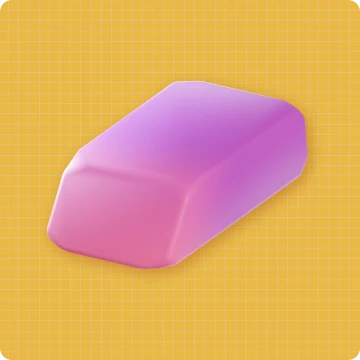
Day 07
지우개 만들기
지우개 만들기
∙ Gradient texture 쉐이더 노드 배우기
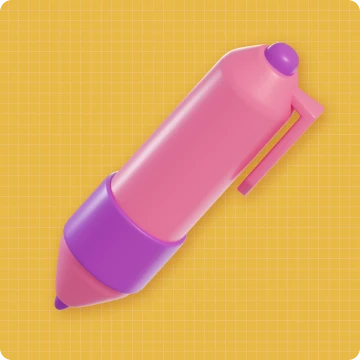
Day 08
볼펜 만들기
볼펜 만들기
∙ Solidify Modifier를 이용
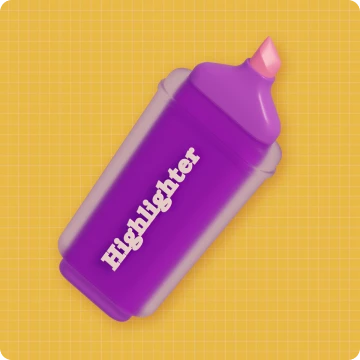
Day 09
형광펜 만들기
형광펜 만들기
∙ 투명 머티리얼 적용
∙ text 오브젝트 사용하기
∙ text 오브젝트 사용하기
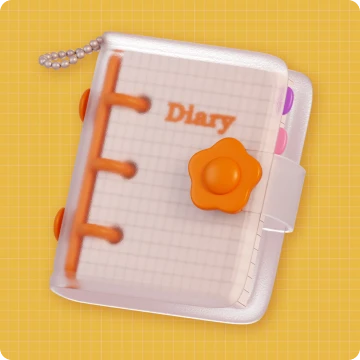
Day 10
다이어리 만들기
다이어리 만들기
∙ Array Modifier
∙ Boolean Modifier로 링 만들기
∙ Boolean Modifier로 링 만들기
-
기초 | Day 11-20
아이콘 모션 그래픽 6종
심플한 3D 아이콘에 애니메이션을 더해 트렌디한 모션 그래픽 완성
모델링 텍스쳐링 렌더링 라이팅 애니메이션
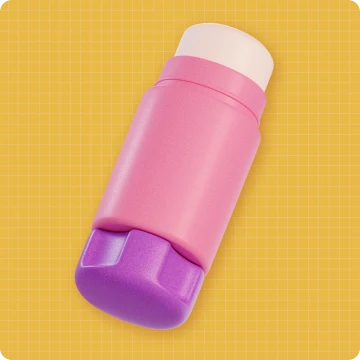
Day 11
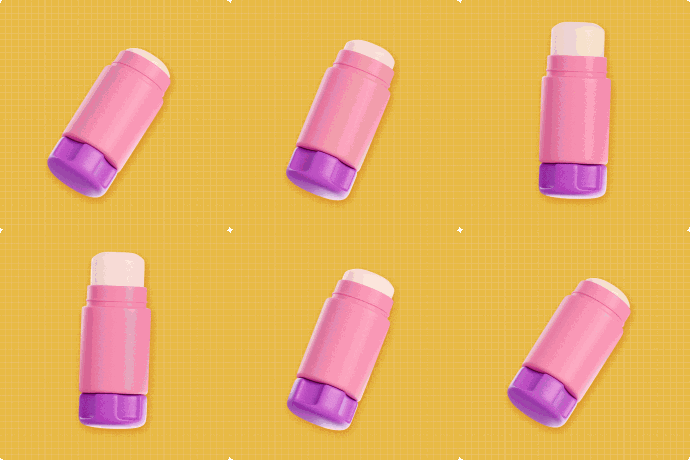
딱풀 모델링
딱풀 모델링
∙ Extrude 사용해 파인 홈 만들기
Day 12
딱풀 모션
딱풀 모션
∙ Rotate Keyframe : 딱풀 회전 애니메이션
Day 13
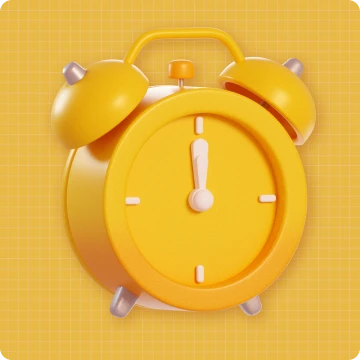
자명종 모델링
자명종 모델링
∙ Loop Cut & Extrude로 버튼/다리 제작

Day 14
자명종 모션
자명종 모션
∙ Lotate Keyframe: 자명종 위로 올리기
Day 15
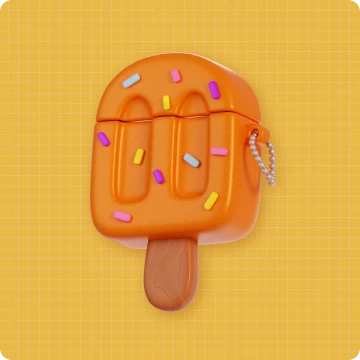
에어팟 케이스 모델링
에어팟 케이스 모델링
∙ Boolean Modifier 이용해 움푹 파인 모양 만들기
Day 16
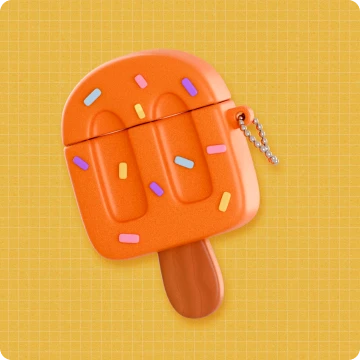
에어팟 케이스 모션
에어팟 케이스 모션
∙ Rotate Keyframe: 케이스가 한바퀴 회전

Day 17
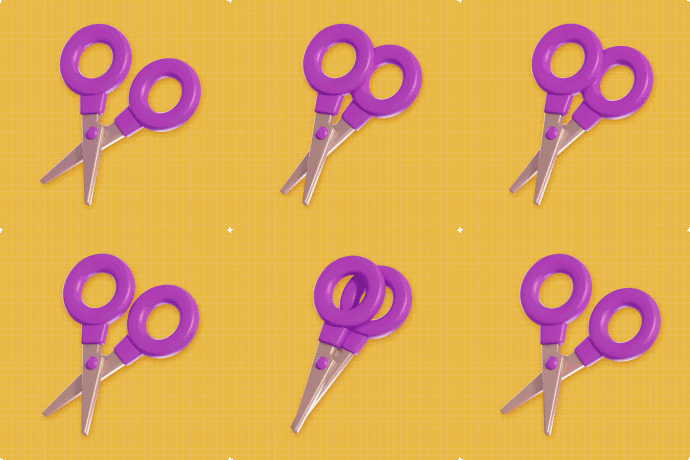
가위 모델링
가위 모델링
∙ Rorus(도넛 모댱) 오브젝트 활용
∙ Mirror Modifier로 좌우 대칭 구조 제작
∙ Join & Boolean으로 날과 손잡이 합치기
∙ Mirror Modifier로 좌우 대칭 구조 제작
∙ Join & Boolean으로 날과 손잡이 합치기
Day 18
가위 모션
가위 모션
∙ Rotate Keyframe: 문이 열리는 모션
Day 19
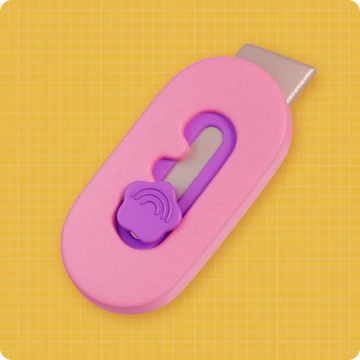
커터칼 모델링
커터칼 모델링
∙ Inset faces로 내부에 면 추가하기
Day 20
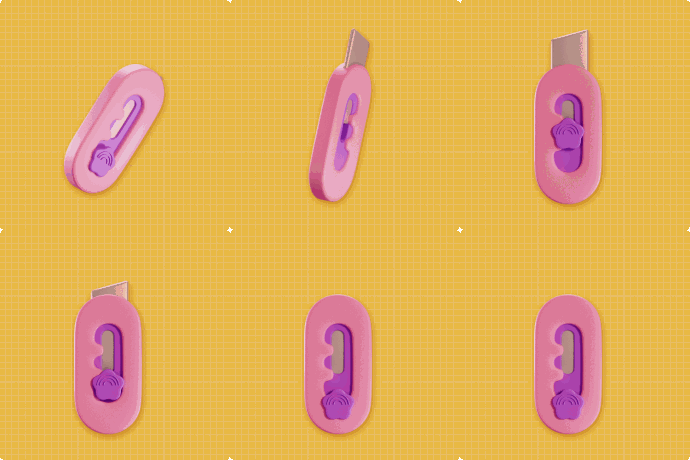
커터칼 모션
커터칼 모션
∙ Graph Editor를 사용해 속도 조절
-
기초 | Day 21-26
무빙 포스터 3종
광고, 브랜드 디자인, SNS 콘텐츠에 자주 쓰이는 트렌디한 무빙 포스터로 앞서 배운 내용 응용
모델링 텍스쳐링 렌더링 라이팅 애니메이션
Day 21
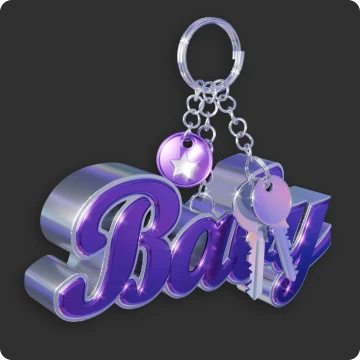
키링 모델링
키링 모델링
∙ Text 오브젝트 사용
∙ Decimate와 Remesh Modifier를 사용해 텍스트 깔끔하게 수정
∙ Decimate와 Remesh Modifier를 사용해 텍스트 깔끔하게 수정
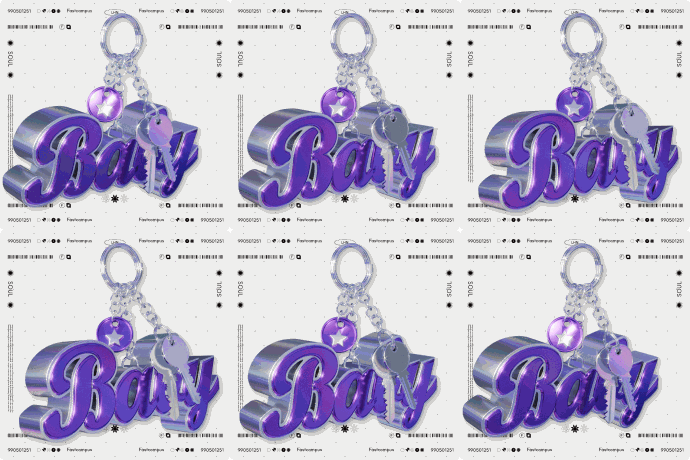
Day 22
키링 무빙 포스터 모션
키링 무빙 포스터 모션
∙ Rotate Keyframe : 키링이 회전하도록 설정
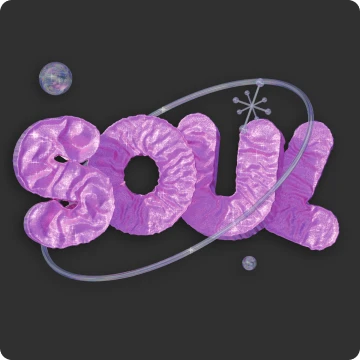
Day 23
풍선 텍스트 모델링
풍선 텍스트 모델링
∙ Text 오브젝트 사용
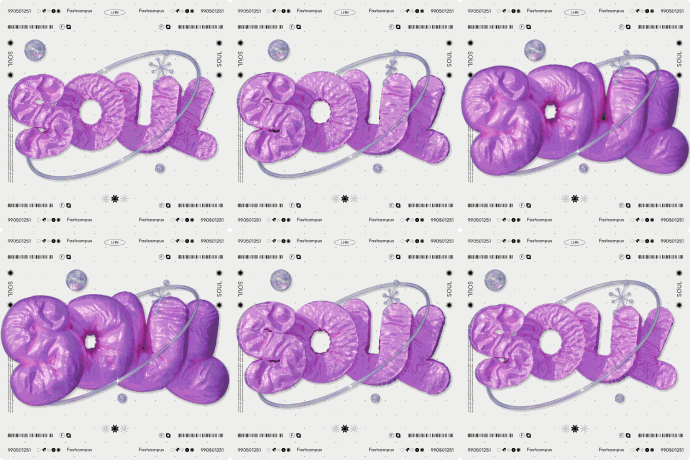
Day 24
풍선 텍스트 무빙 포스터 모션
풍선 텍스트 무빙 포스터 모션
∙ cloth sculpt 중 inflate 기능과 shape key를 사용해 풍선 모양 만들기
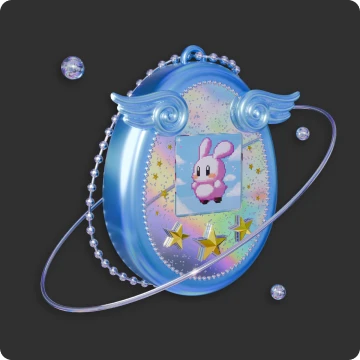
Day 25
타마고치 모델링
타마고치 모델링
∙ Emitter Particle 사용해 타마고치 장식하기
∙ add on 에서 star 오브젝트 꺼내기
∙ add on 에서 star 오브젝트 꺼내기
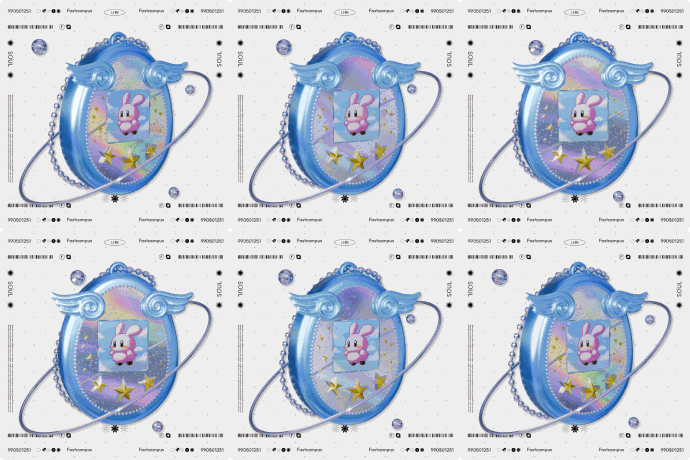
Day 26
타마고치 무빙 포스터 모션
타마고치 무빙 포스터 모션
∙ Rotate Keyframe : 타마고치가 회전하도록 설정
-
중급 | Day 27-36
물리 시뮬레이션 기초
3D가 처음인 사람들에게는 낯선 물리학을 활용하여 더욱 생생한 움직임을 만드는 방법에 대한 이해
시뮬레이션
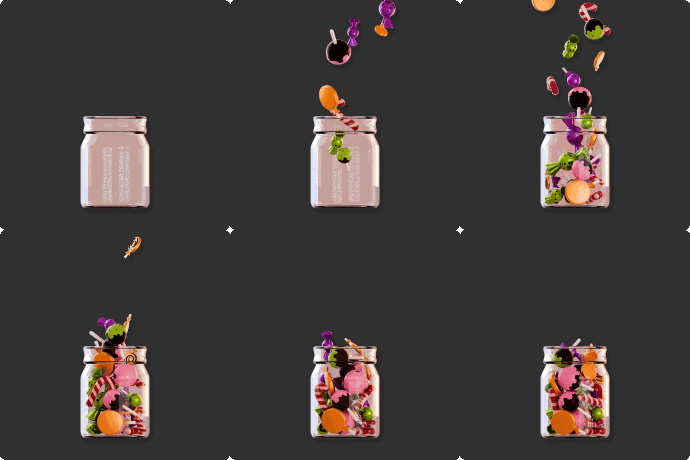
Day 27
캔디 사탕통 담기
캔디 사탕통 담기
∙ 캔디에 Rigid Body 적용
∙ 캔디 통에 Collision 설정
∙ 캔디 통에 Collision 설정
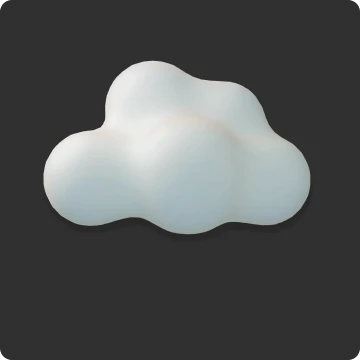
Day 28
둥둥 떠다니는 구름 만들기
둥둥 떠다니는 구름 만들기
∙ Metaball로 구름 모델링
∙ Soft Body 중 Goal 기능 사용
∙ Soft Body 중 Goal 기능 사용
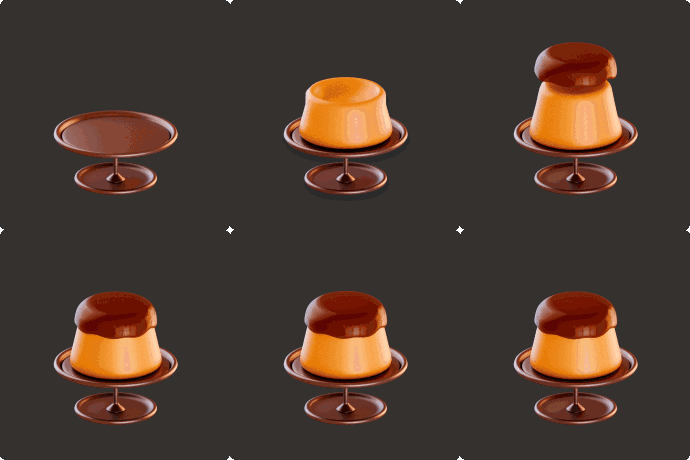
Day 29
탱글한 푸딩 만들기
탱글한 푸딩 만들기
∙ soft body 중 edge 기능 사용
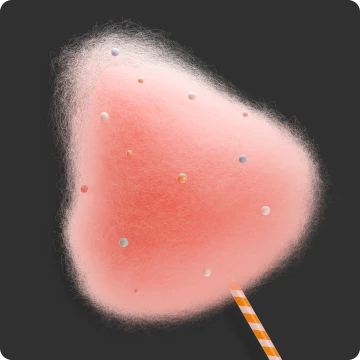
Day 30
솜사탕 만들기
솜사탕 만들기
∙ hair particle 기능으로 털 만들기
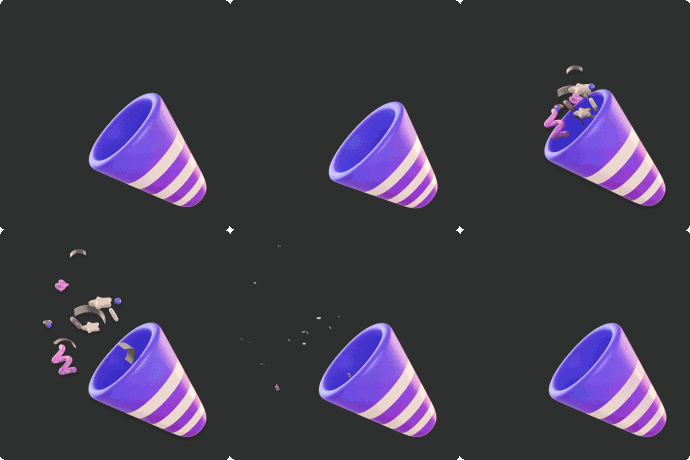
Day 31
폭죽 만들기
폭죽 만들기
∙ Emitter Particle 기능으로 폭죽 터지는 모션 만들기
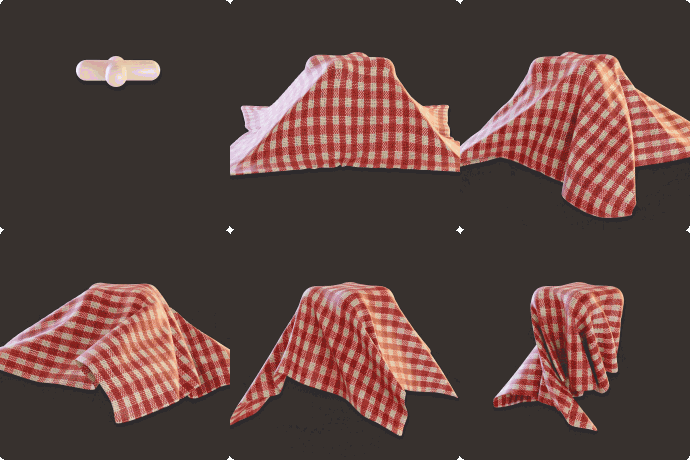
Day 32
천 만들기
천 만들기
∙ cloth simulation 기능으로 움직이는 천 만들기
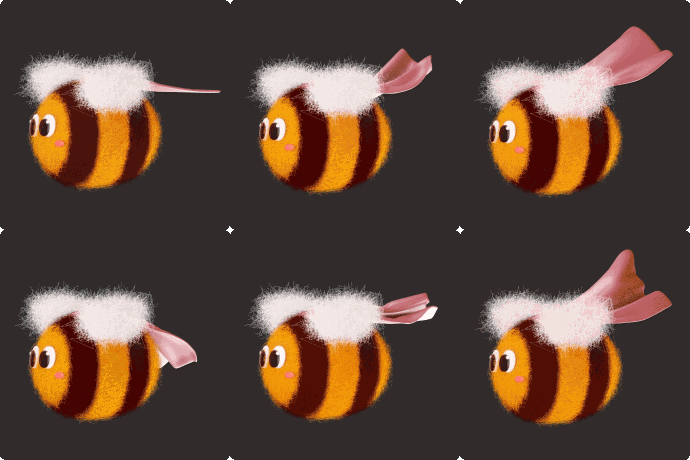
Day 33
바람에 흔들리는 망토 만들기
바람에 흔들리는 망토 만들기
∙ force field 중 wind 기능을 사용해서 흔들리는 망토 모션 만들기

Day 34
흐르는 꿀 만들기
흐르는 꿀 만들기
∙ fluid중 liquid 기능을 사용해서 흐르는 꿀 만들기
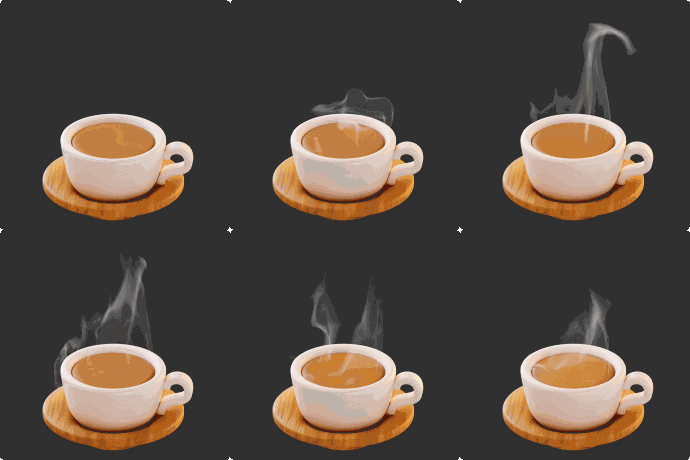
Day 35
커피 잔에서 나오는 연기 만들기
커피 잔에서 나오는 연기 만들기
∙ fluid 중 gas 기능을 사용해 연기 만들기
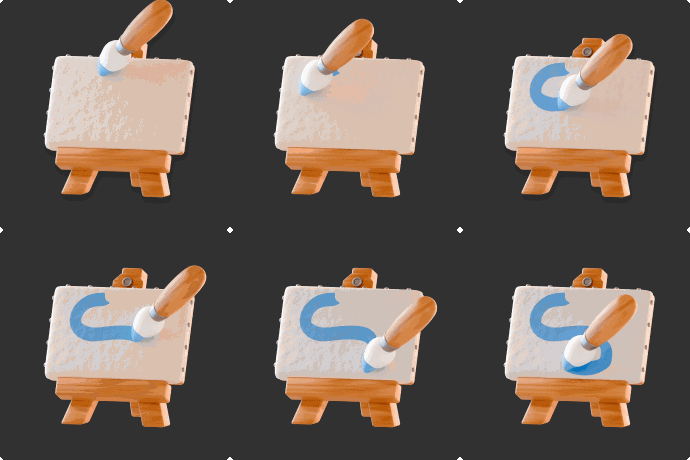
Day 36
붓으로 그림 그리기
붓으로 그림 그리기
∙ dynamic paint 기능을 사용해 붓으로 그림 그리는 기능 만들기
-
중급 | Day 37-46
지오메트리 노드 기초
쌩초보가 접근하기에는 어렵지만 알아두면 무조건 써먹는 노드, 절차적 생성 개념 완벽 이해
지오메트리
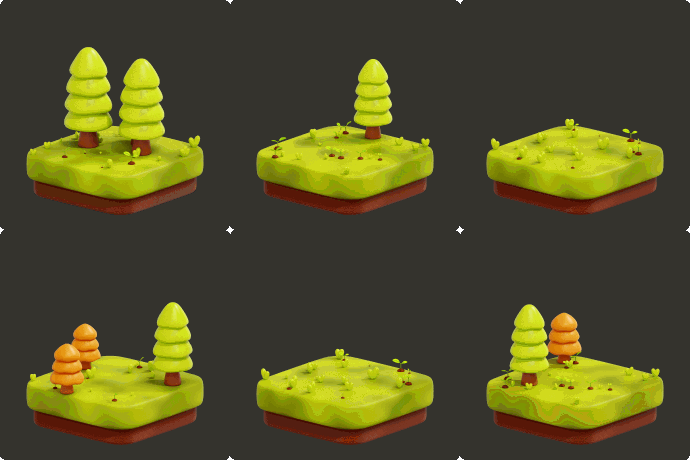
Day 37
Instance 개념 익히기
Instance 개념 익히기
∙ Instance on Points로 여러 개의 오브젝트를 효율적으로 배치

Day 38
Map Range 개념 익히기
Map Range 개념 익히기
∙ Map Range Node로 입력 값을 특정 범위로 변환
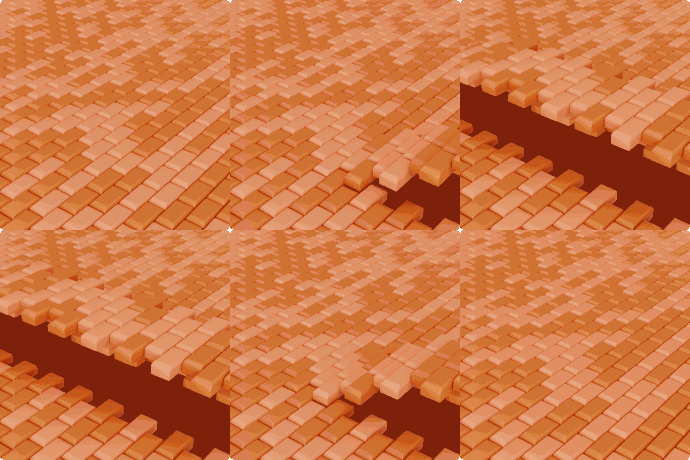
Day 39
Math 노드 개념 익히기
Math 노드 개념 익히기
∙ Math Node로 기본적인 수학 연산 노드 실습
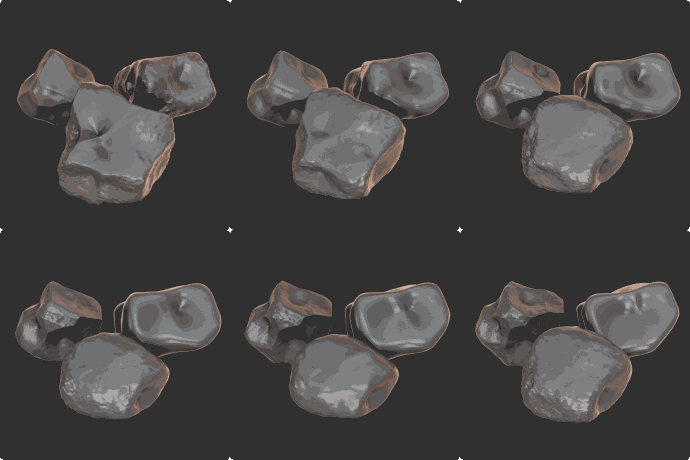
Day 40
Geometry Proximity 개념 익히기
Geometry Proximity 개념 익히기
∙ Geometry Proximity 로 다른 오브젝트와의 거리 감지 및 반응 애니메이션

Day 41
Attribute 개념 익히기
Attribute 개념 익히기
∙ Attribute 활용하여 거리 기반 색상 변화
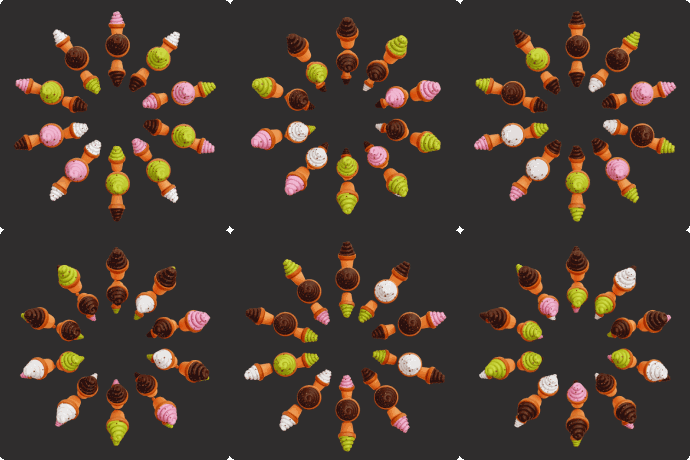
Day 42
Raycast 개념 익히기
Raycast 개념 익히기
∙ Raycast Node로 레이저처럼 오브젝트 탐지

Day 43
Sample Curve 개념 익히기
Sample Curve 개념 익히기
∙ Sample Curve Node로 곡선의 특정 지점 샘플링
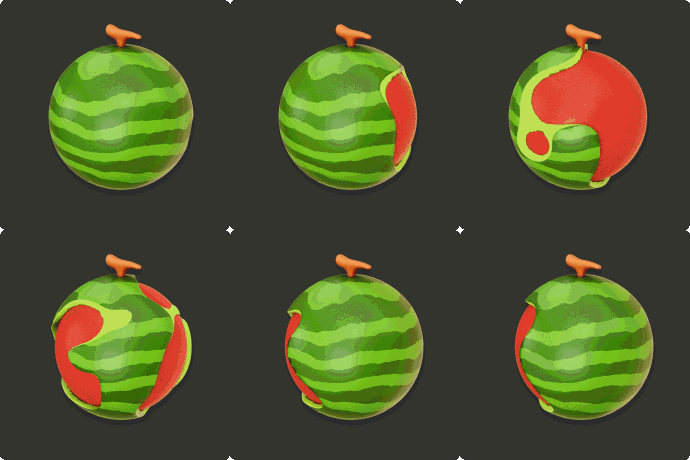
Day 44
Trim Curve 개념 익히기
Trim Curve 개념 익히기
∙ Curve Line을 생성한 후 Trim Curve로 길이 조절
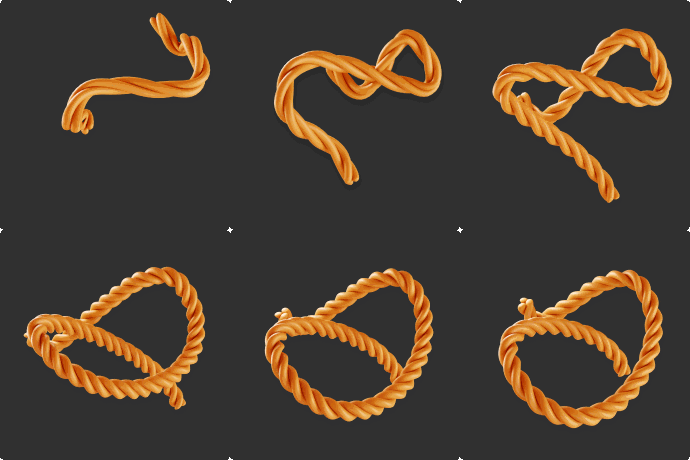
Day 45
Volume 개념 익히기
Volume 개념 익히기
∙ Geometry to Volume을 사용하여 메쉬를 부드러운 볼륨 형태로 변환
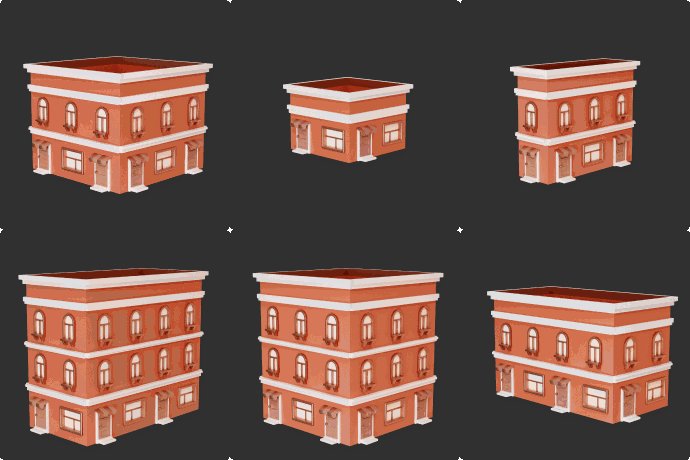
Day 46
Index 개념 익히기
Index 개념 익히기
∙ 인덱스를 활용하여 각 인스턴스마다 색상을 다르게 설정
-
중급 | Day 47-74
캐릭터 애니메이션 3종
단순한 동물 캐릭터부터 좀 더 복잡한 사람 캐릭터까지 단계별로 만들어보는 캐릭터 애니메이션
모델링 텍스쳐링 렌더링 라이팅 애니메이션 시뮬레이션
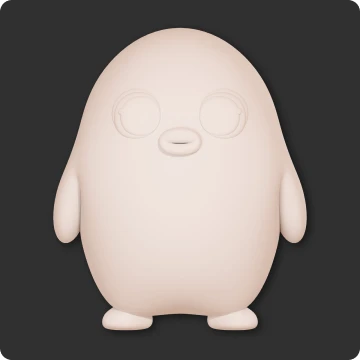
Day 47
펭귄 캐릭터 모델링
펭귄 캐릭터 모델링
∙ Background Image 활용하여 레퍼런스 이미지 보면서 작업하는 법
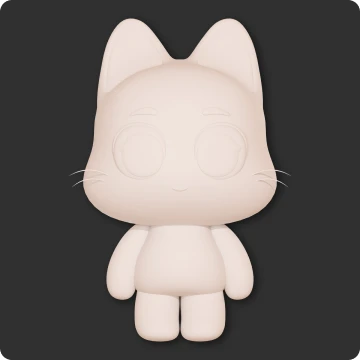
Day 48
고양이 캐릭터 모델링
고양이 캐릭터 모델링
∙ Curve를 이용해 수염 만들기
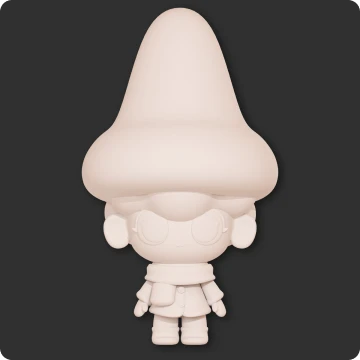
Day 49
사람 캐릭터 모델링
사람 캐릭터 모델링
∙ Emission 노드를 이용해 안광 만들기
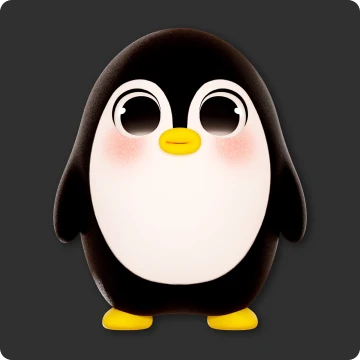
Day 50
펭귄 캐릭터 텍스쳐
펭귄 캐릭터 텍스쳐
∙ uv unwrap과 mark seam을 이용해 uv mapping 하기
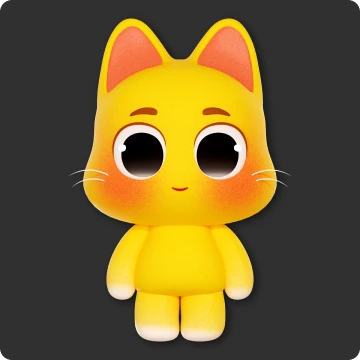
Day 51
고양이 캐릭터 텍스쳐
고양이 캐릭터 텍스쳐
∙ Solidify Modifier를 이용해 두께감 주기
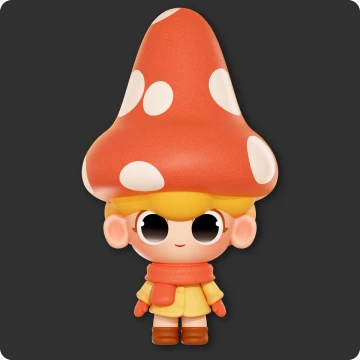
Day 52
사람 캐릭터 텍스쳐
사람 캐릭터 텍스쳐
∙ noise texutre 과 mix color node를 결합해 피부 디테일 만들기
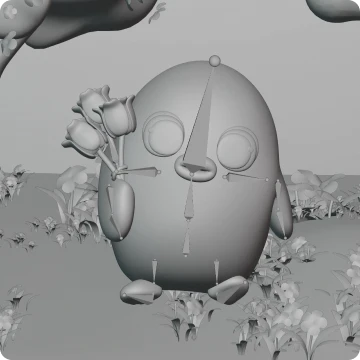
Day 53
펭귄 리깅
펭귄 리깅
∙ 기본 armature로 뼈대 만들기
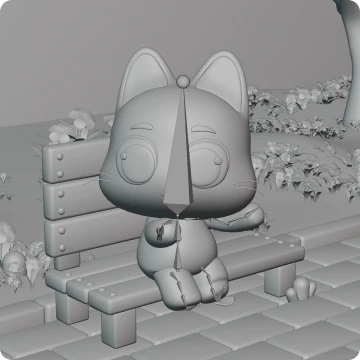
Day 54
고양이 리깅
고양이 리깅
∙ weight paint 기능을 사용해 리깅 퀄리티 올리기
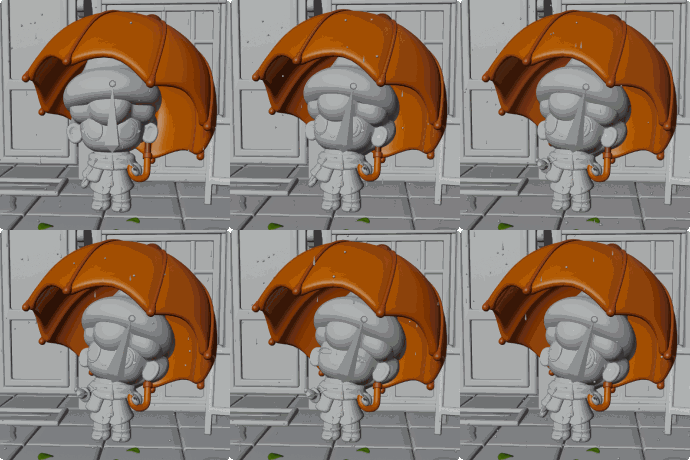
Day 55
사람 리깅
사람 리깅
∙ rigify 기능을 사용해 간단하게 뼈대 작업하기
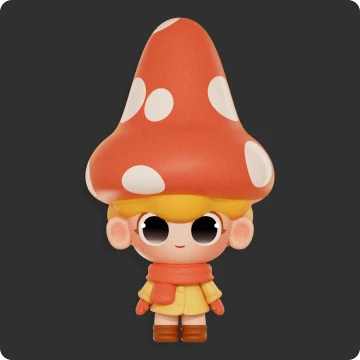
Day 56
펭귄, 고양이, 사람 표정 쉐이프 키
펭귄, 고양이, 사람 표정 쉐이프 키
∙ shape keys를 이용해 눈 깜빡이기
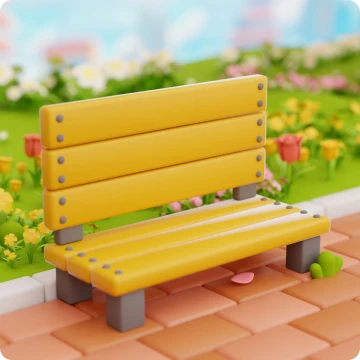
Day 57
공원 모델링 1
공원 모델링 1
∙ displace modifier를 이용해 울퉁불퉁한 바닥 표면 만들기, 벤치 만들기
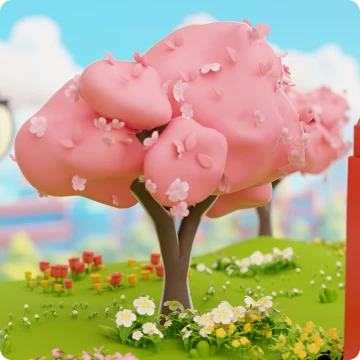
Day 58
공원 모델링 2
공원 모델링 2
∙ skin modifier를 이용해 나무 만들기
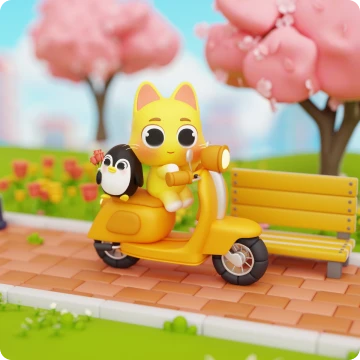
Day 59
공원 모델링 3
공원 모델링 3
∙ mirror modifier를 이용해 스쿠터 만들기
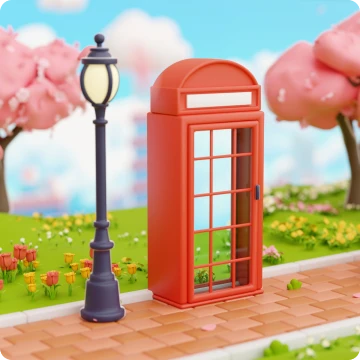
Day 60
공원 모델링 4
공원 모델링 4
∙ 전화부스,가로등 만들기
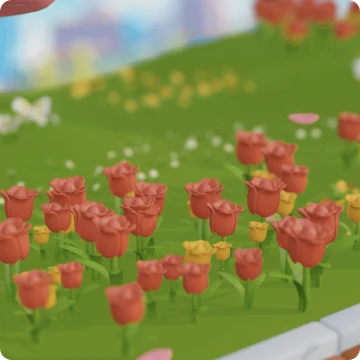
Day 61
공원 모델링 5 - 지오메트리
공원 모델링 5 - 지오메트리
∙ 지오메트리를 이용해 꽃 배치
Day 62
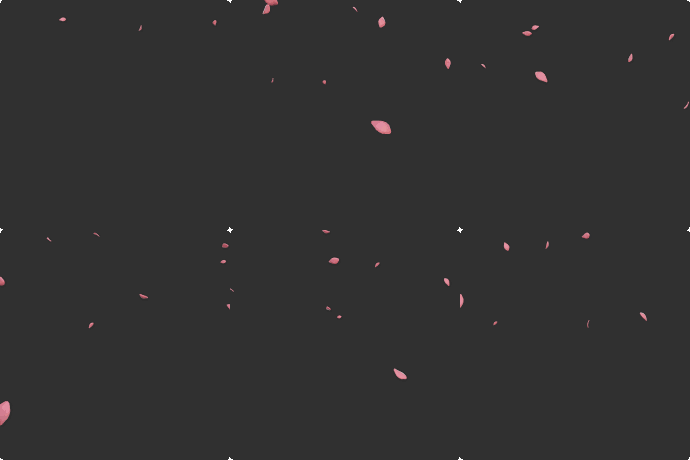
공원 애니메이션 1 - 시뮬레이션
공원 애니메이션 1 - 시뮬레이션
∙ 시뮬레이션을 활용해 벚꽃이 떨어지는 애니메이션 만들기
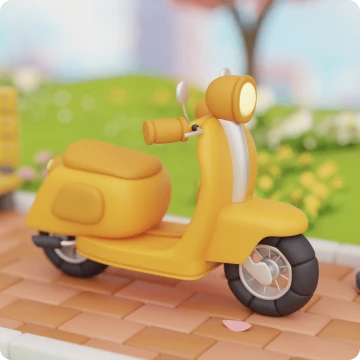
Day 63
공원 애니메이션 2 - 스쿠터
공원 애니메이션 2 - 스쿠터
∙ Driver 값을 이용한 애니메이션 만들기
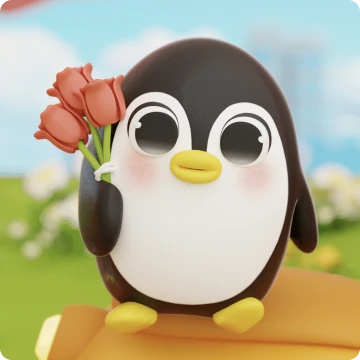
Day 64
공원 애니메이션 3 - 펭귄
공원 애니메이션 3 - 펭귄
∙ armarture의 pose mode에서 캐릭터 리깅 후 싸이클 애니메이션 만들기
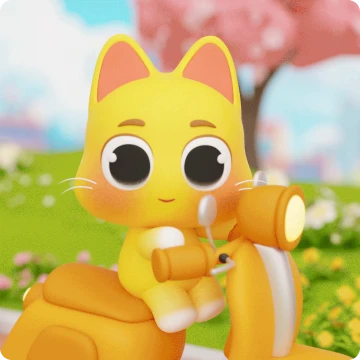
Day 65
공원 애니메이션 4 - 고양이
공원 애니메이션 4 - 고양이
∙ armarture의 pose mode에서 캐릭터 리깅 후 싸이클 애니메이션 만들기
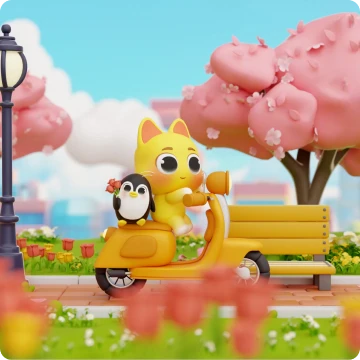
Day 66
공원 후보정
공원 후보정
∙ 블렌더 컴포지팅 기능을 활용해 영상 후보정
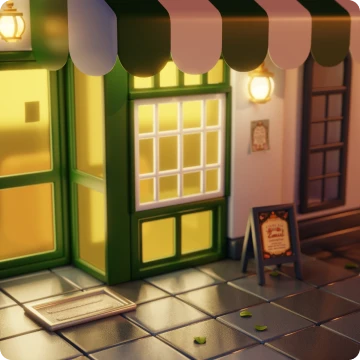
Day 67
비 오는 날 모델링 1
비 오는 날 모델링 1
∙ camera의 background image 기능을 사용해 가게 틀 잡기
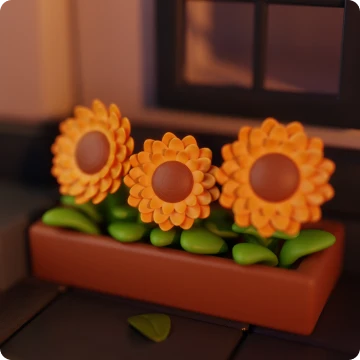
Day 68
비 오는 날 모델링 2
비 오는 날 모델링 2
∙ 해바라기 만들기
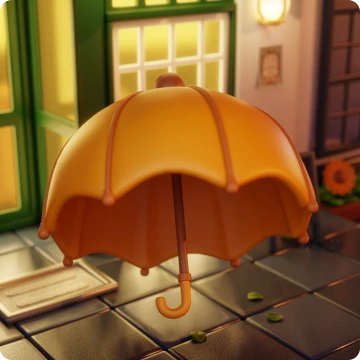
Day 69
비 오는 날 모델링 3
비 오는 날 모델링 3
∙ 우산 만들기
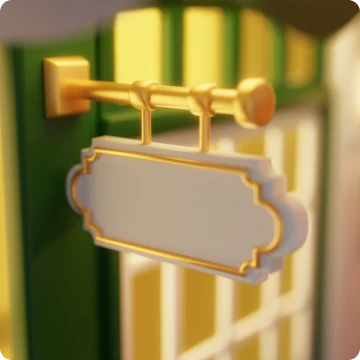
Day 70
비 오는 날 모델링 4
비 오는 날 모델링 4
∙ mesh to curve 기능을 이용해 간판 만들기
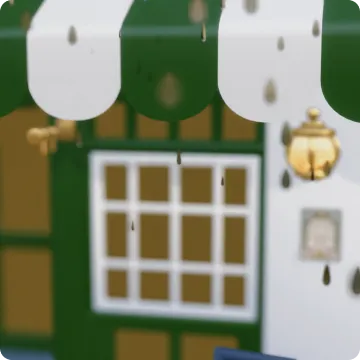
Day 71
공 떨어지는 효과 만들기
공 떨어지는 효과 만들기
∙ Rigid Body를 이용해 공 굴러가는 모션 만들기
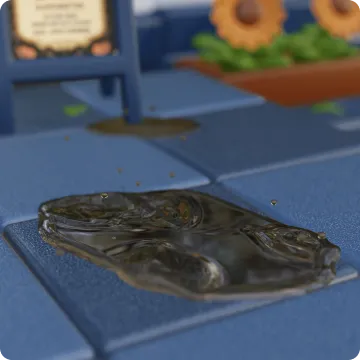
Day 72
비 오는 날 애니메이션 1 - particle
비 오는 날 애니메이션 1 - particle
∙ 파티클 시뮬레이션을 활용해 비 떨어지는 모션 만들기
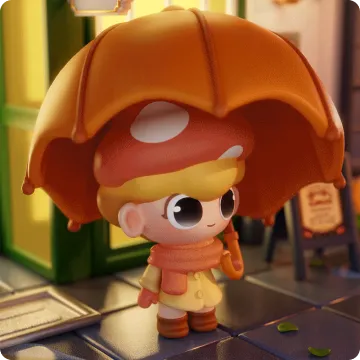
Day 73
비 오는 날 애니메이션 2 - dynamic paint
비 오는 날 애니메이션 2 - dynamic paint
∙ dynamic paint 기능을 사용해 빗방울 튀기는 모션 만들기
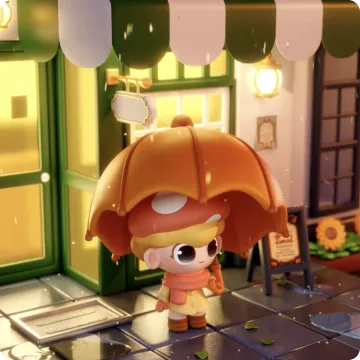
Day 74
비 오는 날 애니메이션 3 - 캐릭터
비 오는 날 애니메이션 3 - 캐릭터
∙ armarture의 pose mode에서 캐릭터 리깅 후 싸이클 애니메이션 만들기
-
응용 | Day 75-100
아이소메트릭
지금껏 학습한 다양한 기법을 활용하여 아트워크를 제작해보면서 동시에, 색감, 조형감, 연출력을 종합적으로 기르는 연습
모델링 텍스쳐링 렌더링 라이팅 애니메이션 시뮬레이션 비디오 편집
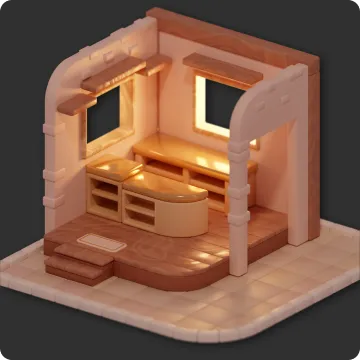
Day 75
기본 집 구조 만들기
기본 집 구조 만들기
∙ Subdivision, Bevel로 부드러운 곡선 만들기
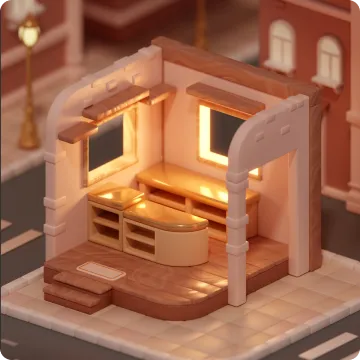
Day 76
주변 건물 제작 및 도로 배치
주변 건물 제작 및 도로 배치
∙ 지오메트리로 간단하게 건물 및 도로를 제작
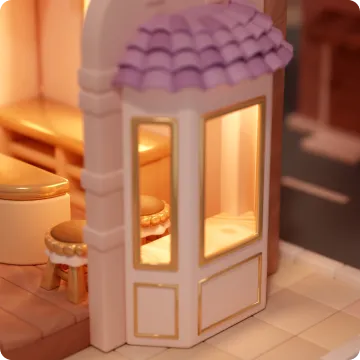
Day 77
테라스 만들기
테라스 만들기
∙ Boolean으로 구멍 뚫기
∙ Bevel로 디테일 추가
∙ Bevel로 디테일 추가
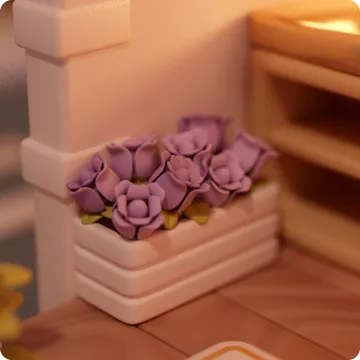
Day 78
넝쿨식물, 장미꽃 만들기
넝쿨식물, 장미꽃 만들기
∙ hair particle 기능으로 넝쿨 식물 만들기
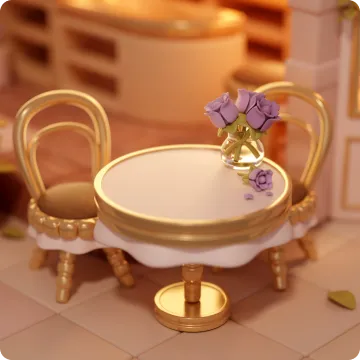
Day 79
야외 식탁, 의자 만들기
야외 식탁, 의자 만들기
∙ 금속 재질 텍스쳐 만들기
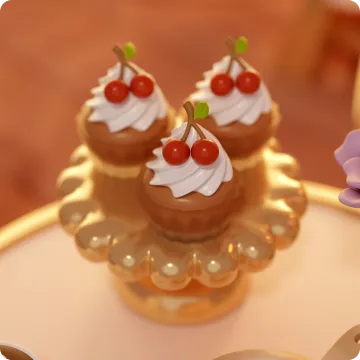
Day 80
컵케이크 만들기
컵케이크 만들기
∙ 반투명 재질 텍스쳐 만들기
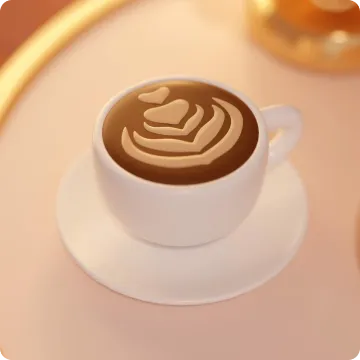
Day 81
카푸치노 만들기
카푸치노 만들기
∙ plane에서 복잡한 모양의 카푸치노 거품 만들기
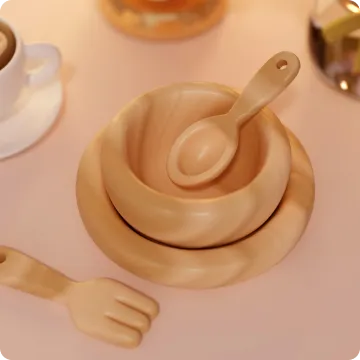
Day 82
나무 그릇 만들기
나무 그릇 만들기
∙ voronoi 및 noise texure를 이용해 나무 재질 만들기
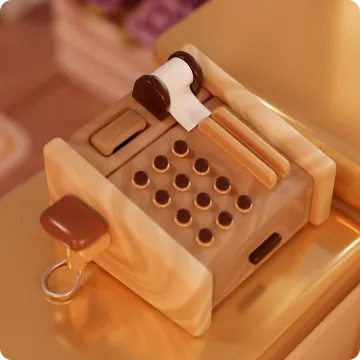
Day 83
계산기 만들기
계산기 만들기
∙ 실버 텍스쳐 만들기
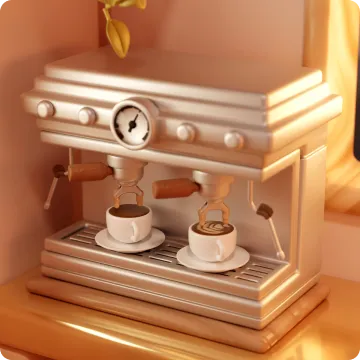
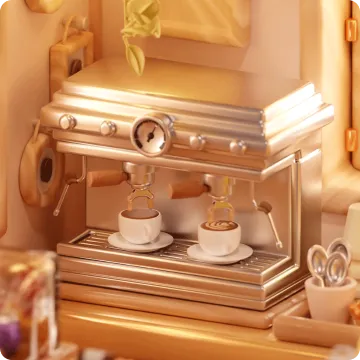
Day 84
커피머신 만들기
커피머신 만들기
∙ vertex group을 이용해 특정 부분에만 bevel 넣는 방법 배우기
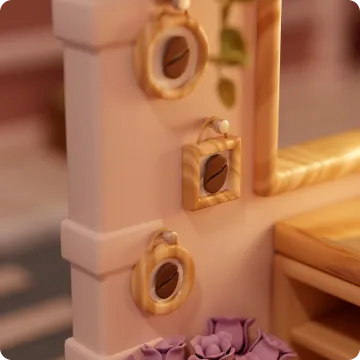
Day 85
액자 만들기
액자 만들기
∙ Cylinder & Bevel로 단순한 도형 제작
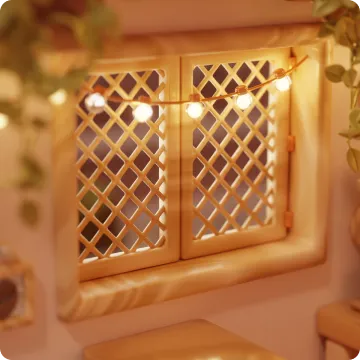
Day 86
창문 만들기
창문 만들기
∙ array modifier로 창틀 패턴 만들기
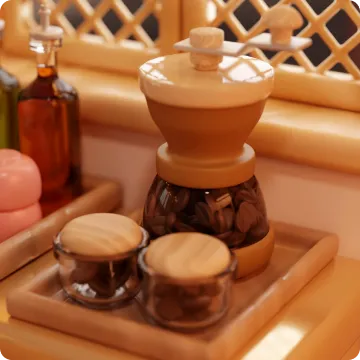
Day 87
핸드드립 기구 만들기
핸드드립 기구 만들기
∙ 기본 cylinder & Mirror Modifier 사용
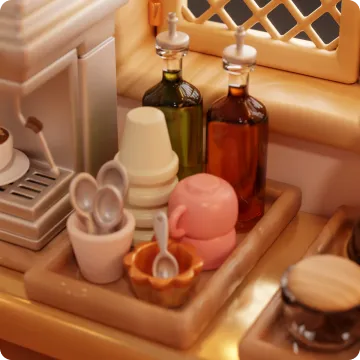
Day 88
시럽 만들기
시럽 만들기
∙ glass bsdf를 이용해 시럽 재질 만들기
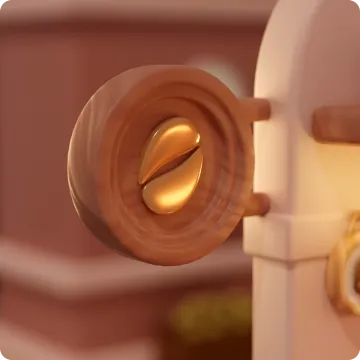
Day 89
간판 만들기
간판 만들기
∙ Cylinder & Bevel로 단순한 도형 제작
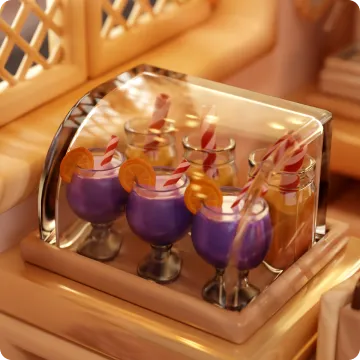
Day 90
진열대 음료 만들기
진열대 음료 만들기
∙ glass bsdf를 이용해 유리 재질 만들기
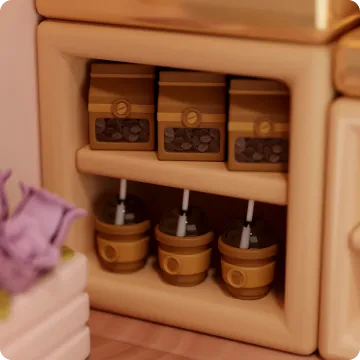
Day 91
커피백 만들기
커피백 만들기
∙ Cylinder & Bevel로 단순한 도형 제작
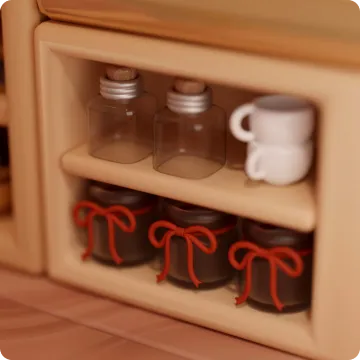
Day 92
선반 소품 만들기
선반 소품 만들기
∙ curve를 이용해 리본 모양 만들기
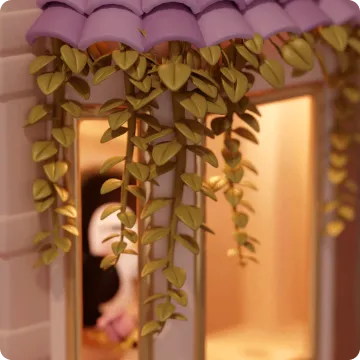
Day 93
카메라 애니메이션
카메라 애니메이션
∙ constraints의 track 기능을 사용해 카메라에 모션 넣기
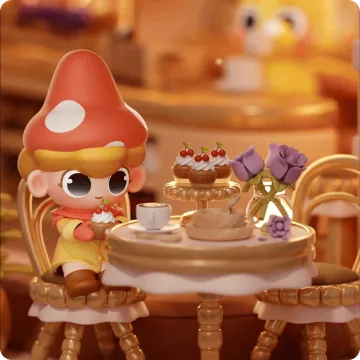
Day 94
버섯 캐릭터 애니메이션
버섯 캐릭터 애니메이션
∙ armarture의 pose mode에서 캐릭터 리깅 후 싸이클 애니메이션 만들기
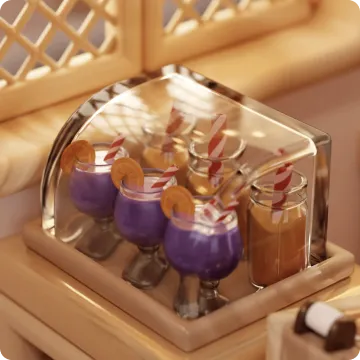
Day 95
넝쿨 흔들리는 애니메이션
넝쿨 흔들리는 애니메이션
∙ origin을 이용해 회전 축 수정
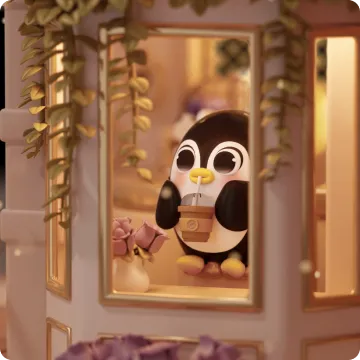
Day 96
펭귄 캐릭터 애니메이션
펭귄 캐릭터 애니메이션
∙ shape keys를 이용해 입이 움직이는 모션 만들기
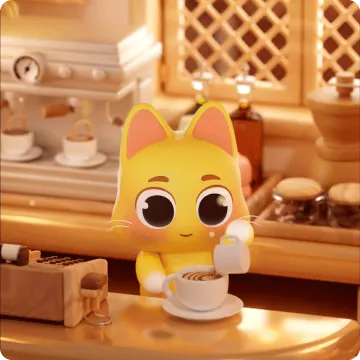
Day 97
고양이 캐릭터 애니메이션
고양이 캐릭터 애니메이션
∙ armarture의 pose mode에서 캐릭터 리깅 후 싸이클 애니메이션 만들기
Day 98
metaball 애니메이션
metaball 애니메이션
∙ metaball을 이용해 크림이 떨어지는 모션 만들기
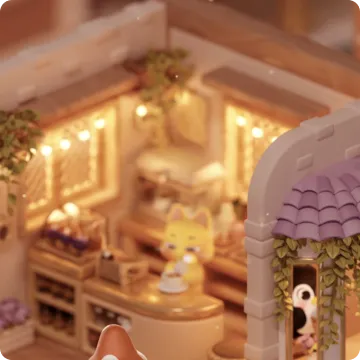
Day 99
조명 애니메이션
조명 애니메이션
∙ Particle volume을 사용해 반짝이는 조명 만들기
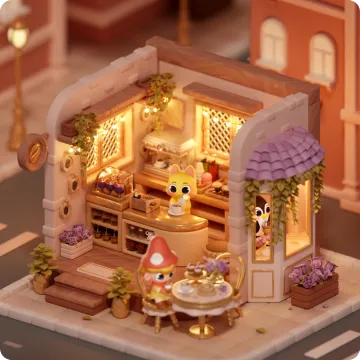
Day 100
렌더링 및 최종 영상 편집
렌더링 및 최종 영상 편집
∙ 시퀀스 에디터 기능을 활용해 간단한 컷편집으로 영상 마무리
수강 혜택
여기서 끝이 아닙니다!
100종 이상의 풍성한 강의자료를 제공해 드립니다.
커뮤니티
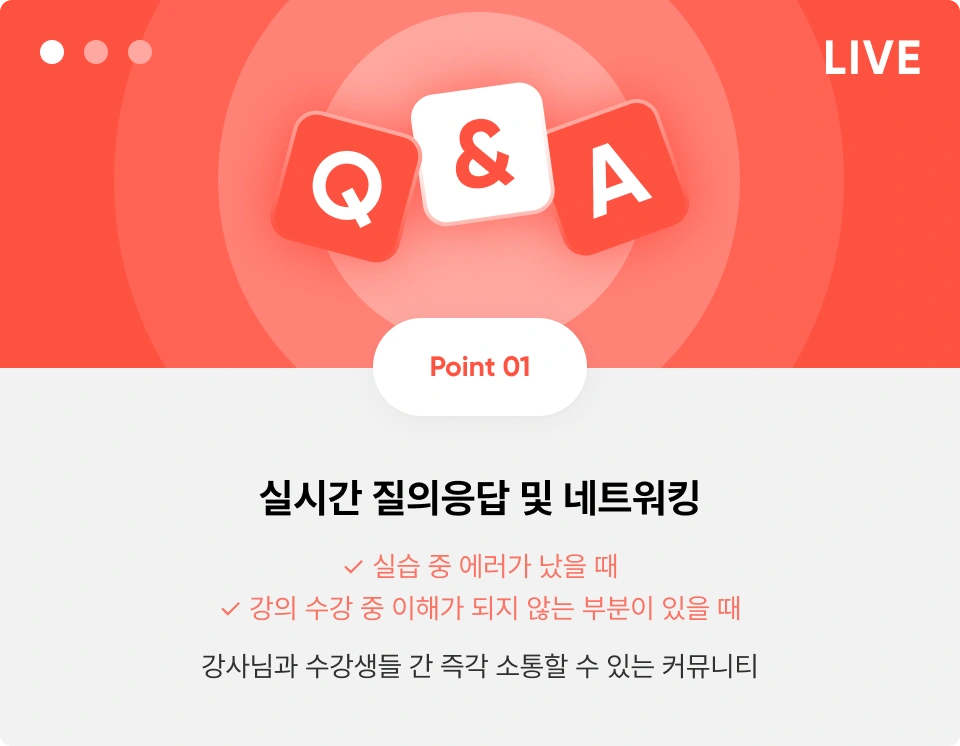
강의를 200% 활용할 수 있는
수강생 전용 커뮤니티에 초대해 드립니다.
강의 수강 중 발생한 오류, 실무 도입 시 다양한 고민 등을 직접 강사님께 질문 가능합니다.
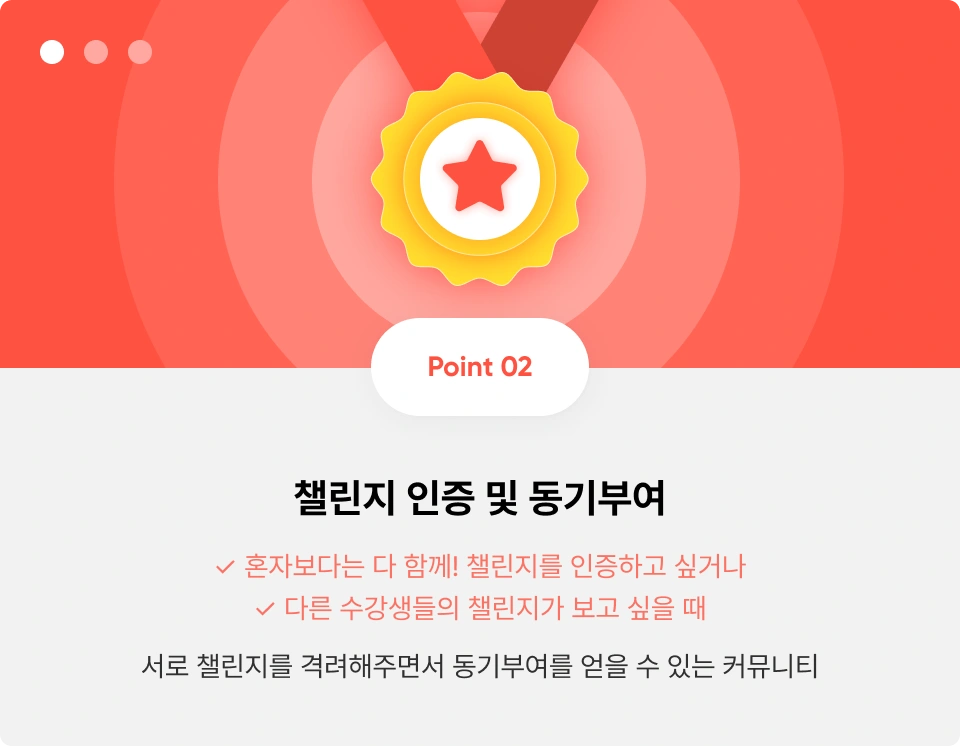
* 커뮤니티 링크는 강의장 공지사항을 통해 확인 가능합니다. (공지사항은 1차 강의영상 오픈 일정에 맞추어 확인 가능합니다.)
* 커뮤니티는 2025년 4월 4일(금)부터 2027년 3월 1일(월)까지 (2년 간) 운영됩니다.
* 답변은 문의일로부터 최대 7일이 소요될 수 있습니다.
압도적 차이
타사 대비 가격은 1/10배, 강의 구성은 10배
가장 저렴할 때 구매하고 평생 소장하세요!
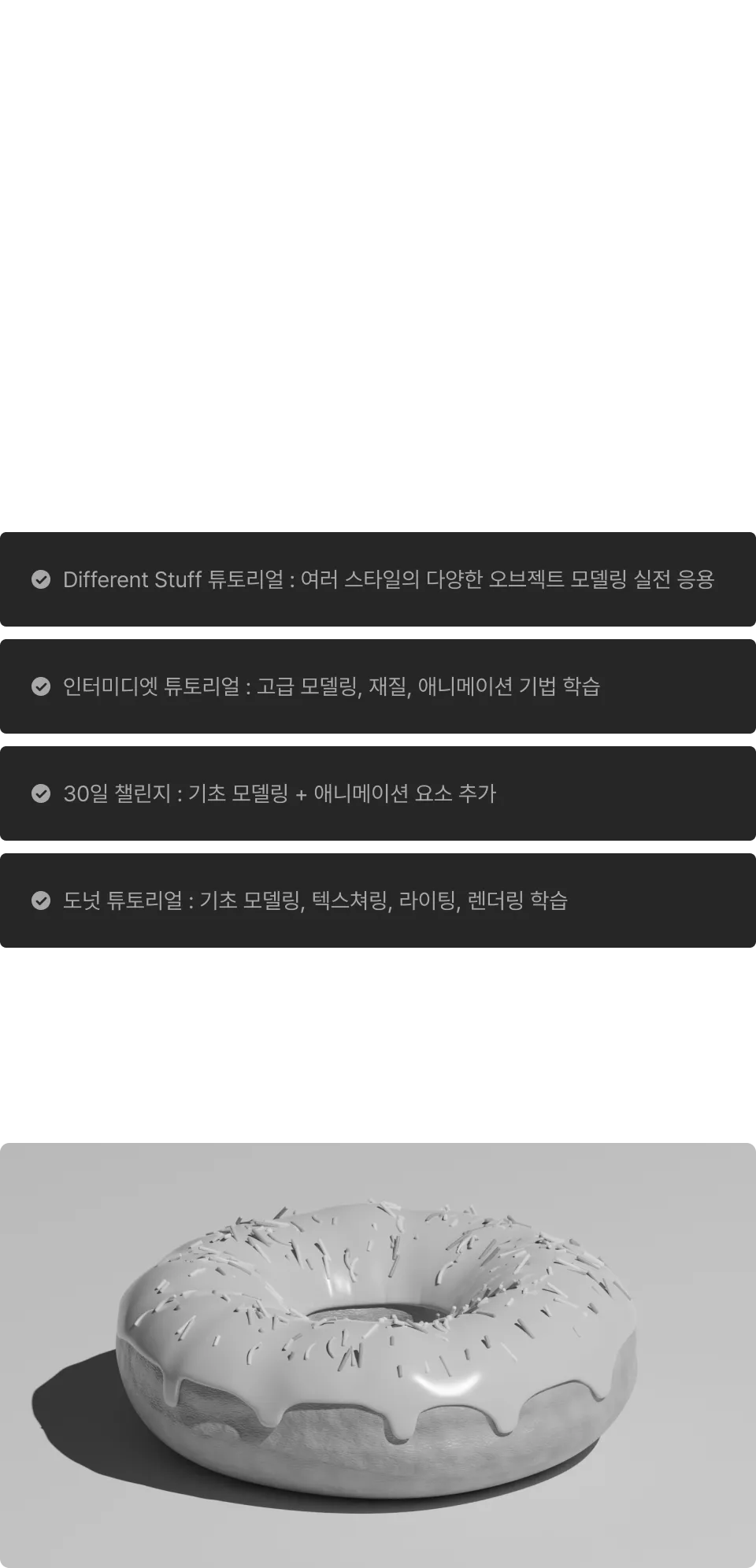
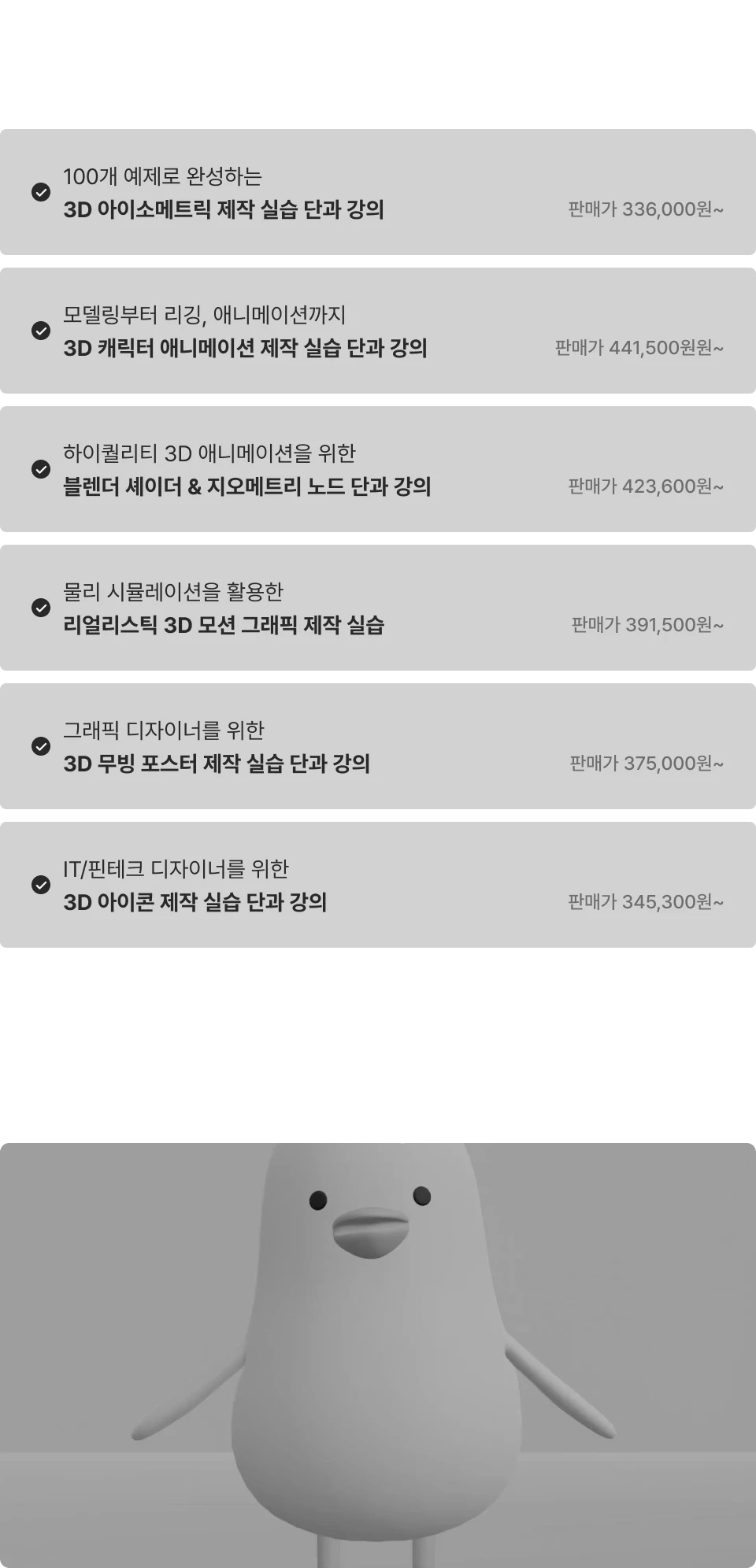
툴과 기능 중심의 핵심적인 내용을 다루는 인기 해외 튜토리얼 4종과
다양한 유형의 트렌디한 스타일의 예제를 실습할 수 있는 국내 유료 강의 6종을 집대성하고 업그레이드 했습니다.
얼리버드 혜택
초고속 성장을 원하시는 분들을 위한
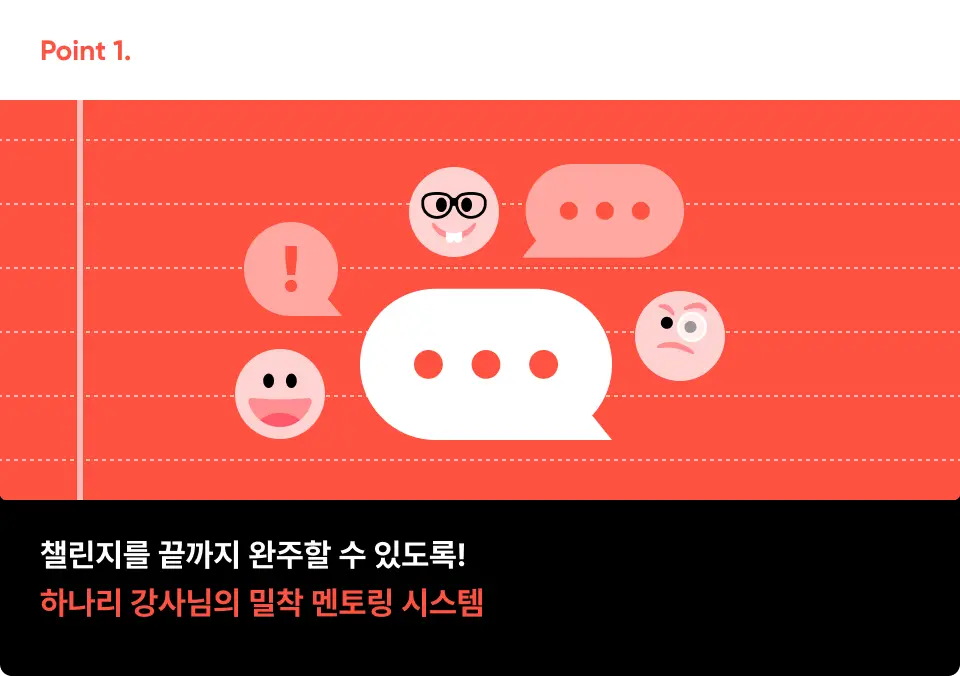
블렌더 100일 챌린지 관리반 1기 오픈
커리큘럼에 따라 주어진 과제를 수행하고 커뮤니티에 인증하세요.
매일 공부하는 습관을 들이는 것은 물론, 챌린지를 완주한 후 압도적인 혜택까지도 받을 수 있어요.
| 챌린지 관리반 혜택
| 혜택 수령 방법 및 주의사항 안내
* 챌린지 관리반 혜택은 상품명에 [+ 100일 밀착 멘토링 시스템 포함]이라고 말머리 기재 된 상품 구매자에게만 제공됩니다.
* 본 상품은 2025년 4월 7일(월) 23:59 까지 구매 가능합니다.
* 챌린지 관리반은 2025년 5월 2일(금) 부터 2025년 8월 9일(토)까지 100일 간 진행됩니다.
* 챌린지 관리반 수강생 분들에게는 챌린지 종료 후 2025년 8월 11일(월) 일괄적으로 챌린지 완주 인증 구글설문폼 링크와 안내 메일을 발송 드릴 예정입니다.
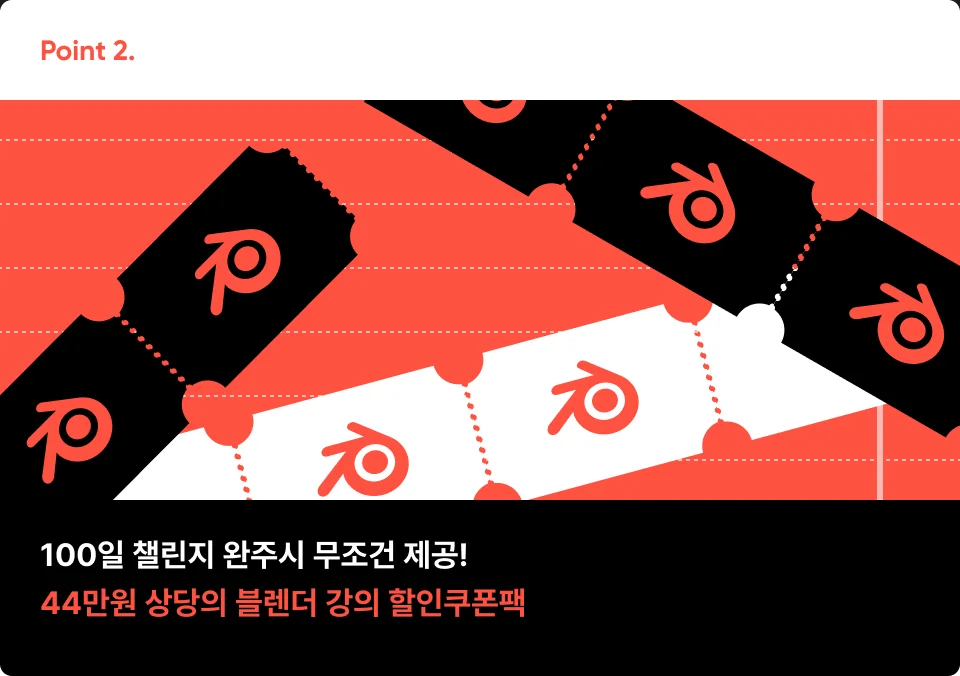
* 2025년 8월 15일(금)까지 보내드린 구글폼으로 100개 예제 완성 및 완주를 인증해주셔야 [44만원 상당 쿠폰묶음팩] 혜택 수령 가능합니다.
* [44만원 상당 쿠폰묶음팩]은 챌린지 완주 인증해주신 분들을 확인 후 8월 18일(월) 일괄적으로 드릴 예정입니다.
* 답변은 문의일로부터 최대 7일이 소요될 수 있습니다.
-
본 상품은 모집 마감 되었습니다.
블렌더 로드맵
본 강의 하나면 원하는 분야로 확장하기 전,
모두에게 필요한 탄탄한 기초를 완벽히 다질 수 있습니다.
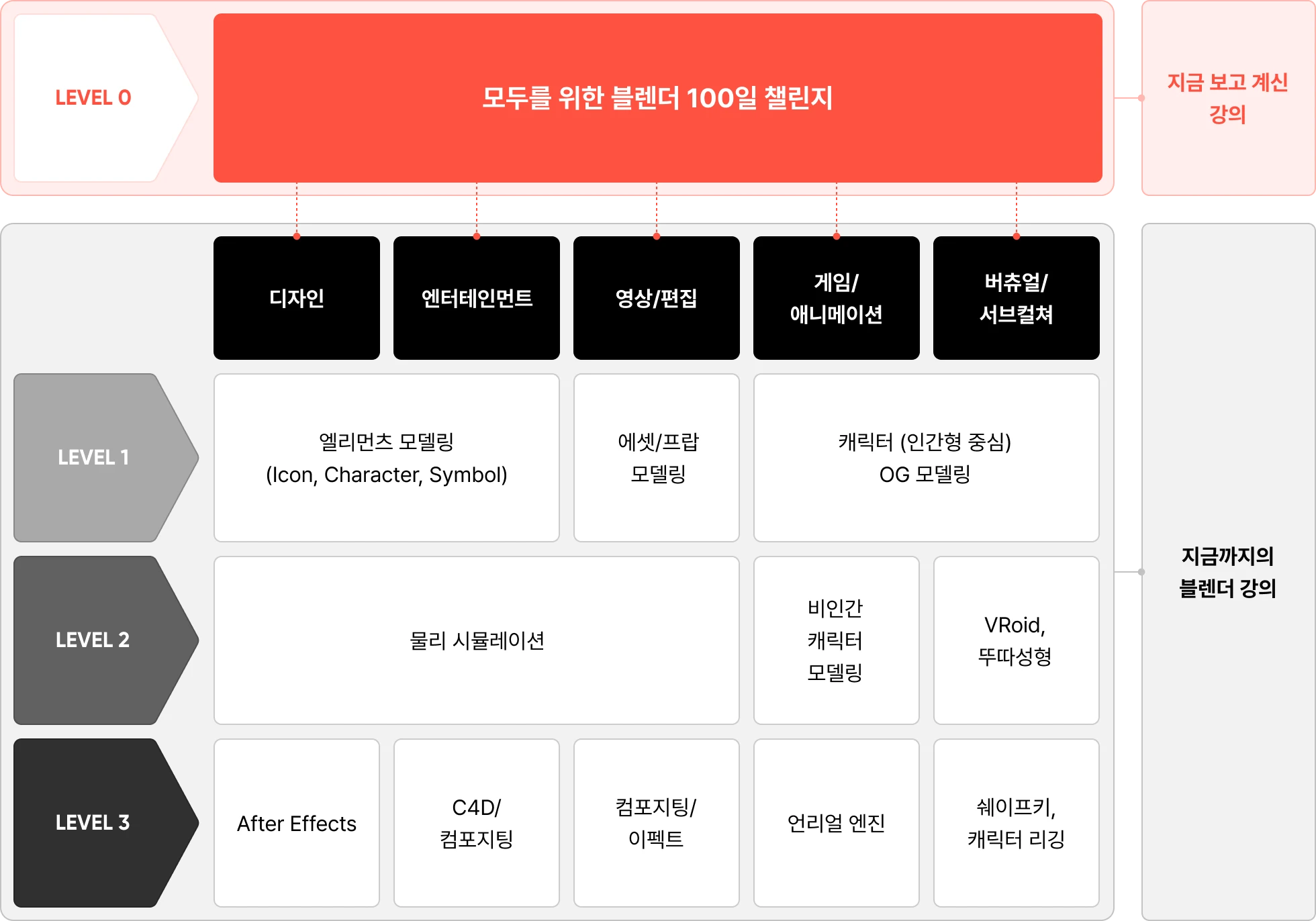
계속해서 NEXT를 찾는 당신을 위해
패스트캠퍼스에서 적극 추천 드립니다.
본 강의로 3D/블렌더 기반을 탄탄히 쌓은 후,
학습 목적에 맞게 실습 위주의 응용 강의를 선택하여 전문 지식을 다져나가세요!
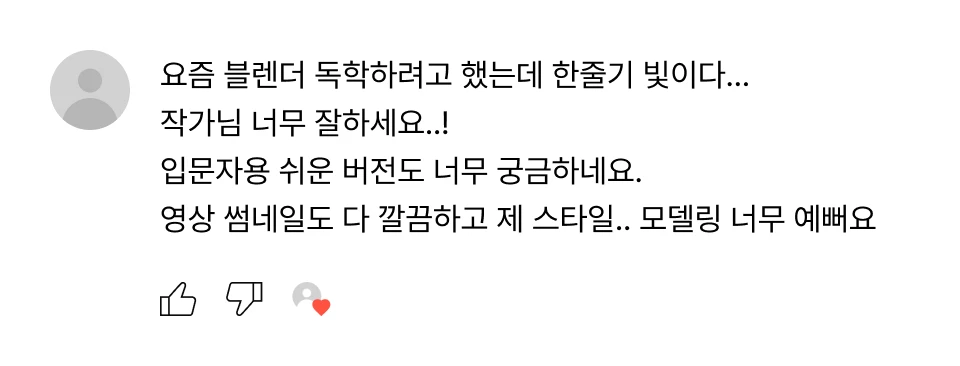
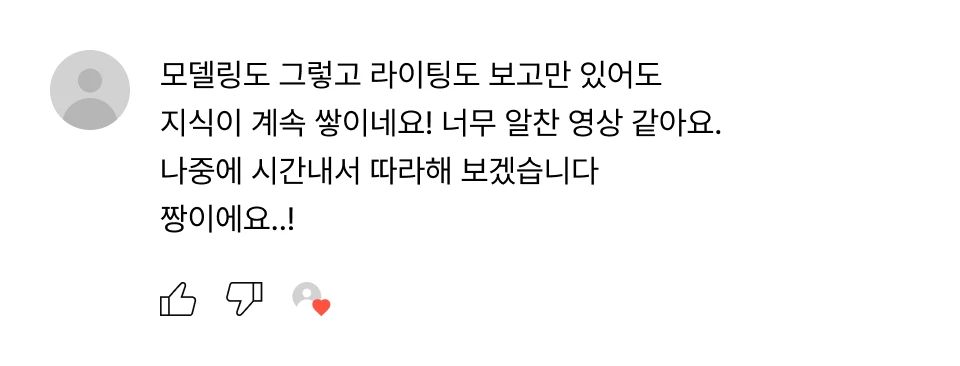
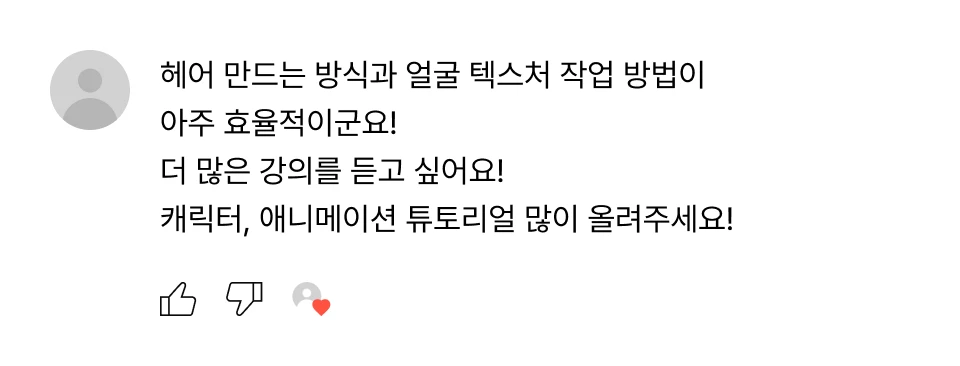
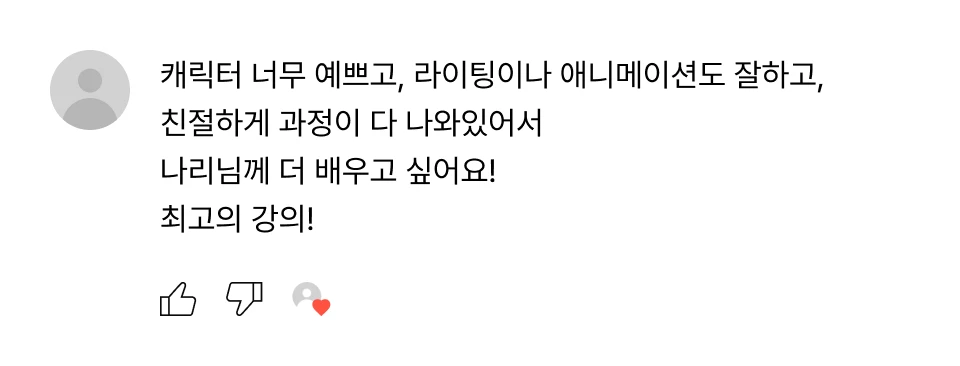
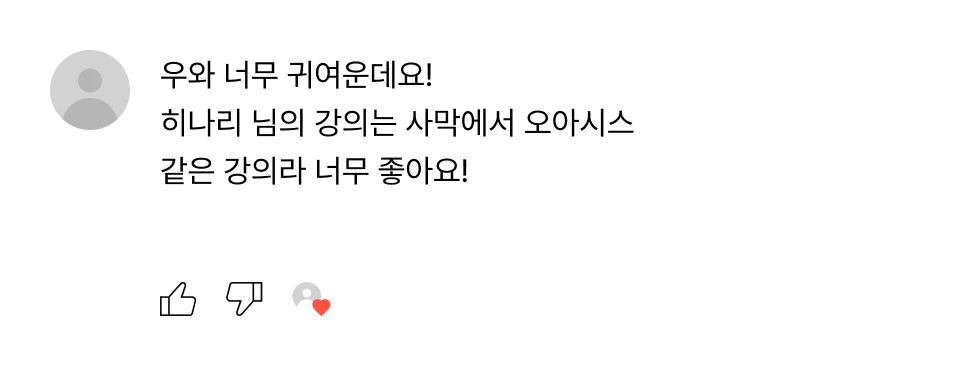
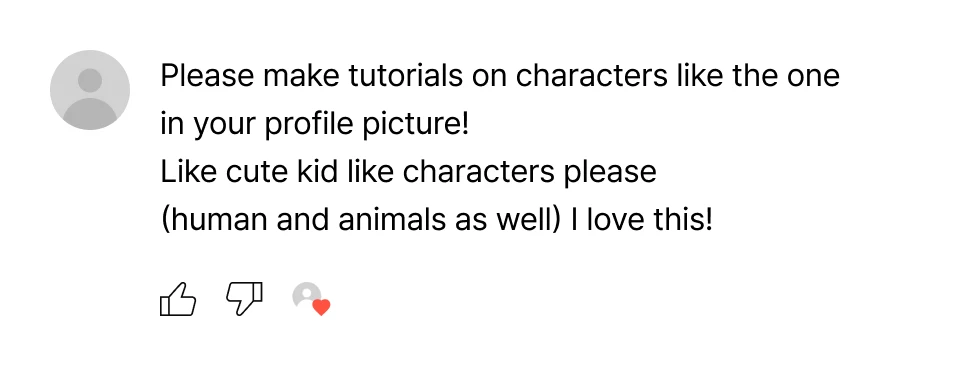
* 유튜브 채널 @Hannah Lee 댓글 중 일부 발췌 및 재가공
안녕하세요,
3D 아티스트 하나리입니다.
이번 100일 챌린지 강의는 1탄 강의인 [디테일이 살아있는 블렌더 애니메이션] 강의보다
입문자들이 접근하기 더 쉬운 난이도로 제작되었습니다.
3D를 처음 시작하는 분들을 위해 블렌더에서 배울 수 있는 모든 기능과 내용을 담았기 때문에
이 강의 하나면 블렌더 입문을 완벽하게 뗄 수 있습니다.
또한 하나의 작업물을 만들더라도 다양한 방법을 알려드려 개인에게 맞는 방법을 찾아가실 수 있도록 도와드리겠습니다.
이번 강의를 통해 기본기를 탄탄히 다진다면 추후 심화 과정으로도 발전해 나가시는 데 더욱 도움이 되실 거라 장담합니다.
이 외에도 저만이 찾은 블렌더 노하우를 모두 공유 드리도록 하겠습니다.
강의에서 만나요!
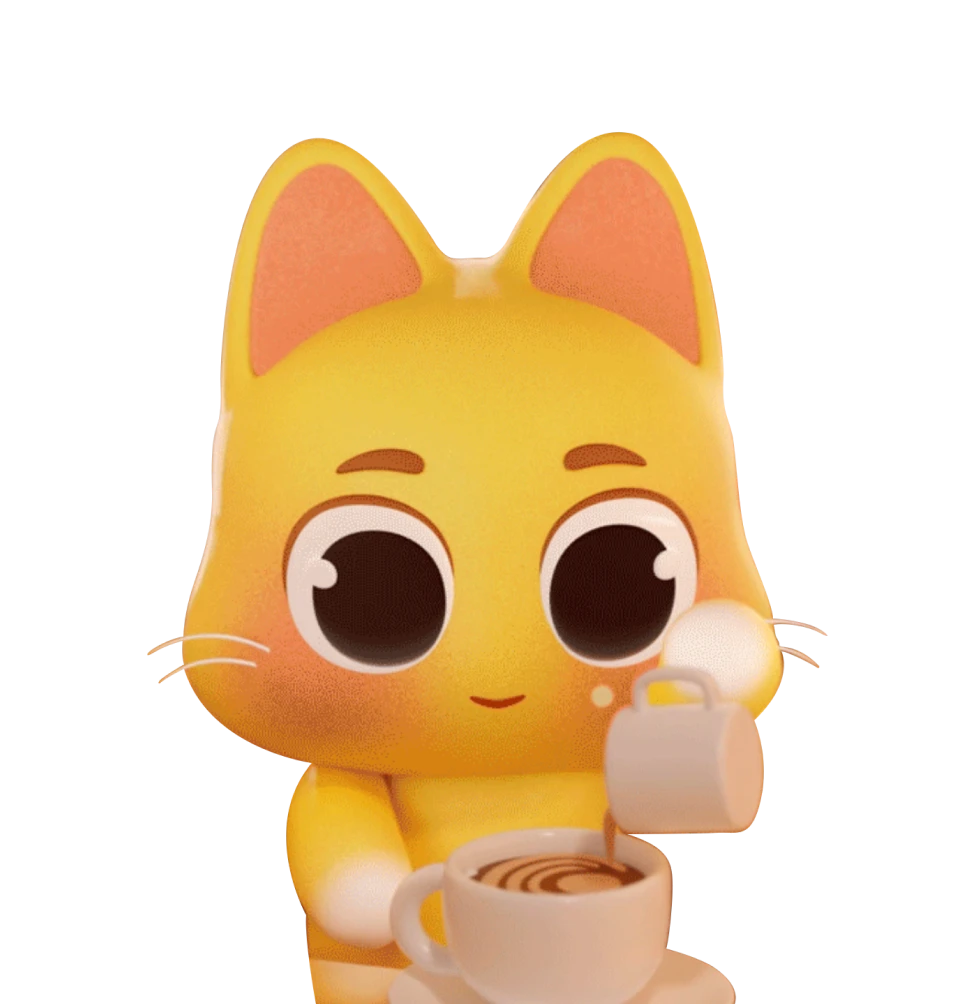

포트폴리오
한 컷, 한 장면마다 배울 점이 가득!
디테일과 감성이 돋보이는 하나리의 3D 캐릭터 애니메이션
완성도 높은 연출과 트렌디한 감각으로 찬사를 받는
하나리의 3D 애니메이션 포트폴리오를 확인하세요.
블렌더로 뉴진스 x 무라카미 다카시 캐릭터 만들기
블렌더로 만든 캐릭터 애니메이션 타임랩스
블렌더로 사랑의 하츄핑 만들기
10일만에 만든 블렌더 애니메이션
블렌더 세일러문 캐릭터 만들기
* 위 포트폴리오는 모두 블렌더로 제작되었으며, 팬아트 목적으로 제작되었습니다.
Q&A
Question 1.
본 강의의 가장 큰 차별점은 블렌더의 거의 모든 기능을 폭넓게 경험할 수 있도록 구성되었다는 점입니다. 블렌더를 처음 접하는 분들이 가장 어려워하는 부분이 ‘어디서부터 시작해야 할지 모르겠다’는 점입니다. 강의를 들으려 해도 특정 주제(모델링, 애니메이션 등)에 집중하는 경우가 많기 때문에 어떤 주제를 먼저 배워야 할지 고민하는 경우가 많습니다.
본 강의는 기초 조작법부터 모델링, 라이팅, 렌더링, 물리 시뮬레이션, 지오메트리 노드, 캐릭터 모델링 및 애니메이션, 리깅, 쉐이더 노드, 무빙 포스터, 3D 에셋 모션 그래픽까지 블렌더에서 활용할 수 있는 모든 기능을 가볍게 익힐 수 있도록 구성하여 누구나 들을 수 있는 블렌더 입문 강의 처럼 구성되어있는 것이 특징입니다.
Question 2.
이번 강의의 기획 의도나
포인트는 어떻게 되나요?
포인트는 어떻게 되나요?
이번 강의의 핵심은 “100일 동안 꾸준히 실습하며 자연스럽게 블렌더에 익숙해지는 것” 입니다. 많은 초보자가 블렌더를 배우고 싶어 하지만, 복잡한 인터페이스와 방대한 기능에 막혀 쉽게 포기하는 경우가 많습니다. 하루 한 가지 예제를 따라하며 부담없이 학습할 수 있도록 구성했습니다.
또한 강의에서 다루는 콘텐츠는 실제 IT, 디자인, 영상 제작 분야에서 활용할 수 있는 트렌디한 요소를 반영했습니다. 예를 들어, 코지한 감성의 아이소메트릭 공간을 구성하는 법, 단계별 캐릭터 모델링 및 애니메이션, IT 업계에서 많이 사용되는 3D 에셋 기반 모션 그래픽, 키치한 스타일의 무빙 포스터 제작 등 실무에서 활용할 수 있는 다양한 스타일을 다루며 실습을 진행합니다.
또한 강의에서 다루는 콘텐츠는 실제 IT, 디자인, 영상 제작 분야에서 활용할 수 있는 트렌디한 요소를 반영했습니다. 예를 들어, 코지한 감성의 아이소메트릭 공간을 구성하는 법, 단계별 캐릭터 모델링 및 애니메이션, IT 업계에서 많이 사용되는 3D 에셋 기반 모션 그래픽, 키치한 스타일의 무빙 포스터 제작 등 실무에서 활용할 수 있는 다양한 스타일을 다루며 실습을 진행합니다.
Question 3.
이번 강의의 수강생들은
강의를 통해 어떤 부분을 개선하거나
얻어갈 것으로 생각되시나요?
강의를 통해 어떤 부분을 개선하거나
얻어갈 것으로 생각되시나요?
이 강의를 수강한 후에는 블렌더의 기초 기능을 자연스럽게 익히고, 실무에서 활용할 수 있는 감각을 키울 수 있습니다. 블렌더를 처음 접하는 입문자도 100개의 예제를 완성하는 과정에서 모델링, 애니메이션, 텍스쳐링, 시뮬레이션, 쉐이딩 등 다양한 기능을 익히게 됩니다. 또한 100일 동안 꾸준히 실습하며 학습 습관을 기르고, 블렌더를 활용한 다양한 스타일의 작업이 가능하도록 돕는 것도 중요한 성취 중 하나가 될 것입니다. 완강 후에는 단순한 기능 숙지가 아니라, 블렌더를 활용해 무엇이든 만들어볼 수 있는 자신감을 얻게 될 것입니다.
본 강의에서 사용될
프로그램 안내드립니다.
프로그램 안내드립니다.
・Blender 4.3 ver. (무료)
* 프로그램은 제공되지 않습니다.
* 프로그램은 제공되지 않습니다.